
Tootmisrežiim
Seni oled rakendust käitanud renet dev up abil repositooriumi seest. See sobib suurepäraselt arendustöö jaoks. Tootmises haldad kõike sülearvutist rdc-ga. Sulge sülearvuti ja rakendus jätkab tööd.
Arendus vs tootmine
Erinevus on lihtne:
renet dev uptöötab repositooriumi sees. Peab olema ühendatud.rdc repo uptöötab sinu sülearvutist. Pärast seda pole ühendust vaja.
Kolm toimingut viivad sind arendusest tootmiseni:
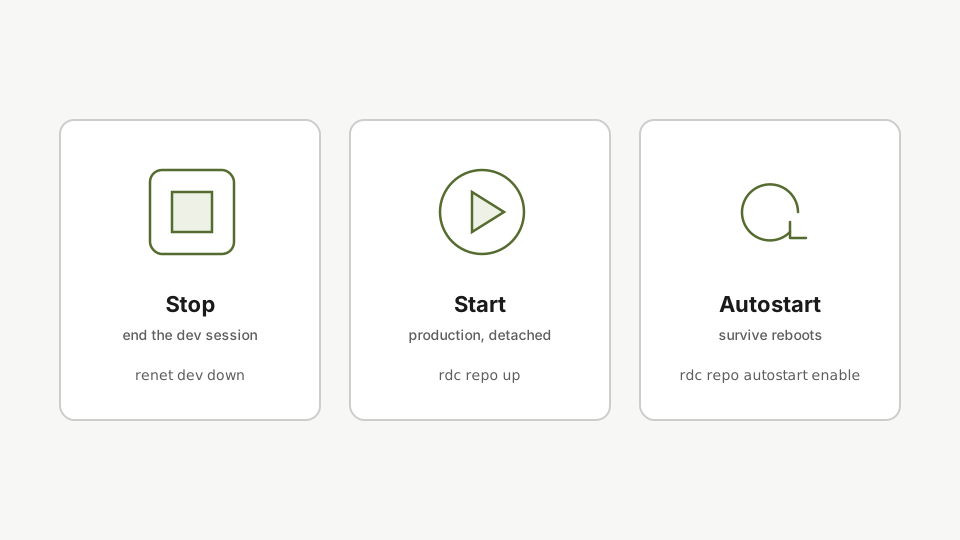
Kui sul on repositooriumis veel aktiivne renet dev up seanss, lõpeta see esmalt käsuga rdc vscode connect my-app ning seejärel renet dev down. Edasi haldad kõike täielikult sülearvutist.
1. samm: käivita tootmisrežiimis
rdc repo up my-appKäivita rakendus tootmisrežiimis sülearvutist. Juurutamiskäsk kutsub sama up-funktsiooni, mida kasutatakse arenduse ajal, kuid töötab eraldatud režiimis, nii et rakendus jätkab tööd pärast sülearvuti ühenduse katkemist.
rdc repo up kutsub sama up funktsiooni, mida renet dev up kasutas. Sama Rediaccfile, erinev käivitusviis, ainult et nüüd jätkab rakendus tööd pärast ühenduse katkestamist.
2. samm: luba autostart
rdc repo admin autostart enable my-appLuba autostart, et repo säiliks serveri taaskäivituste üle. Kui see on lubatud, taastatakse repo automaatselt iga kord, kui server taaskäivitub.
Kui server taaskäivitub, tuleb see repositoorium automaatselt tagasi.
3. samm: loetle autostart-iga repositooriumid
rdc repo admin autostart list -m <machine-name>Loetlege repositooriumid, millel on autostart lubatud, et kinnitada, et rakendus on käivitusnimekirjas.
Kiire kontroll, et sinu rakendus on käivitusnimekirjas.
4. samm: peata sülearvutist
rdc repo down my-appPeata rakendus ühe käsuga sülearvutist. Üks käsk käivitab selle, üks käsk peatab selle, kõik juhitakse terminalilt.
Üks käsk üles, üks käsk alla. Kõik sülearvutist.
Edasi: Monitoorimine.