
Repositooriumiga töötamine
Sinu rakendus töötab, kuid seni oled seda näinud ainult läbi docker ps. Kolm käsku katavad igapäevase töövoo: tunnel rakenduse vaatamiseks brauseris, term käskude käivitamiseks liivakastis ja sync failide liigutamiseks sülearvuti ja repositooriumi vahel.
Igapäevased kolm
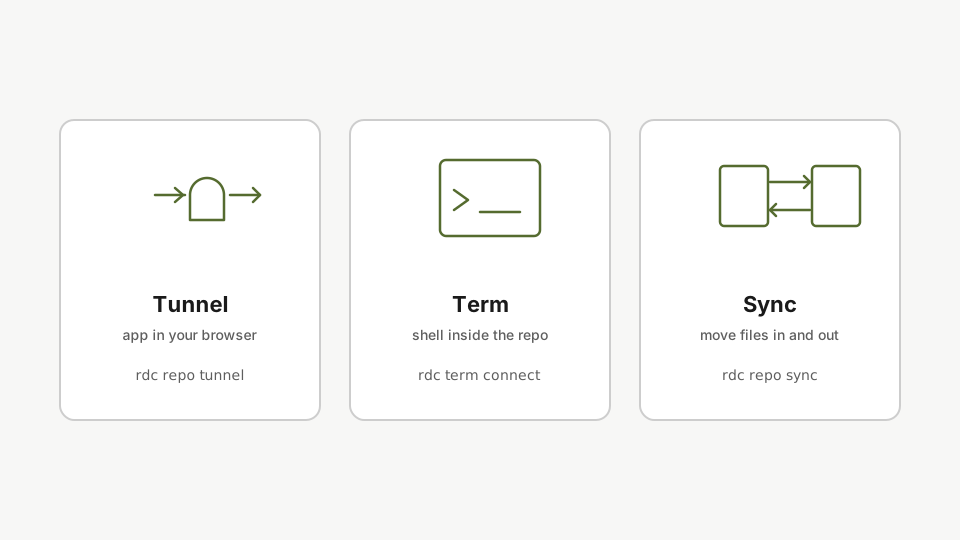
- Tunnel: ava rakendus brauseris.
- Term: käivita käsk liivakastis.
- Sync: liiguta faile sisse ja välja.
Tunnel: vaata rakendust brauseris
Rakendus töötab serveris, mitte sinu sülearvutis. Suuna konteineri port üle SSH:
rdc repo tunnel my-app@<machine-name> --container appRakendus töötab serveris, mitte sinu sülearvutis. Tunnel-käsk edastab konteineri pordi üle SSH, nii et saad selle brauseris localhost-is avada.
Ava localhost brauseris. Sinu rakendus on kohe seal. Vajuta Ctrl+C, kui oled lõpetanud.
Term: käivita käske repositooriumi sees
Jäta VS Code vahele, kui vajad lihtsalt shelli. Sisene repositooriumi liivakasti ja käivita mida iganes selle Docker daemon’i vastu:
rdc term connect my-app@<machine-name> --command 'docker ps'Term connect käsk viib sind repo sandbox-i, samasse isoleeritud vaatesse nagu VS Code. Käivita mis tahes käsk selle repo Docker daemon-i vastu, lahkumata oma terminal-ist.
Näed ainult my-app konteinereid, sama vaadet, mida näeksid VS Code’is.
Sync: liiguta faile sülearvuti ja repositooriumi vahel
Kui oled ebakindel, vaata esmalt eelvaadet. --dry-run näitab, mis muutuks, ilma midagi tegelikult kopeerimata:
rdc repo sync upload my-app@<machine-name> --local /tmp/tutorial-src --dry-runEnne failide teisaldamist käivita sync koos --dry-run. See näitab täpselt, mis muutuks, ilma midagi kopeerimata. Kasuta alati eelvaadet, kui allikas või sihtkoht on ebaselge.
Kui eelvaade näeb õige välja, käivita üleslaadimine päriselt:
rdc repo sync upload my-app@<machine-name> --local /tmp/tutorial-srcSync upload käsk liigutab failid sinu sülearvutist repo-sse üle SSH, kasutades rsync delta tihendust. Koos katavad tunnel, term ja sync igapäevase töövoo.
Tunnel, term, sync. Kolm käsku katavad igapäevase tsükli.
Edasi: VS Code brauseris.