
Paigaldamine
rdc paigaldamine koosneb kolmest sammust: ava paigaldusleht, vali oma operatsioonisüsteem, kleebi käsk terminali. Kogu protsess võtab tavaliselt ühe kuni kaks minutit.
Kolm sammu
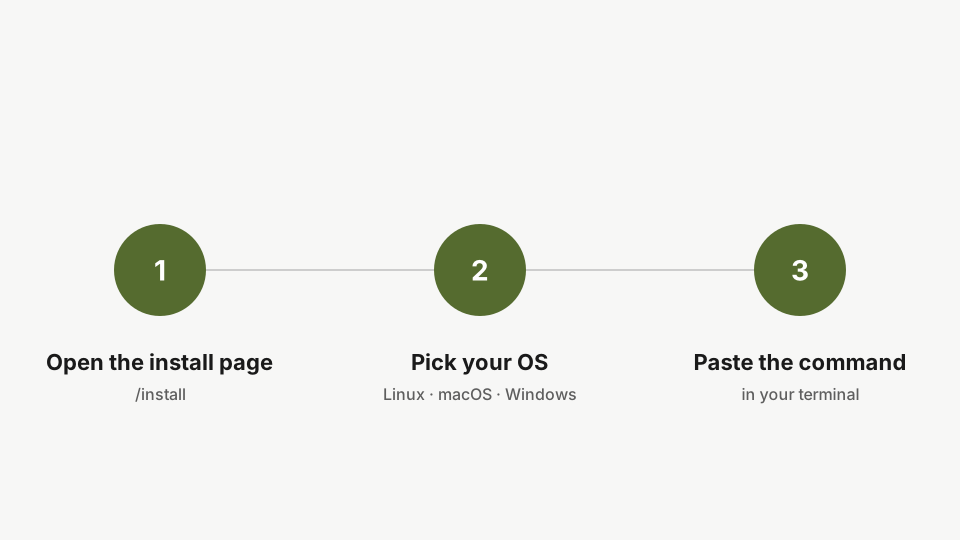
- Ava paigaldusleht.
- Vali oma operatsioonisüsteem.
- Kopeeri paigalduskäsk ja kleebi see terminali.
Samm 1: CLI paigaldamine
curl -fsSL https://www.rediacc.com/install.sh | bashKleebi installimise käsk oma terminal'i ja käivita see. Skript kontrollib sinu platvormi, laadib alla uusima stabiilse binaarfaili ja paigutab selle sinu kodukataloogi. Süsteemiülest installimist pole vaja, sudo ei ole nõutav. Kui see on lõppenud, on rdc binaarfail sinu teel ja käivitatav igast shell'ist.
Paigaldusleht genereerib sulle sobiva käsu automaatselt. Windowsis (PowerShell) on samaväärne üherealiine käsk:
iwr -useb https://www.rediacc.com/install.ps1 | iexEesliide
timeon shellitriks, mis näitab, kaua käsu täitmine aega võttis. Kasutame seda kogu selles sarjas, et näidata iga sammu tegelikku kiirust. See on valikuline. Jäta see välja, kui sa seda ei soovi.
Samm 2: Paigalduse kontrollimine
rdc --versionKinnita installimine, käivitades rdc versiooni lipuga. See väljastab installitud versiooni, kinnitades, et binaarfail on sinu teel.
Käivita rdc doctor, et kontrollida Node’i, SSH-d ja ülejäänud rdc sõltuvusi ning teatada puuduvatest komponentidest.
Miks rdc asub sinu sülearvutis
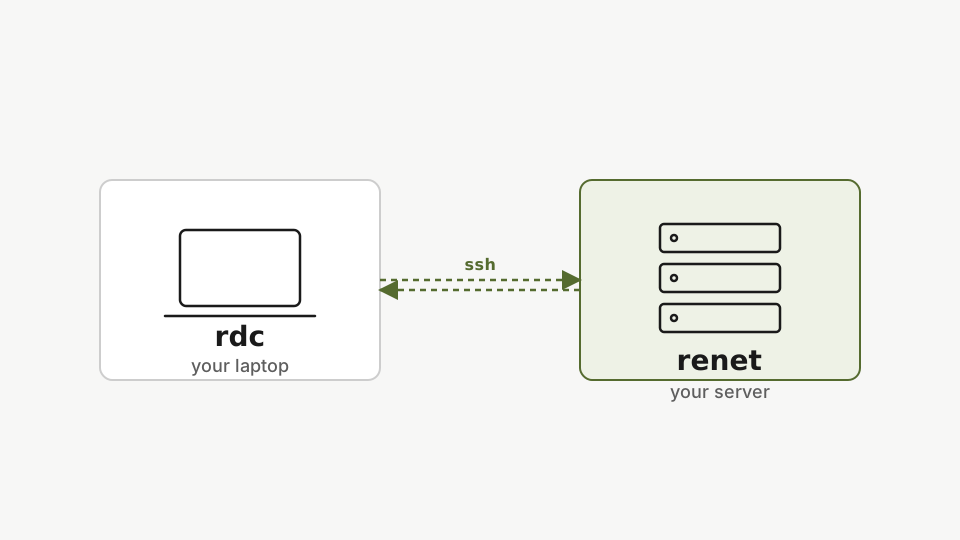
rdc on CLI sinu sülearvutis. Server käitab eraldi komponenti nimega renet, mida rdc ettevalmistab ja juhib üle SSH. Sul ei ole kunagi vaja käsitsi serverisse SSH kaudu ühenduda. rdc teeb seda sinu eest. See on mudel: üks tööriist sinu masinas, midagi ei ole vaja serveri poolel otse hallata.
Käsitleme renet-i seadistamist järgmistes kahes juhendis. See on CLI paigaldusest keerulisem, kuid teete seda iga masina kohta ainult üks kord.
Edasi: SSH võtme seadistamine.