
Installazione
Installare rdc richiede tre passi: apri la pagina di installazione, scegli il tuo sistema operativo, incolla il comando nel terminale. Di solito termina in un minuto o due.
I tre passi
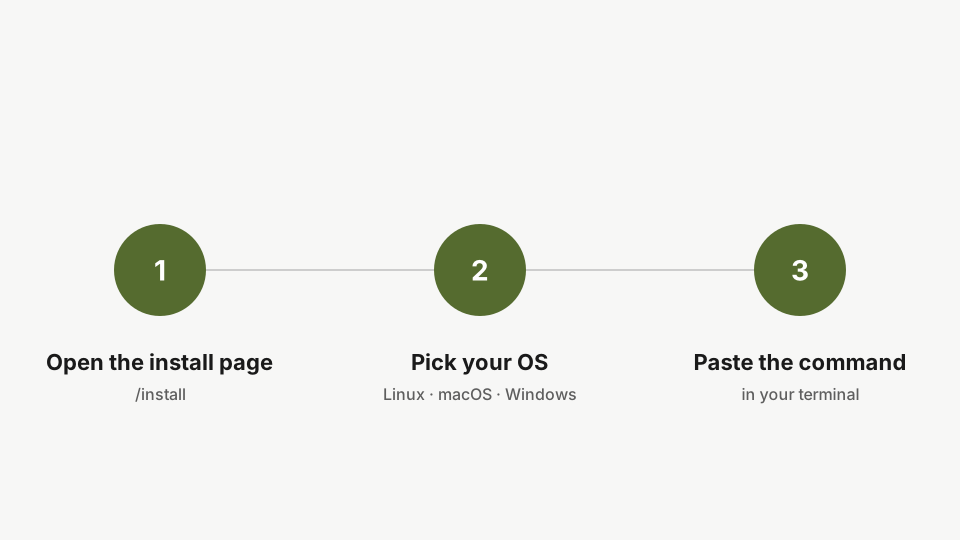
- Apri la pagina di installazione.
- Scegli il tuo sistema operativo.
- Copia il comando di installazione e incollalo nel tuo terminale.
Passo 1: Installare il CLI
curl -fsSL https://www.rediacc.com/install.sh | bashIncolla il comando di installazione nel tuo terminal ed eseguilo. Lo script verifica la tua piattaforma, scarica l'ultimo binary stabile e lo inserisce nella tua home directory. Nessuna installazione di sistema, nessun sudo richiesto. Una volta completato, il binary rdc è nel tuo path e può essere richiamato da qualsiasi shell.
La pagina di installazione genera il comando giusto per te. Su Windows (PowerShell), il one-liner equivalente è:
iwr -useb https://www.rediacc.com/install.ps1 | iexIl prefisso
timeè un trucco della shell che mostra quanto tempo ha impiegato un comando. Lo usiamo in tutta questa serie così puoi vedere la velocità reale di ogni passo. È opzionale: rimuovilo se non lo vuoi.
Passo 2: Verificare l’installazione
rdc --versionConferma l'installazione eseguendo rdc con il flag della versione. Stampa la versione installata, verificando che il binary sia nel tuo path.
Esegui rdc doctor per controllare Node, SSH e le restanti dipendenze di rdc e segnalare eventuali mancanze.
Perché rdc si trova sul tuo laptop
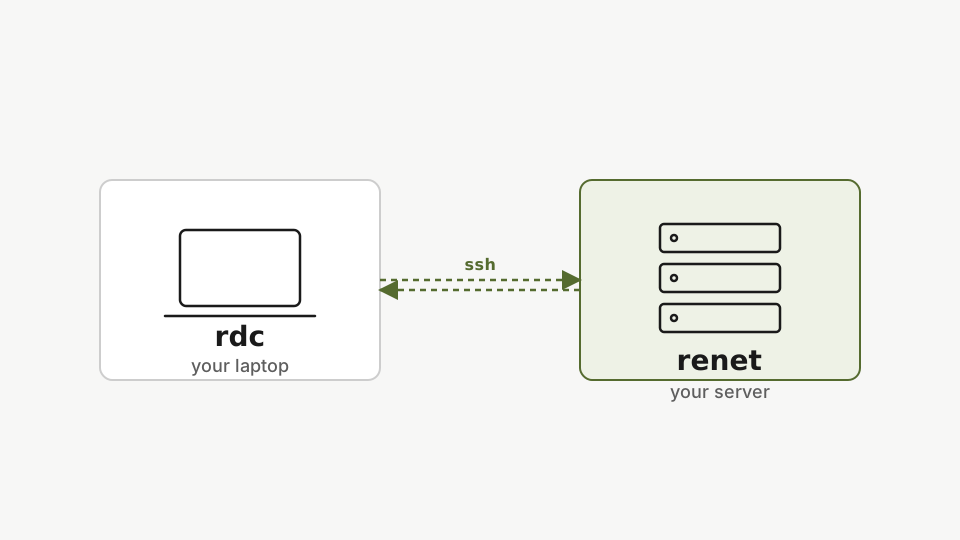
rdc è la CLI sul tuo laptop. Il server esegue un componente separato chiamato renet, che rdc provisiona e gestisce via SSH. Non hai mai bisogno di connetterti via SSH a un server manualmente: rdc se ne occupa per te. Questo è il modello: uno strumento sulla tua macchina, niente da gestire direttamente sul server.
Affronteremo la configurazione di renet nei prossimi due tutorial. È più complessa dell’installazione del CLI, ma la fai una sola volta per macchina.
Successivo: Configurazione della Chiave SSH.