
İlk Sunucunuzu Ekleyin
İki araç: dizüstü bilgisayarınızda rdc, sunucuda renet. Bu, tam olarak Rediacc mimarisidir. Sunucu eklemeden önce bunların nasıl bağlantı kurduğunu görelim.
Neden iki araç?
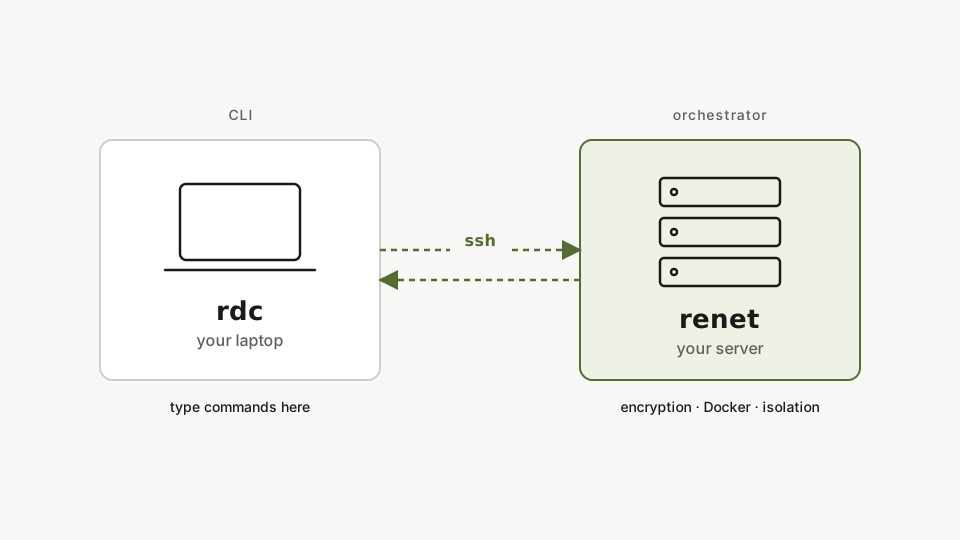
rdc, dizüstü bilgisayarınızdaki CLI aracıdır. Komutları buraya yazarsınız.renet, sunucudaki orkestratördür. Şifreleme, Docker ve izolasyonu yönetir.
Yerel olarak bir komut çalıştırdığınızda rdc, SSH üzerinden bağlanır ve sunucuda renet’i çalıştırır. Sunucularınıza hiçbir zaman manuel olarak SSH yapmanız gerekmez. rdc bunu sizin için halleder.
Adım 1: Sunucuyu kaydedin
rdc machine add <machine-name> --ip <server-ip> --user <user>Sunucuyu bir ad, IP adresi ve SSH kullanıcısıyla kaydedin. Ad yalnızca yerel bir takma addır (IP ile eşleştirmek için machine-11 kullanıyoruz, ancak prod-db veya web-1 gibi herhangi bir etiket de işe yarar). Herhangi bir başlatma adımına gerek yoktur; yapılandırma dosyası ilk kullanımda otomatik olarak oluşturulur ve rdc, standart ~/.ssh anahtarınıza geri döner.
rdc config init gerekmez. Yapılandırma dosyası ilk kullanımda otomatik olarak oluşturulur ve rdc, standart ~/.ssh anahtarınızı kullanır. Anahtar seçimi kasıtlı olarak minimaldır - agent yönlendirmesi veya jump host’a ihtiyacınız varsa, bunları ~/.ssh/config’de her zamanki gibi yapılandırın; rdc bunları otomatik olarak seçecektir.
Adım 2: Yapılandırın
rdc machine setup <machine-name>Sunucuyu hazırlayın. Bu işlem renet'i yükler ve şifreli veri deposunu oluşturur.
Sunucunuz depo barındırmaya hazır.
Yapılandırma dosyası nerede?
CLI her şeyi ~/.config/rediacc/rediacc.json adlı tek bir düz JSON dosyasında saklar:
rdc config showHer şeyi barındıran JSON dosyasını inceleyin: makineler, SSH anahtarı ve altyapı. Ortam başına bir tane olmak üzere birden fazla yapılandırma tutabilir ve --config bayrağıyla aralarında geçiş yapabilirsiniz. Aşağıda bağlantısı verilen çoklu yapılandırma kılavuzuna bakın.
Bu tek dosya makinelerinizi, SSH anahtarınızı ve şifreleme kimlik bilgilerinizi içerir. Başka bir dizüstü bilgisayara kopyalarsanız o makineden de hazır olursunuz.
Birden fazla yapılandırma
Ortam başına (production, staging, dev) ayrı yapılandırma tutabilir ve herhangi bir komutta --config bayrağıyla aralarında geçiş yapabilirsiniz. Bkz. birden fazla yapılandırma kurulumu.
Sonraki: İlk Deponuzu Oluşturun.