
İzleme
Uygulamanız dağıtıldı ve yedeklendi. Şimdi sağlıklı tutun. İşte rdc bunu yapar. rdc, dizüstü bilgisayarınızdan herhangi bir sunucunun tam görünümünü (sağlık durumu, container’lar, depolar) sağlar.
Kontrol edebileceğiniz üç şey
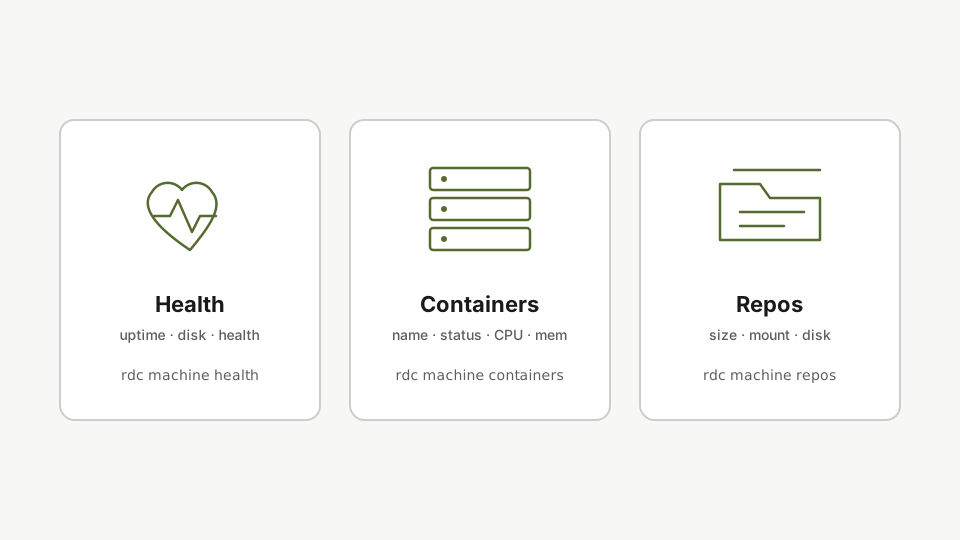
Sağlık durumu: sistem bilgisi
rdc machine status <machine-name> --systemSistem görünümüyle başlayın. system filtresiyle rdc machine query komutu çalışma süresini, disk kullanımını ve depolama durumunu gösterir.
Bu komut sistem çalışma süresini, disk kullanımını ve depolama durumunu gösterir. Bir sorun varsa bildirir.
Container’lar
rdc machine status <machine-name> --containersContainer görünümü, makinedeki her repository'de çalışan tüm container'ları listeler: ad, durum, sağlık, CPU, bellek ve bağlı olduğu repo.
Her container için ad, durum, sağlık, CPU ve bellek bilgileri ile hangi depoya ait olduğu görüntülenir.
Depolar
rdc machine status <machine-name> --repositoriesRepository görünümü, her izole ortam için boyutu, bağlama durumunu, Docker daemon durumunu ve disk kullanımını raporlar.
Her depo; boyutu, bağlama durumu, Docker durumu ve disk kullanımıyla birlikte gösterilir.
Tek seferde her şey
rdc machine status <machine-name>Sistem bilgilerini, container'ları ve repository'leri tek bir çıktıda almak için rdc machine query komutunu filtre olmadan çalıştırın.
Sistem bilgisi, depolar, container’lar hepsi tek komutta. Filtre olmadan kullanılan query komutu tam görünümü döndürür; --system, --containers, --repositories, --services, --network veya --block-devices ile yalnızca ilgili bölüme odaklanılır.
Yerel doğruluk kontrolü
rdc doctor, belirli bir sunucudan bağımsız olarak yerel kurulumunuzu (Node, SSH anahtarı, renet, Docker) kontrol eder:
rdc doctorDizüstü bilgisayarınızda yerel bir kontrol için rdc doctor çalıştırın. Node, SSH anahtarı, renet ve Docker'ı, yani CLI'nin bağımlı olduğu tüm bileşenleri doğrular.
Temel adımlar tamamlandı
Artık kurulum, yapılandırma, dağıtım, fork alma, yayına alma, otomatik başlatma, yedekleme ve izleme yapabilirsiniz. Hepsi terminalinizden, hepsi kendi sunucularınızda.
Sıradaki gelişmiş bölüm: depolarınızı kod gibi versiyonlayın.
Sonraki: Dallanma: Commit ve Geri Alma.