
Modo de Produção
Até agora tem estado a executar a aplicação com renet dev up a partir do interior do repositório. Ótimo para desenvolvimento. Para produção, gere tudo a partir do seu computador portátil com rdc. Feche o portátil e a aplicação continua a funcionar.
Dev vs produção
A diferença é simples:
renet dev upexecuta dentro do repositório. Precisa de estar ligado.rdc repo upexecuta a partir do seu computador portátil. Não é necessária ligação a seguir.
Três ações levam-no do desenvolvimento à produção:
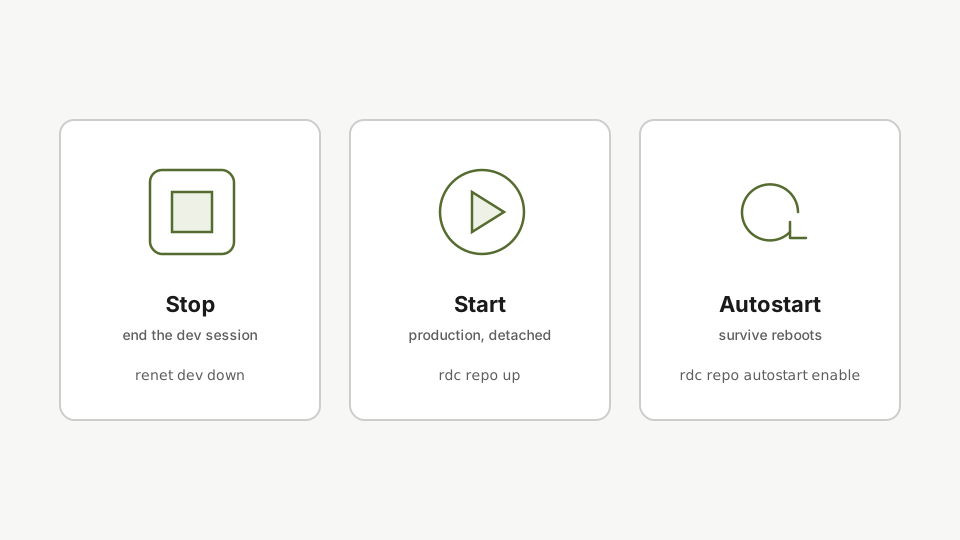
Se tiver uma sessão renet dev up ainda em execução dentro do repositório, termine-a primeiro com rdc vscode connect my-app seguido de renet dev down. A partir daí, o resto é gerido inteiramente a partir do seu portátil.
Passo 1: Arrancar em modo de produção
rdc repo up my-appInicie o aplicativo em modo de produção a partir do laptop. O comando de deploy chama a mesma função up usada durante o desenvolvimento, mas é executado em modo desanexado para que o aplicativo continue após a desconexão do laptop.
rdc repo up chama a mesma função up que renet dev up chamava. O mesmo Rediaccfile, uma forma diferente de invocá-lo, exceto que agora a aplicação continua a funcionar depois de se desligar.
Passo 2: Ativar o arranque automático
rdc repo admin autostart enable my-appAtive o autostart para que o repo sobreviva a reinicializações do servidor. Uma vez ativado, o repo é restaurado automaticamente sempre que o servidor reiniciar.
Se o servidor reiniciar, este repositório volta automaticamente.
Passo 3: Listar repositórios com arranque automático
rdc repo admin autostart list -m <machine-name>Liste os repositories com autostart ativado para confirmar que o aplicativo está na lista de inicialização.
Uma verificação rápida de que a sua aplicação está na lista de arranque.
Passo 4: Parar a partir do portátil
rdc repo down my-appPare o aplicativo com um único comando a partir do laptop. Um comando o inicia, outro o encerra, tudo controlado pelo terminal.
Um comando para arrancar, um comando para parar. Tudo a partir do seu computador portátil.
Próximo: Monitorização.