نشر تطبيقك الأول
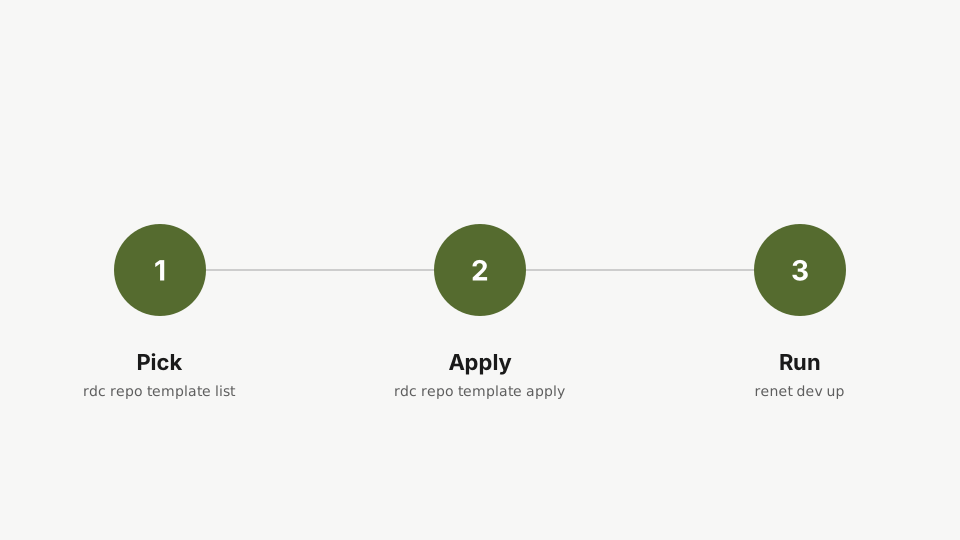
لديك مستودع فارغ. تأتي rdc بقوالب مدمجة حتى تتمكن من تشغيل تطبيقات حقيقية دون كتابة docker-compose من الصفر. اختر قالبًا، طبّقه، شغّله.
اختر، طبّق، شغّل
الخطوة 1: الاختيار
rdc repo admin template listالخطوة الأولى: اعرض القوالب المتاحة. تأتي Rediacc بقوالب جاهزة للتطبيقات الشائعة، فلا داعي لكتابة docker-compose من الصفر.
ستجد إعدادات جاهزة للتطبيقات الشائعة: Postgres وRedis وخوادم الويب وأكثر.
الخطوة 2: التطبيق
rdc repo admin template apply my-app --template app-postgresالخطوة الثانية: طبّق قالب app-postgres على المستودع. يؤدي هذا إلى نسخ مجموعة ملفات مختبرة إلى المستودع.
تم. يقوم هذا بنسخ ملفات القالب إلى المستودع.
الخطوة 3: مراجعة ما تم إضافته
rdc term connect my-app@<machine-name> --command 'ls -la'اتصل بـ repo واعرض الملفات التي أضافها القالب: ملف Rediaccfile يحتوي على hooks دورة الحياة، وملف docker-compose.yml يصف containers.
ملفان: docker-compose.yml يصف الحاويات، وRediaccfile يُعرّف ما يحدث عند بدء التطبيق وإيقافه (خطافات دورة الحياة up وdown). يخفي 2>/dev/null سجلات الاتصال بحيث تظهر قائمة الملفات فقط.
الخطوة 4: التشغيل
rdc repo up my-appشغّل المستودع. يبدأ الـ CLI تشغيل الـ containers، ويوصّل وحدة التخزين المشفرة، ويربط Docker daemon المعزول.
تبدأ واجهة سطر الأوامر الحاويات، وتُهيّئ المجلد المشفر، وتُنشئ محرك Docker معزولًا لهذا المستودع. (إذا كنت بالفعل داخل صندوق الرمل الخاص بالمستودع عبر VS Code، فإن renet dev up هو بديل مكافئ داخل الصندوق.)
الخطوة 5: التحقق
rdc term connect my-app@<machine-name> --command 'docker ps'تحقق مما يعمل حاليًا. يعرض docker ps حاويات هذا المستودع فقط؛ المستودعات الأخرى على الخادم نفسه لها Docker daemons خاصة بها ولا تظهر في هذه النافذة.
يُدرج docker ps هنا حاويات هذا المستودع فقط. تمتلك المستودعات الأخرى على نفس الخادم محركات Docker منفصلة، وهي غير مرئية تمامًا من هنا. هذا العزل هو الهدف: اختبر بحرية دون التأثير على الخدمات المجاورة.
التالي: العمل مع مستودعك.