
إعداد مفاتيح SSH
تتيح لك مفاتيح SSH الوصول إلى خوادمك دون كلمات مرور. هذا SSH عادي، مستقل عن rdc: تقوم بإنشاء مفتاح واحد على حاسوبك المحمول، ثم تصرح به على كل خادم.
كيف يعمل
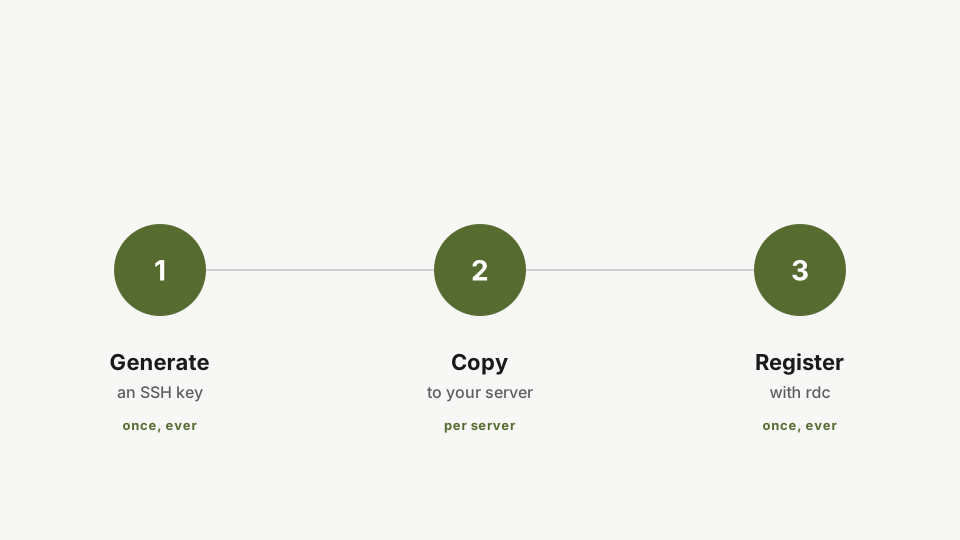
- أنشئ مفتاح SSH على حاسوبك المحمول. مرة واحدة فقط.
- صرّح به على كل خادم باستخدام
ssh-copy-id. كرر ذلك مع كل خادم جديد.
الخطوة 1: إنشاء مفتاح
إذا كان لديك مفتاح تريد استخدامه، تخطَّ هذه الخطوة. وإلا:
ssh-keygen -t ed25519 -f ~/.ssh/id_ed25519أنشئ مفتاح SSH جديدًا على جهازك المحمول. Ed25519 آمن وصغير الحجم ومدعوم على نطاق واسع. شغّله مرة واحدة، والمفتاح نفسه يعمل مع كل خادم. هذا SSH عادي وليس له أي صلة بـ rdc.
ed25519 هو الخيار الحديث الافتراضي: صغير وسريع ومدعوم على نطاق واسع.
الخطوة 2: تصريح خادمك الأول
ssh-copy-id -i ~/.ssh/id_ed25519.pub <user>@<server-ip>فوّض المفتاح على خادمك الأول باستخدام ssh-copy-id. يُضيف هذا مفتاحك العام إلى ملف authorized_keys الخاص بالخادم، مما يجعل عمليات تسجيل الدخول المستقبلية تتخطى كلمة المرور.
استبدل <user> و<server-ip> بمستخدم SSH وعنوان IP الخاص بخادمك. ستُطلب منك كلمة مرور الخادم لآخر مرة. بعد ذلك، لن يكون التحقق بكلمة المرور مطلوبًا.
الخطوة 3: تصريح أي خوادم أخرى
ssh-copy-id -i ~/.ssh/id_ed25519.pub <user>@<another-server-ip>كرر ssh-copy-id لكل خادم آخر تديره. هنا نفوّض الخادم الثاني.
كرر ssh-copy-id لكل جهاز تديره. هذا كل ما يحتاجه SSH. في الدرس التعليمي التالي، سيستخدم rdc هذا المفتاح تلقائيًا.
التالي: إضافة خادمك الأول.