
العمل مع مستودعك
تطبيقك يعمل، لكنك حتى الآن لم تره إلا من خلال docker ps. تغطي ثلاثة أوامر سير العمل اليومي: tunnel لرؤية التطبيق في المتصفح، term لتنفيذ الأوامر داخل صندوق الرمل، sync لنقل الملفات بين حاسوبك والمستودع.
الثلاثة اليومية
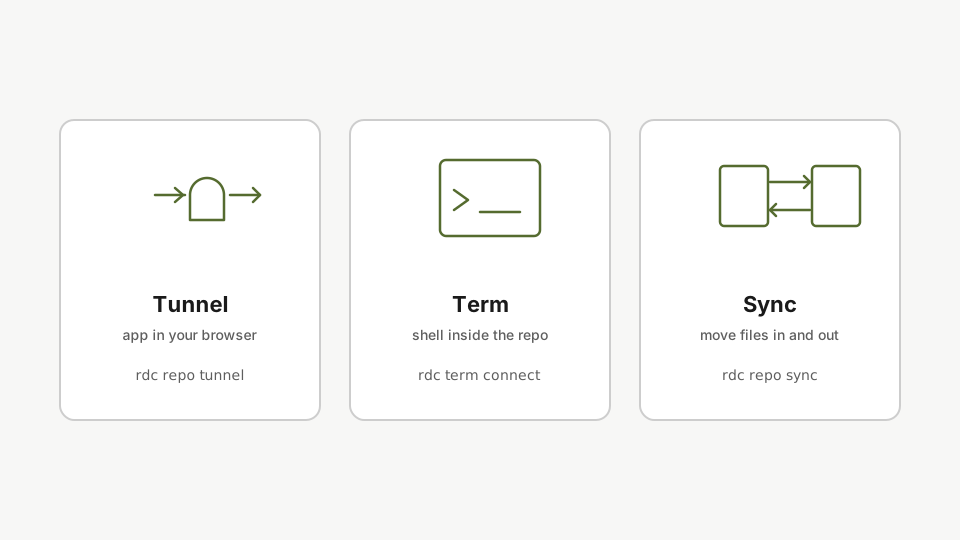
- Tunnel: افتح تطبيقك في متصفح.
- Term: نفّذ أمرًا داخل صندوق الرمل.
- Sync: انقل الملفات داخلًا وخارجًا.
Tunnel: رؤية تطبيقك في المتصفح
يعمل التطبيق على الخادم، لا على حاسوبك. أحِل منفذ الحاوية عبر SSH:
rdc repo tunnel my-app@<machine-name> --container appالتطبيق يعمل على الخادم، وليس على جهاز الكمبيوتر المحمول الخاص بك. يقوم أمر tunnel بتوجيه منفذ container عبر SSH حتى تتمكن من فتحه على localhost في متصفحك.
افتح localhost في متصفحك. تطبيقك موجود هناك. اضغط Ctrl+C عند الانتهاء.
Term: تنفيذ الأوامر داخل المستودع
تخطَّ VS Code عندما تحتاج فقط إلى صدفة. ادخل إلى صندوق رمل المستودع ونفّذ أي شيء ضد Docker daemon الخاص به:
rdc term connect my-app@<machine-name> --command 'docker ps'يأخذك أمر term connect إلى sandbox الخاص بـ repo، وهو نفس العرض المعزول الذي يوفره VS Code. شغّل أي أمر على Docker daemon الخاص بهذا repo دون مغادرة terminal.
ترى حاويات my-app فقط، نفس العرض الذي ستراه في VS Code.
Sync: نقل الملفات بين الحاسوب والمستودع
استعرض أولًا إذا لم تكن متأكدًا. يُظهر --dry-run ما سيتغير دون نسخ فعلي:
rdc repo sync upload my-app@<machine-name> --local /tmp/tutorial-src --dry-runقبل نقل الملفات، شغّل sync مع --dry-run. يُظهر بالضبط ما الذي سيتغير دون نسخ أي شيء. قم بالمعاينة أولاً في كل مرة يكون فيها المصدر أو الوجهة غير مؤكدَين.
بمجرد أن تبدو المعاينة صحيحة، نفّذ الرفع فعليًا:
rdc repo sync upload my-app@<machine-name> --local /tmp/tutorial-srcيقوم أمر sync upload بنقل الملفات من جهاز الكمبيوتر المحمول الخاص بك إلى repo عبر SSH باستخدام ضغط دلتا rsync. معاً، يغطي tunnel وterm وsync الحلقة اليومية.
Tunnel وterm وsync. ثلاثة أوامر تغطي الحلقة اليومية.
التالي: VS Code في متصفحك.