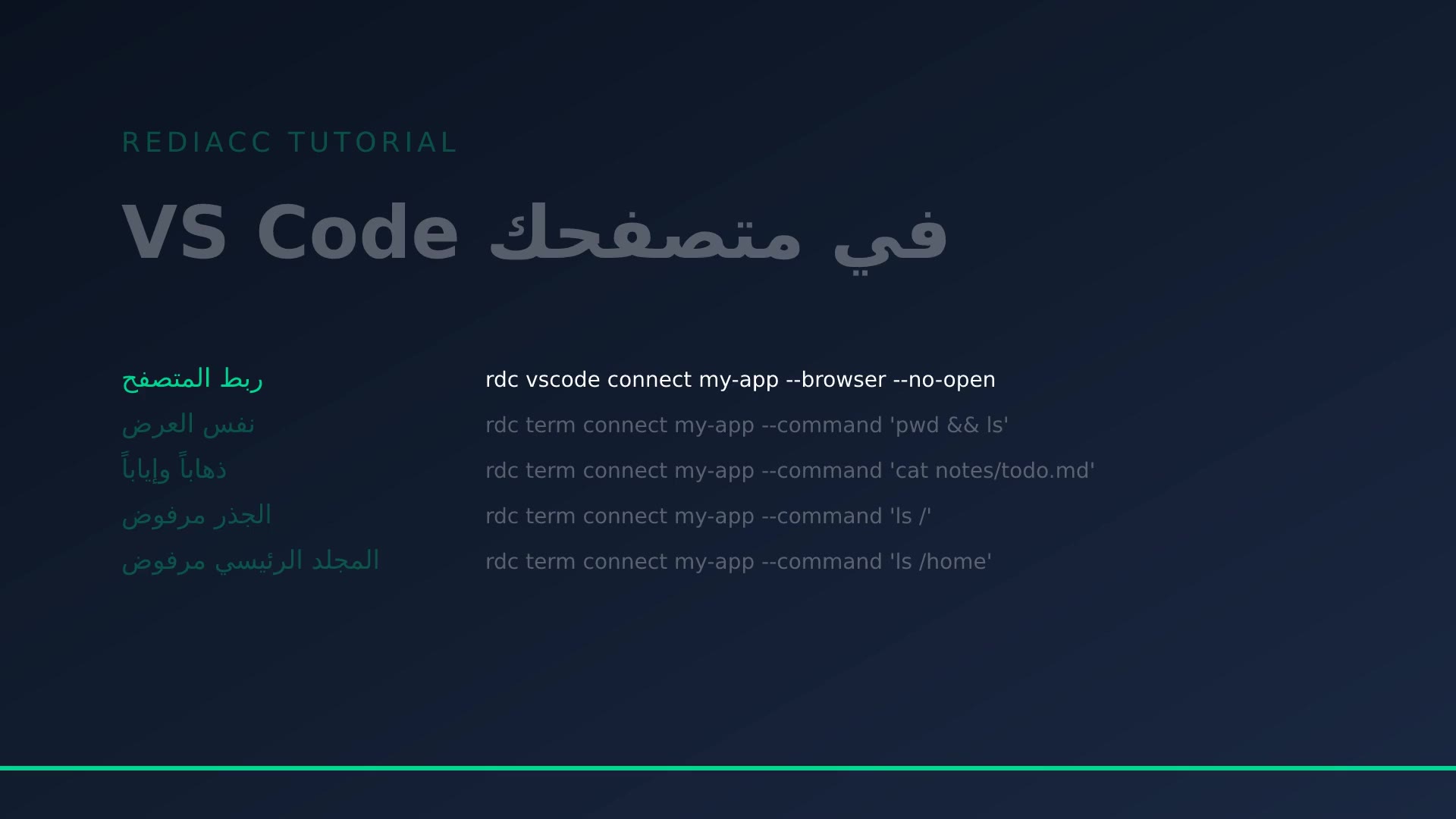
VS Code في متصفحك
تُفضّل المحرر على الطرفية؟ أمر واحد يُشغّل VS Code كاملًا من داخل صندوق رمل مستودعك، ويمكن الوصول إليه من أي متصفح: Linux وmacOS وWindows وحتى من الجهاز اللوحي. لا شيء تُثبّته محليًا.
كيف يعمل
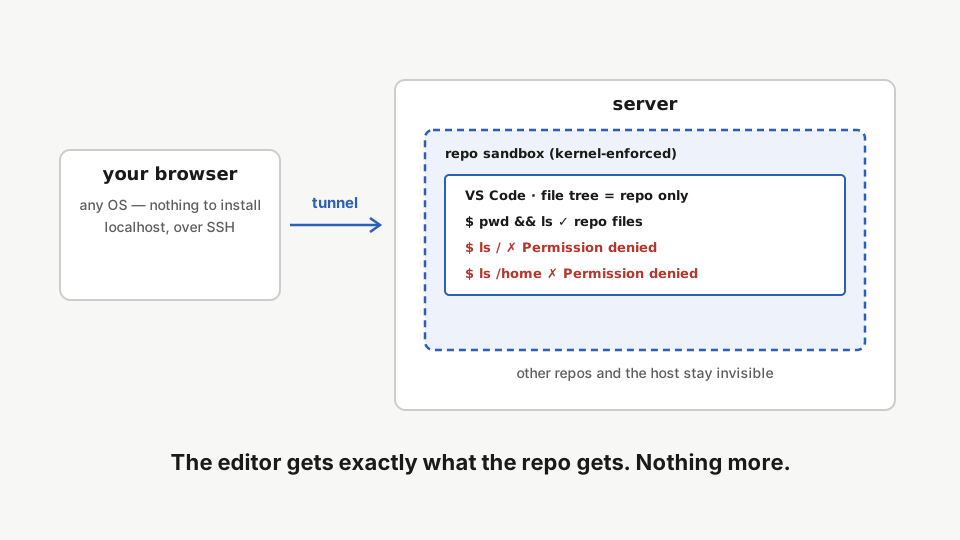
المحرر لا يعمل على حاسوبك. يعمل داخل صندوق رمل المستودع على الخادم، ويصله متصفحك عبر نفق SSH. شجرة الملفات والطرفية المدمجة وكل ما تُشغّله منها ترى بالضبط ما يراه المستودع، لا شيء غير ذلك.
الخطوة 1: الاتصال
rdc vscode connect my-app@<machine-name> --browserاتصل باستخدام خيار --browser. يقوم الـ CLI بتثبيت خادم المحرر مفتوح المصدر على الجهاز (مرة واحدة)، ثم يشغّله داخل الـ sandbox الخاص بالـ repo، ويفتح نفقاً عبر SSH، ويطبع رابطاً لمتصفحك.
أول اتصال يُثبّت خادم المحرر مفتوح المصدر على الجهاز (مُتحقَّق من بصمته، مشترك للقراءة فقط). بعد ذلك، تُعيد الاتصالات استخدام الخادم الجاري.
أدِره في أي وقت:
rdc vscode serve status my-app
rdc vscode serve stop my-appالخطوة 2: العمل في المتصفح
أنشئ مجلدات وملفات، وحرّر واحفظ. كل شيء يصل مباشرةً إلى المستودع. الطرفية المدمجة تعمل أيضًا، وتُطيع صندوق الرمل ذاته الذي تُطيعه rdc term.
rdc term connect my-app@<machine-name> --command 'pwd && ls'افتح جلسة terminal في نفس الـ repo: دليل العمل والملفات تطابق ما يعرضه المحرر.
rdc term connect my-app@<machine-name> --command 'cat notes/todo.md'الملف الذي يُنشأ في محرر المتصفح هو ملف repo حقيقي، يمكن قراءته من أي جلسة.
الخطوة 3: الجدران حقيقية
rdc term connect my-app@<machine-name> --command 'ls /'حاول عرض دليل الجذر للخادم: الإذن مرفوض. تقيّد النواة الجلسة داخل الـ repo.
rdc term connect my-app@<machine-name> --command 'ls /home'المجلدات الأخرى مثل /home مرفوضة أيضاً، إذ يسري الـ sandbox على كل شيء يُشغَّل بداخله.
الرفض يأتي من النواة، لا من الإعداد. كل ما يعمل داخل صندوق الرمل (المحررات والطرفيات وأدوات البناء ووكلاء الذكاء الاصطناعي) يقف عند جدران المستودع.
VS Code محلي؟
rdc vscode connect my-app(دون--browser) يفتح المستودع ذاته في VS Code المُثبَّت لديك عبر Remote-SSH.
التالي: نسخ مستودع.