
وضع الإنتاج
حتى الآن كنت تشغّل التطبيق بـrenet dev up من داخل المستودع. هذا رائع للتطوير. للإنتاج، تدير كل شيء من حاسوبك عبر rdc. أغلق حاسوبك والتطبيق يواصل العمل.
التطوير مقابل الإنتاج
الفرق بسيط:
renet dev upيعمل من داخل المستودع. تحتاج إلى أن تكون متصلًا.rdc repo upيعمل من حاسوبك. لا اتصال مطلوب بعد ذلك.
ثلاثة إجراءات تنقلك من التطوير إلى الإنتاج:
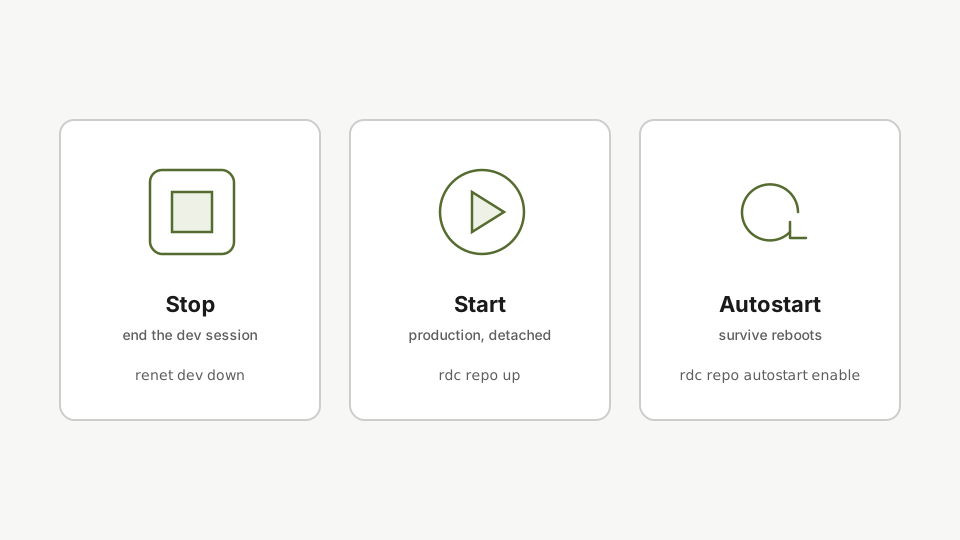
إذا كانت لديك جلسة renet dev up لا تزال تعمل داخل المستودع، أوقفها أولًا بـrdc vscode connect my-app ثم renet dev down. بعد ذلك، يُدار كل شيء بالكامل من حاسوبك.
الخطوة 1: البدء في وضع الإنتاج
rdc repo up my-appشغّل التطبيق في وضع الإنتاج من الحاسوب المحمول. يستدعي أمر النشر نفس دالة up المستخدمة أثناء التطوير، لكنه يعمل بشكل منفصل حتى يستمر التطبيق بعد قطع اتصال الحاسوب المحمول.
يستدعي rdc repo up نفس دالة up التي استدعاها renet dev up. نفس Rediaccfile، طريقة استدعاء مختلفة، إلا أن التطبيق يواصل العمل بعد قطع الاتصال.
الخطوة 2: تفعيل التشغيل التلقائي
rdc repo admin autostart enable my-appفعّل التشغيل التلقائي حتى يستمر repo في العمل بعد إعادة تشغيل الخادم. بمجرد التفعيل، يُستعاد repo تلقائياً في كل مرة يُعاد فيها تشغيل الخادم.
إذا أُعيد تشغيل الخادم، يعود هذا المستودع تلقائيًا.
الخطوة 3: عرض المستودعات ذات التشغيل التلقائي
rdc repo admin autostart list -m <machine-name>اعرض قائمة repositories التي يُفعَّل فيها التشغيل التلقائي للتأكد من أن التطبيق موجود في قائمة الإقلاع.
فحص سريع للتأكد من أن تطبيقك موجود في قائمة الإقلاع.
الخطوة 4: الإيقاف من حاسوبك
rdc repo down my-appأوقف التطبيق بأمر واحد من الحاسوب المحمول. أمر واحد يشغّله وأمر واحد يوقفه، كل ذلك من terminal.
أمر واحد للتشغيل، أمر واحد للإيقاف. كل شيء من حاسوبك.
التالي: المراقبة.