
Ihre erste App deployen
Sie haben ein leeres Repository. rdc enthält integrierte Vorlagen, mit denen Sie echte Apps starten können, ohne ein docker-compose von Grund auf schreiben zu müssen. Vorlage auswählen, anwenden, starten.
Auswählen - Anwenden - Starten
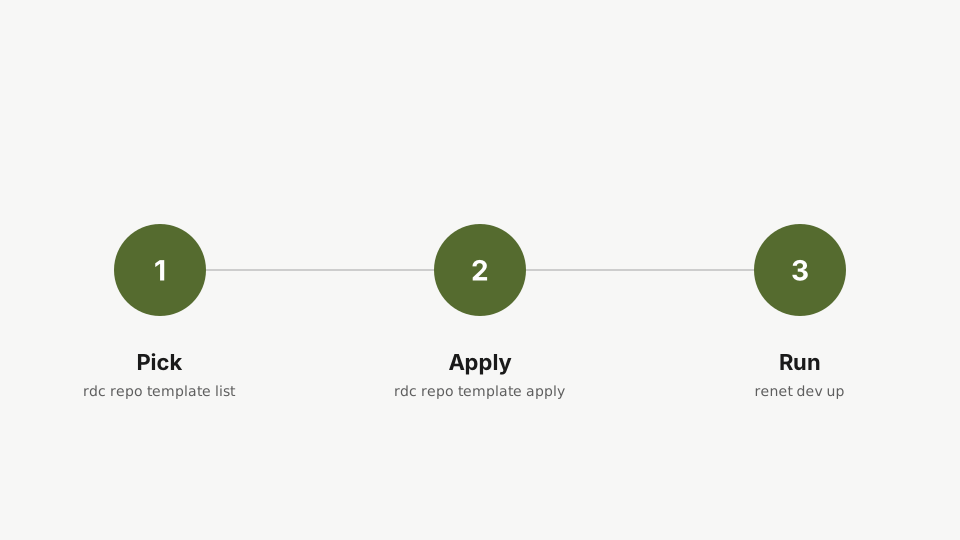
Schritt 1: Auswählen
rdc repo admin template listSchritt eins: Listen Sie die verfügbaren Vorlagen auf. Rediacc bietet vorgefertigte Vorlagen für gängige Apps, sodass Sie keine docker-compose von Grund auf erstellen müssen.
Sie sehen fertige Setups für gängige Apps: Postgres, Redis, Webserver und mehr.
Schritt 2: Anwenden
rdc repo admin template apply my-app --template app-postgresSchritt zwei: Wenden Sie die app-postgres-Vorlage auf das repo an. Dabei wird ein getestetes Set von Dateien in das repo kopiert.
Fertig. Dadurch werden die Dateien der Vorlage in das Repo kopiert.
Schritt 3: Was wurde hinzugefügt
rdc term connect my-app@<machine-name> --command 'ls -la'Verbinde dich mit dem repo und liste die Dateien auf, die das Template hinzugefügt hat: ein Rediaccfile mit den Lifecycle-Hooks und eine docker-compose.yml, die die container beschreibt.
Zwei Dateien: docker-compose.yml beschreibt die Container, und Rediaccfile definiert, was beim Start und Stopp der App passiert (die Lifecycle-Hooks up und down). Das 2>/dev/null blendet die Verbindungslogs aus, sodass nur die Dateiliste angezeigt wird.
Schritt 4: Starten
rdc repo up my-appStarten Sie das repo. Die CLI startet die container, hängt das verschlüsselte Volume ein und verbindet den isolierten Docker daemon.
Die CLI startet die Container, hängt das verschlüsselte Volume ein und richtet einen isolierten Docker-Daemon für dieses Repo ein. (Wenn Sie sich bereits über VS Code in der Sandbox des Repos befinden, ist renet dev up eine gleichwertige Alternative innerhalb der Sandbox.)
Schritt 5: Überprüfen
rdc term connect my-app@<machine-name> --command 'docker ps'Prüfen Sie, was läuft. docker ps listet nur die container dieses repo auf; andere repos auf demselben Server haben eigene Docker daemons und sind in dieser Ansicht nicht sichtbar.
docker ps listet hier nur die Container dieses Repos auf. Andere Repos auf demselben Server betreiben separate Docker-Daemons: ihre Container sind von diesem vollständig unsichtbar. Diese Isolation ist der Zweck: testen Sie frei, ohne angrenzende Dienste zu beeinflussen.
Weiter: Mit Ihrem Repo arbeiten.