
Produktionsmodus
Bisher haben Sie die App mit renet dev up von innerhalb des Repos gestartet. Das ist ideal für die Entwicklung. Für die Produktion verwalten Sie alles von Ihrem Laptop aus mit rdc. Klappen Sie Ihren Laptop zu, und die App läuft weiter.
Entwicklung vs. Produktion
Der Unterschied ist einfach:
renet dev upläuft innerhalb des Repos. Sie müssen verbunden sein.rdc repo upläuft von Ihrem Laptop aus. Danach ist keine Verbindung mehr nötig.
Drei Aktionen bringen Sie von der Entwicklung in die Produktion:
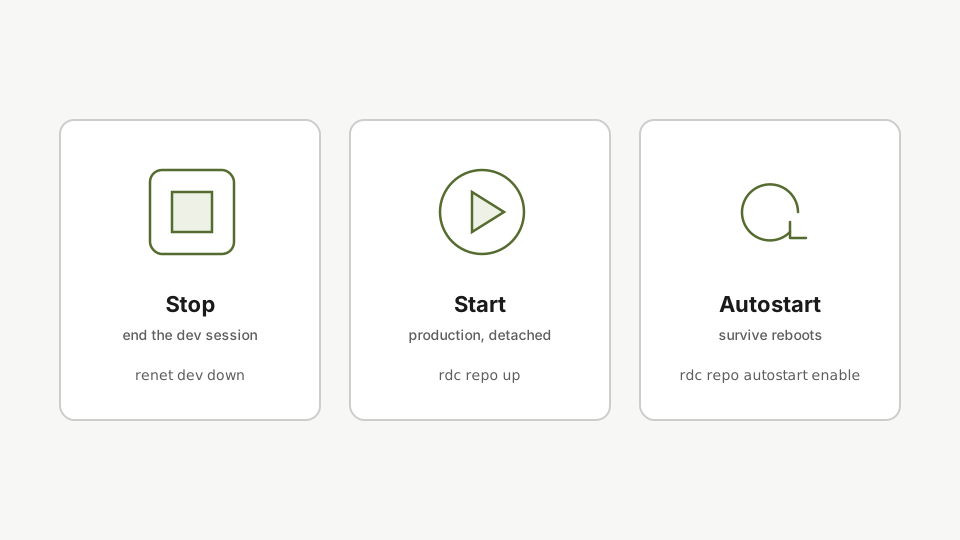
Wenn Sie noch eine aktive renet dev up-Sitzung im Repo haben, beenden Sie diese zuerst mit rdc vscode connect my-app gefolgt von renet dev down. Danach wird alles vollständig von Ihrem Laptop aus gesteuert.
Schritt 1: Im Produktionsmodus starten
rdc repo up my-appStarten Sie die App im Produktionsmodus vom Laptop aus. Der Deploy-Befehl ruft dieselbe up-Funktion auf, die auch während der Entwicklung genutzt wird, läuft jedoch im Hintergrund, sodass die App weiterläuft, nachdem der Laptop die Verbindung trennt.
rdc repo up ruft dieselbe up-Funktion auf, die auch renet dev up verwendet hat. Gleicher Rediaccfile, andere Art des Aufrufs – nur läuft die App jetzt weiter, nachdem Sie die Verbindung getrennt haben.
Schritt 2: Autostart aktivieren
rdc repo admin autostart enable my-appAktivieren Sie den Autostart, damit das repo Server-Neustarts übersteht. Nach der Aktivierung wird das repo automatisch wiederhergestellt, sobald der Server neu startet.
Wenn der Server neu startet, wird dieses Repo automatisch wieder hochgefahren.
Schritt 3: Repos mit Autostart auflisten
rdc repo admin autostart list -m <machine-name>Listen Sie die repositories mit aktiviertem Autostart auf, um zu bestätigen, dass die App in der Boot-Liste enthalten ist.
Eine schnelle Überprüfung, ob Ihre App in der Boot-Liste steht.
Schritt 4: Vom Laptop aus stoppen
rdc repo down my-appStoppen Sie die App mit einem einzigen Befehl vom Laptop aus. Ein Befehl startet sie, ein Befehl beendet sie, alles über das terminal gesteuert.
Ein Befehl hoch, ein Befehl runter. Alles von Ihrem Laptop.
Weiter: Monitoring.