
Mit Ihrem Repo arbeiten
Ihre App läuft, aber bisher haben Sie sie nur über docker ps gesehen. Drei Befehle decken den täglichen Workflow ab: tunnel, um die App im Browser anzuzeigen, term, um Befehle in der Sandbox auszuführen, sync, um Dateien zwischen Laptop und Repo zu verschieben.
Die täglichen drei
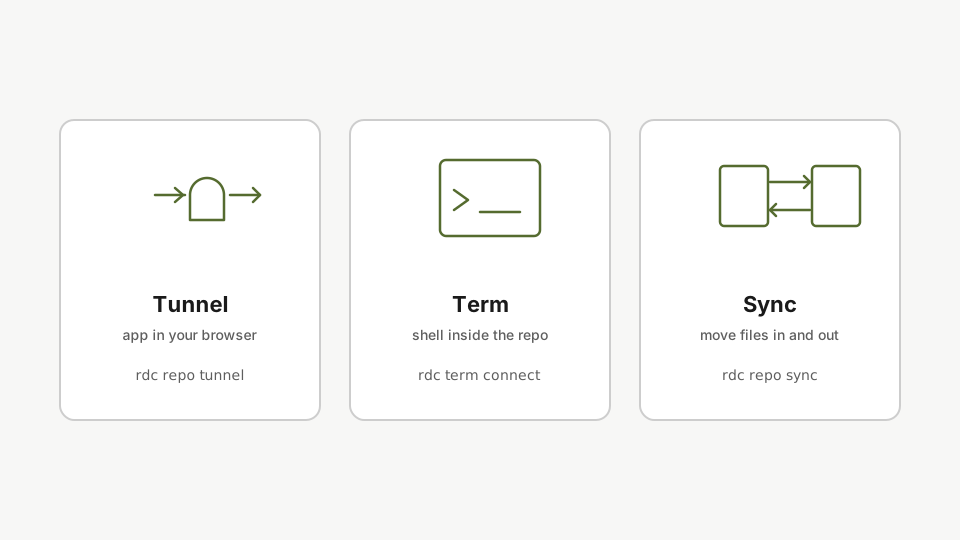
- Tunnel: App im Browser öffnen.
- Term: Befehl in der Sandbox ausführen.
- Sync: Dateien rein- und rausschieben.
Tunnel: App im Browser anzeigen
Die App läuft auf dem Server, nicht auf Ihrem Laptop. Leiten Sie den Port eines Containers über SSH weiter:
rdc repo tunnel my-app@<machine-name> --container appDie App läuft auf dem Server, nicht auf deinem Laptop. Der tunnel-Befehl leitet einen container-Port über SSH weiter, sodass du ihn unter localhost in deinem Browser öffnen kannst.
Öffnen Sie localhost in Ihrem Browser. Ihre App ist direkt da. Drücken Sie Ctrl+C, wenn Sie fertig sind.
Term: Befehle im Repo ausführen
Überspringen Sie VS Code, wenn Sie nur eine Shell benötigen. Tauchen Sie in die Repo-Sandbox ein und führen Sie beliebige Befehle gegen den Docker-Daemon aus:
rdc term connect my-app@<machine-name> --command 'docker ps'Der Befehl term connect versetzt dich in den repo-sandbox, dieselbe isolierte Ansicht wie in VS Code. Führe beliebige Befehle gegen den Docker daemon dieses repos aus, ohne dein terminal zu verlassen.
Sie sehen nur die Container von my-app, dieselbe Ansicht wie in VS Code.
Sync: Dateien zwischen Laptop und Repo verschieben
Vorher eine Vorschau erstellen, wenn Sie unsicher sind. --dry-run zeigt, was sich ändern würde, ohne tatsächlich etwas zu kopieren:
rdc repo sync upload my-app@<machine-name> --local /tmp/tutorial-src --dry-runFühre sync mit --dry-run aus, bevor du Dateien verschiebst. Es zeigt genau an, was sich ändern würde, ohne etwas zu kopieren. Sieh dir zuerst eine Vorschau an, wenn Quelle oder Ziel unsicher sind.
Wenn die Vorschau stimmt, führen Sie den Upload tatsächlich durch:
rdc repo sync upload my-app@<machine-name> --local /tmp/tutorial-srcDer Befehl sync upload verschiebt Dateien von deinem Laptop über SSH in das repo und nutzt dabei rsync-Delta-Komprimierung. Zusammen decken tunnel, term und sync den täglichen Arbeitsablauf ab.
Tunnel, term, sync. Drei Befehle decken den täglichen Ablauf ab.
Weiter: VS Code im Browser.