
SSH-Schlüsselkonfiguration
SSH-Schlüssel ermöglichen Ihnen den Zugriff auf Ihre Server ohne Passwörter. Das ist normales SSH, unabhängig von rdc: Sie generieren einmalig einen Schlüssel auf Ihrem Laptop und autorisieren ihn dann auf jedem Server.
So funktioniert es
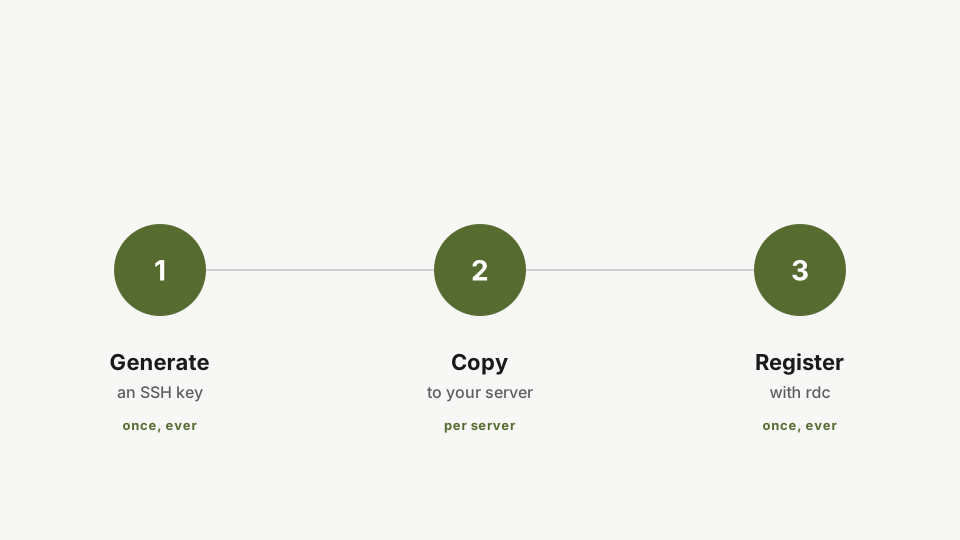
- Generieren Sie einen SSH-Schlüssel auf Ihrem Laptop. Einmalig, für immer.
- Autorisieren Sie ihn auf jedem Server mit
ssh-copy-id. Wiederholen Sie diesen Schritt für jeden neuen Server.
Schritt 1: Schlüssel generieren
Wenn Sie bereits einen Schlüssel haben, den Sie verwenden möchten, überspringen Sie diesen Schritt. Andernfalls:
ssh-keygen -t ed25519 -f ~/.ssh/id_ed25519Generieren Sie einen neuen SSH-Schlüssel auf Ihrem Laptop. Ed25519 ist sicher, kompakt und gut unterstützt. Führen Sie den Befehl einmal aus, der gleiche Schlüssel funktioniert für jeden Server. Dies ist normales SSH und hat nichts mit rdc zu tun.
ed25519 ist der moderne Standard: klein, schnell und gut unterstützt.
Schritt 2: Ersten Server autorisieren
ssh-copy-id -i ~/.ssh/id_ed25519.pub <user>@<server-ip>Autorisieren Sie den Schlüssel auf Ihrem ersten Server mit ssh-copy-id. Der Befehl hängt Ihren öffentlichen Schlüssel an die authorized_keys des Servers an, sodass spätere Anmeldungen ohne Passwort funktionieren.
Ersetzen Sie <user> und <server-ip> durch den SSH-Benutzer und die IP-Adresse Ihres Servers. Sie werden ein letztes Mal nach Ihrem Serverpasswort gefragt. Danach ist keine Passwortauthentifizierung mehr erforderlich.
Schritt 3: Weitere Server autorisieren
ssh-copy-id -i ~/.ssh/id_ed25519.pub <user>@<another-server-ip>Wiederholen Sie ssh-copy-id für jeden weiteren Server, den Sie verwalten. Hier autorisieren wir den zweiten.
Wiederholen Sie ssh-copy-id für jede Maschine, die Sie verwalten. Das ist alles, was SSH braucht. Im nächsten Tutorial verwendet rdc diesen Schlüssel automatisch.
Weiter: Ihren ersten Server hinzufügen.