
Monitoring
Ihre App ist deployed und gesichert. Stellen Sie jetzt sicher, dass alles gesund bleibt. Das macht rdc. rdc gibt Ihnen ein vollständiges Bild jedes Servers (Zustand, Container, Repos) von Ihrem Laptop aus.
Drei Dinge, die Sie prüfen können
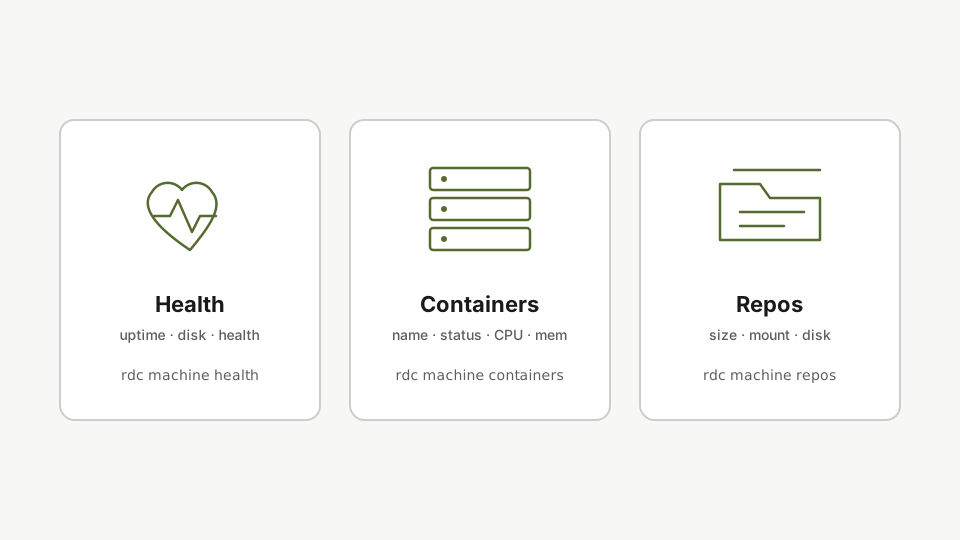
Zustand: Systeminformationen
rdc machine status <machine-name> --systemBeginnen Sie mit der Systemansicht. rdc machine query mit dem System-Filter zeigt Betriebszeit, Festplattennutzung und Speicherstatus.
Sie sehen Systemuptime, Festplattennutzung und Speicherstatus. Sollte etwas nicht stimmen, sehen Sie es sofort.
Container
rdc machine status <machine-name> --containersDie Container-Ansicht listet alle laufenden Container über alle Repositories auf dem Rechner auf: Name, Status, Zustand, CPU, Arbeitsspeicher und das zugehörige Repo.
Sie erhalten Name, Status, Zustand, CPU und Speicher für jeden Container, plus welches Repo ihn besitzt.
Repos
rdc machine status <machine-name> --repositoriesDie Repositories-Ansicht zeigt Größe, Mount-Status, Docker-Daemon-Status und Festplattennutzung für jede isolierte Umgebung.
Das zeigt jedes Repo mit seiner Größe, Einhängestatus, Docker-Status und Festplattennutzung.
Alles auf einmal
rdc machine status <machine-name>Führen Sie rdc machine query ohne Filter aus, um Systeminformationen, Container und Repositories in einer einzigen Ausgabe zu erhalten.
query ohne Flags gibt Ihnen das vollständige Bild: Systeminformationen, Repos und Container. Fügen Sie --system, --containers, --repositories, --services, --network oder --block-devices hinzu, um es auf genau diesen Bereich einzugrenzen.
Lokale Plausibilitätsprüfung
rdc doctor prüft Ihr lokales Setup (Node, SSH-Schlüssel, renet, Docker), unabhängig von einem bestimmten Server:
rdc doctorFühren Sie rdc doctor für eine lokale Überprüfung auf Ihrem Laptop aus. Es prüft Node, SSH-Schlüssel, renet und Docker, alle Abhängigkeiten, auf die die CLI selbst angewiesen ist.
Das Wesentliche ist erledigt
Sie können jetzt installieren, konfigurieren, deployen, forken, live gehen, Autostart einrichten, sichern und überwachen - alles aus Ihrem Terminal, alles auf Ihren eigenen Servern.
Der fortgeschrittene Kurs beginnt als Nächstes: Repositories wie Code versionieren.
Weiter: Branching - Commit & Rollback.