
Backup y restauración
Tu app está en producción y en vivo. Haz una copia de seguridad. rdc copia un repositorio completo, la app, su base de datos, sus archivos y su configuración, a una segunda máquina, y lo trae de vuelta cuando la primera desaparece.
Este tutorial no se limita a describirlo. Lo hace, en dos máquinas reales, y lee los datos de vuelta al final.
Tres pasos
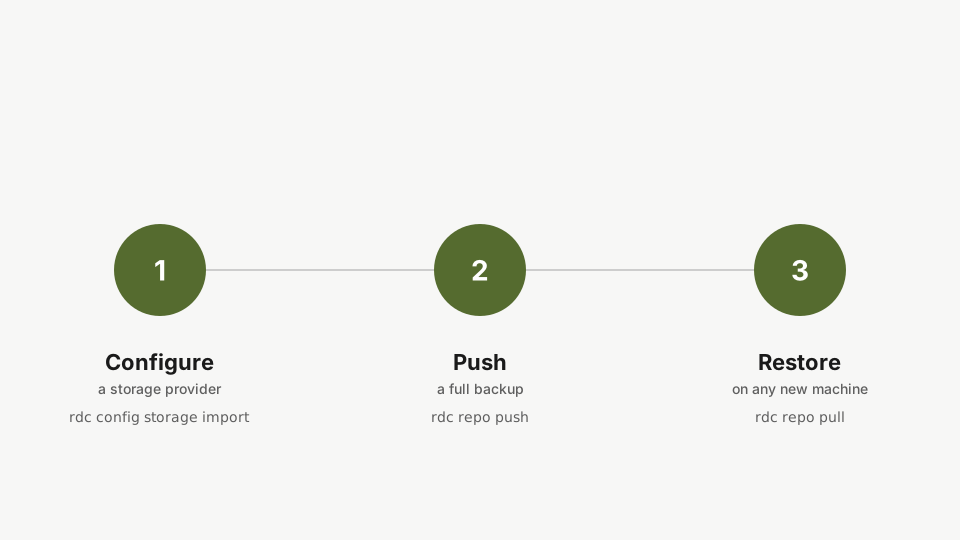
- Copia el repositorio a una máquina que controlas.
- Restaura esa copia en un repositorio propio.
- Comprueba leyendo tus datos de vuelta.
Paso 1: Los datos que tienen que sobrevivir
rdc term connect my-app --command 'cat orders.txt'Primero lee los datos del repositorio en vivo. Una línea en un archivo, para que la prueba final sea algo que puedas ver, no algo que tengas que creer por fe.
Todo lo que sigue se juzga contra esta única línea. Vuelve a fijarte en ella en el paso 7.
Paso 2: Copiar el repositorio a una segunda máquina
rdc repo push my-app --to machine-12Copia el repositorio a una segunda máquina. El primer envío transfiere la imagen cifrada completa, unos dos gigabytes en treinta a cuarenta segundos en esta flota, y cada envío posterior solo manda los bloques que cambiaron. Lo que llega al destino es un artefacto de respaldo, no un segundo repositorio en vivo.
El tutorial de Transferencia delta muestra en directo la mitad incremental de esto.
Un artefacto no es un repositorio en ejecución, que es la razón de ser del paso 5.
Paso 3: La máquina de backup ya lo tiene
rdc repo list --machine machine-12Pregúntale a la máquina de respaldo qué tiene guardado. La copia aparece con su propio nombre, resuelto desde tu config. La segunda fila, con un identificador en bruto, es la base delta retenida, lo que hace incremental el próximo envío a esta máquina.
Paso 4: Desastre
rdc repo down my-app --unmountPon la máquina principal offline: detén sus servicios y desmonta el volumen cifrado. A partir de aquí, todo funciona contra la copia en la otra máquina.
Paso 5: Convertir el artefacto en un repositorio
rdc backup restore my-app@machine-12 --as my-app-restored --machine machine-12 --yesRestore es el comando que convierte una copia enviada en un repositorio. Se nombra con --as, se ubica con --machine, y se confirma con --yes. Restaurar bajo un nombre nuevo no sobrescribe nada, lo que hace seguro practicarlo en una máquina en producción.
Haz esto una vez por máquina antes de necesitarlo. Una máquina que nunca ha completado el ciclo completo no está respaldada, por muy bien que se vean sus envíos, y restaurar bajo un nombre nuevo es seguro en una máquina que está sirviendo tráfico real.
Paso 6: Móntalo
rdc repo up my-app-restored --no-startMonta el repositorio restaurado. Los contenedores permanecen apagados a propósito: lo que se demuestra aquí son los datos, no la aplicación.
Paso 7: Los datos sobrevivieron
rdc term connect my-app-restored --command 'cat orders.txt'El mismo comando del paso uno, ejecutado contra un repositorio que hace dos comandos no existía. La línea vuelve byte a byte, desde una máquina que nunca fue la original.
Pon los dos uno junto al otro. Paso 1, desde el repositorio original en la máquina principal:
order-1042 paid 2026-08-16Paso 7, desde un repositorio que no existía hace dos comandos, en hardware distinto:
order-1042 paid 2026-08-16Ese es el tutorial. No un informe que dice que un backup tuvo éxito, sino la línea misma, leída de vuelta desde otra máquina.
Paso 8: Backups por los que puedes retroceder
rdc backup snapshot my-appCopiar a una máquina te da el repositorio tal como está ahora. Para un historial al que puedas volver, los snapshots van al almacenamiento fragmentado: la primera ejecución sube los bloques escritos, cada ejecución posterior sube solo lo que cambió, y cualquier snapshot se puede restaurar por sí solo. Este comando se escribe y no se ejecuta, porque subir requiere un servidor de cuenta y un repositorio con licencia, y una grabación no tiene ninguno de los dos. En tu propia instalación, con una cuenta, este es el comando.
En tu propia instalación, con una cuenta, la secuencia completa es:
rdc backup snapshot my-app
rdc backup manifests my-app
rdc backup restore my-app --as my-app-yesterday --at <snapshot-id> --upLa guía de Respaldo y Restauración cubre snapshots, retención y verificación en su totalidad.
Siguiente: Redes y dominios.