
Configuración de claves SSH
Las claves SSH te permiten acceder a tus servidores sin contraseñas. Esto es SSH estándar, independiente de rdc: generas una clave en tu laptop, una sola vez, y luego la autorizas en cada servidor.
Cómo funciona
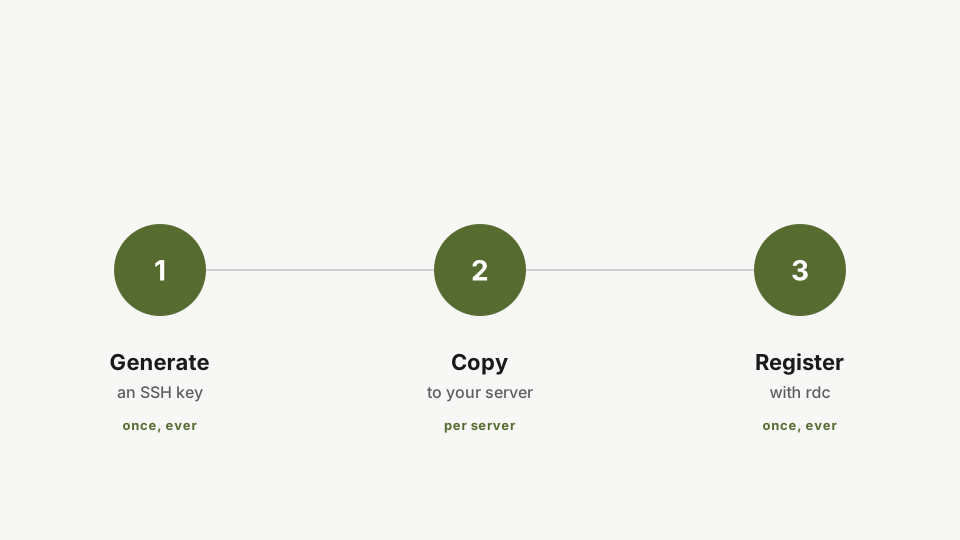
- Genera una clave SSH en tu laptop. Una vez, para siempre.
- Autorízala en cada servidor con
ssh-copy-id. Se repite por cada nuevo servidor.
Paso 1: Generar una clave
Si ya tienes una clave que quieras usar, pasa al siguiente paso. De lo contrario:
ssh-keygen -t ed25519 -f ~/.ssh/id_ed25519Genera una nueva clave SSH en tu laptop. Ed25519 es segura, ligera y ampliamente compatible. Ejecútala una vez; la misma clave funciona para todos los servidores. Esto es SSH estándar y no tiene nada que ver con rdc.
ed25519 es el estándar moderno: pequeño, rápido y ampliamente compatible.
Paso 2: Autorizar tu primer servidor
ssh-copy-id -i ~/.ssh/id_ed25519.pub <user>@<server-ip>Autoriza la clave en tu primer servidor con ssh-copy-id. Agrega tu clave pública al archivo authorized_keys del servidor para que los accesos futuros no requieran contraseña.
Reemplaza <user> y <server-ip> con el usuario SSH y la IP de tu servidor. Se te pedirá la contraseña del servidor por última vez. Después de esto, la autenticación por contraseña ya no será necesaria.
Paso 3: Autorizar cualquier otro servidor
ssh-copy-id -i ~/.ssh/id_ed25519.pub <user>@<another-server-ip>Repite ssh-copy-id para cada otro servidor que administres. Aquí autorizamos el segundo.
Repite ssh-copy-id para cada máquina que administres. Eso es todo lo que SSH necesita. En el siguiente tutorial, rdc usará esta clave automáticamente.
Siguiente: Agregar tu primer servidor.