
Monitoreo
Así que tu app está desplegada y con backup. Ahora mantenla saludable. Eso es lo que rdc hace. rdc te da la imagen completa de cualquier servidor (salud, contenedores, repos) desde tu laptop.
Tres cosas que puedes revisar
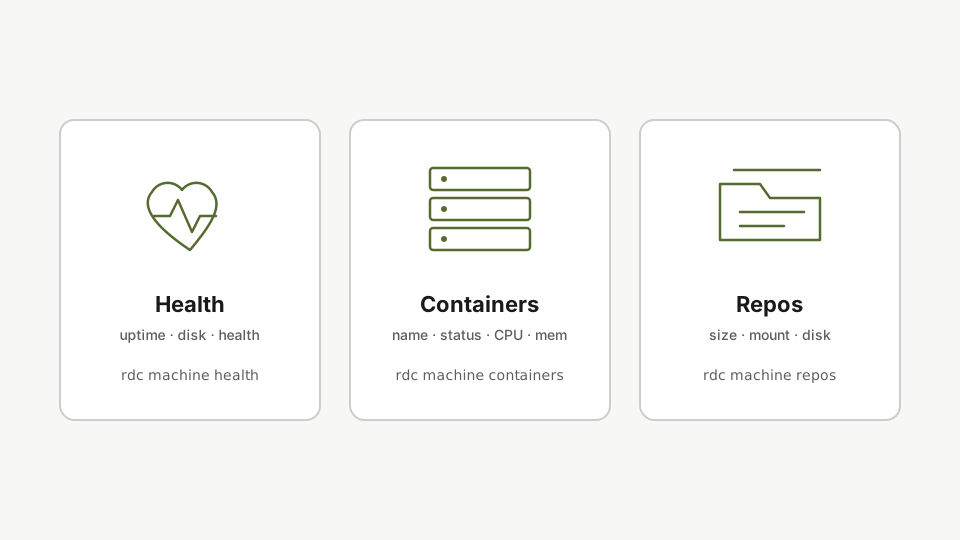
Salud: información del sistema
rdc machine status <machine-name> --systemComienza con la vista del sistema. rdc machine query con el filtro de sistema muestra el tiempo de actividad, el uso del disco y el estado del almacenamiento.
Verás el tiempo de actividad del sistema, el uso del disco y el estado del almacenamiento. Si algo está mal, lo verás.
Contenedores
rdc machine status <machine-name> --containersLa vista de containers lista todos los containers en ejecución en cada repository de la máquina: nombre, estado, salud, CPU, memoria y el repo propietario.
Obtienes el nombre, estado, salud, CPU y memoria de cada contenedor, además de saber a qué repo pertenece.
Repos
rdc machine status <machine-name> --repositoriesLa vista de repositories reporta el tamaño, el estado de montaje, el estado del Docker daemon y el uso del disco para cada entorno aislado.
Ves cada repo: su tamaño, estado de montaje, estado de Docker y uso del disco.
Todo de una vez
rdc machine status <machine-name>Ejecuta rdc machine query sin filtros para obtener información del sistema, containers y repositories en una sola salida.
query sin banderas te da la imagen completa: información del sistema, repos y contenedores. Agrega --system, --containers, --repositories, --services, --network o --block-devices para limitarlo a solo esa sección.
Verificación local
rdc doctor comprueba tu configuración local (Node, clave SSH, renet, Docker), independientemente de cualquier servidor específico:
rdc doctorEjecuta rdc doctor para una verificación local en tu laptop. Verifica Node, la clave SSH, renet y Docker, todas las dependencias de las que depende el propio CLI.
Lo esencial está hecho
Ya puedes instalar, configurar, desplegar, hacer fork, publicar en producción, habilitar el arranque automático, hacer backup y monitorear. Todo desde tu terminal, todo en tus propios servidores.
El track avanzado empieza aquí: versiona tus repositorios como código.
Siguiente: Branching: Commit y rollback.