Mode production
Jusqu’à présent, vous avez exécuté l’application avec renet dev up depuis l’intérieur du dépôt. C’est parfait pour le développement. Pour la production, vous gérez tout depuis votre ordinateur avec rdc. Fermez votre ordinateur et l’application continue de tourner.
Dev versus prod
La différence est simple :
renet dev ups’exécute à l’intérieur du dépôt. Vous devez être connecté.rdc repo ups’exécute depuis votre ordinateur. Aucune connexion n’est nécessaire après cela.
Trois actions vous font passer du dev à la prod :
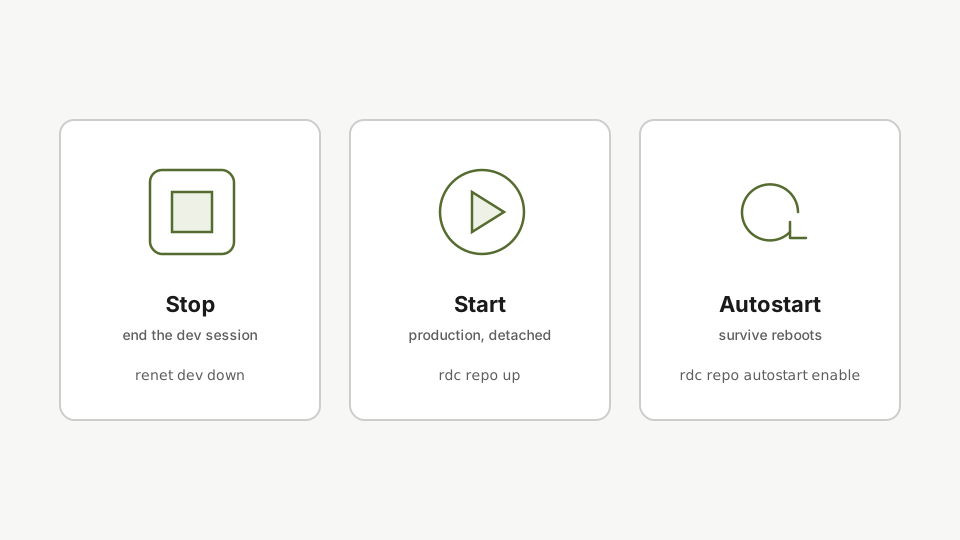
Si vous avez encore une session renet dev up en cours dans le dépôt, arrêtez-la d’abord avec rdc vscode connect my-app suivi de renet dev down. À partir de là, tout le reste est piloté entièrement depuis votre ordinateur.
Étape 1 : Démarrer en mode production
rdc repo up my-appDémarrez l'application en mode production depuis le laptop. La commande de déploiement appelle la même fonction up utilisée pendant le développement, mais s'exécute en mode détaché pour que l'application continue après la déconnexion du laptop.
rdc repo up appelle la même fonction up que renet dev up. Même Rediaccfile, façon différente de l’invoquer, sauf que l’application continue de tourner après que vous vous déconnectez.
Étape 2 : Activer le démarrage automatique
rdc repo admin autostart enable my-appActivez l'autostart pour que le repo survive aux redémarrages du serveur. Une fois activé, le repo est relancé automatiquement à chaque redémarrage du serveur.
Si le serveur redémarre, ce dépôt revient automatiquement.
Étape 3 : Lister les dépôts avec démarrage automatique
rdc repo admin autostart list -m <machine-name>Listez les repositories avec l'autostart activé pour confirmer que l'application figure dans la liste de démarrage.
Une vérification rapide que votre application est dans la liste de démarrage.
Étape 4 : Arrêter depuis votre ordinateur
rdc repo down my-appArrêtez l'application avec une seule commande depuis le laptop. Une commande la démarre, une commande l'arrête, tout piloté depuis le terminal.
Une commande pour démarrer, une commande pour arrêter. Tout depuis votre ordinateur.
Suivant : Surveillance.