
Travailler avec votre dépôt
Votre application est en cours d’exécution, mais jusqu’à présent vous ne l’avez vue qu’à travers docker ps. Trois commandes couvrent le flux de travail quotidien : tunnel pour voir l’application dans un navigateur, term pour exécuter des commandes dans le sandbox, sync pour déplacer des fichiers entre votre ordinateur et le dépôt.
Les trois commandes du quotidien
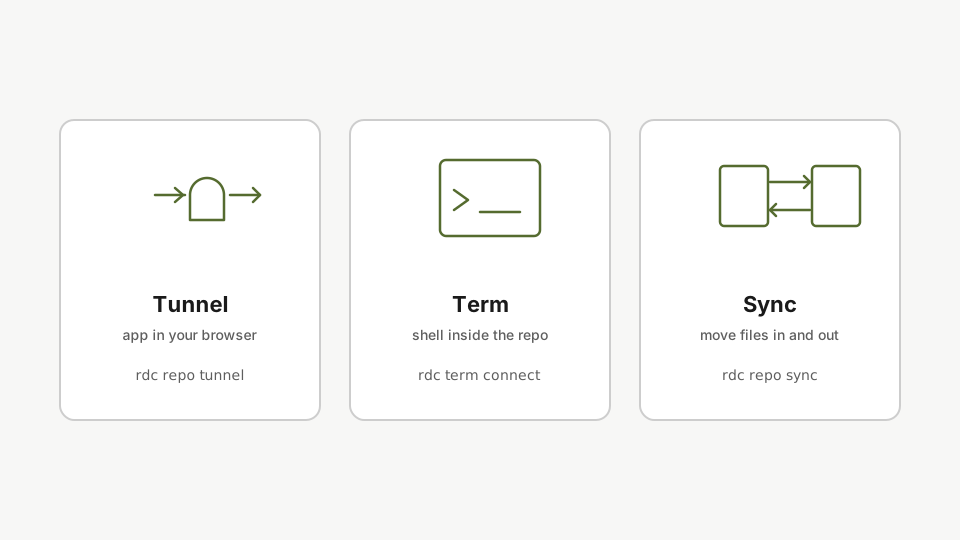
- Tunnel : ouvrir votre application dans un navigateur.
- Term : exécuter une commande dans le sandbox.
- Sync : déplacer des fichiers vers et depuis le dépôt.
Tunnel : voir votre application dans un navigateur
L’application tourne sur le serveur, pas sur votre ordinateur. Transférez le port d’un conteneur via SSH :
rdc repo tunnel my-app@<machine-name> --container appL'application s'exécute sur le serveur, pas sur votre ordinateur. La commande tunnel transfère un port de container via SSH pour que vous puissiez l'ouvrir sur localhost dans votre navigateur.
Ouvrez localhost dans votre navigateur. Votre application est là. Appuyez sur Ctrl+C quand vous avez terminé.
Term : exécuter des commandes dans le dépôt
Ignorez VS Code quand vous avez juste besoin d’un shell. Entrez dans le sandbox du dépôt et exécutez n’importe quelle commande contre son Docker daemon :
rdc term connect my-app@<machine-name> --command 'docker ps'La commande term connect vous dépose dans le sandbox du repo, la même vue isolée que VS Code. Exécutez n'importe quelle commande sur le daemon Docker de ce repo sans quitter votre terminal.
Vous ne voyez que les conteneurs de my-app, la même vue que dans VS Code.
Sync : déplacer des fichiers entre l’ordinateur et le dépôt
Prévisualisez d’abord si vous n’êtes pas sûr. --dry-run montre ce qui changerait sans rien copier :
rdc repo sync upload my-app@<machine-name> --local /tmp/tutorial-src --dry-runAvant de déplacer des fichiers, exécutez sync avec --dry-run. Cela montre exactement ce qui changerait sans rien copier. Prévisualisez toujours en premier quand la source ou la destination est incertaine.
Une fois la prévisualisation satisfaisante, lancez le transfert pour de vrai :
rdc repo sync upload my-app@<machine-name> --local /tmp/tutorial-srcLa commande sync upload déplace des fichiers de votre ordinateur vers le repo via SSH en utilisant la compression delta rsync. Ensemble, tunnel, term et sync couvrent la boucle quotidienne.
Tunnel, term, sync. Trois commandes couvrent la boucle quotidienne.
Suivant : VS Code dans votre navigateur.