
VS Code dans votre navigateur
Vous préférez un éditeur à un terminal ? Une seule commande sert un VS Code complet depuis l’intérieur du sandbox de votre dépôt, accessible depuis n’importe quel navigateur : Linux, macOS, Windows, même une tablette. Rien à installer localement.
Comment ça fonctionne
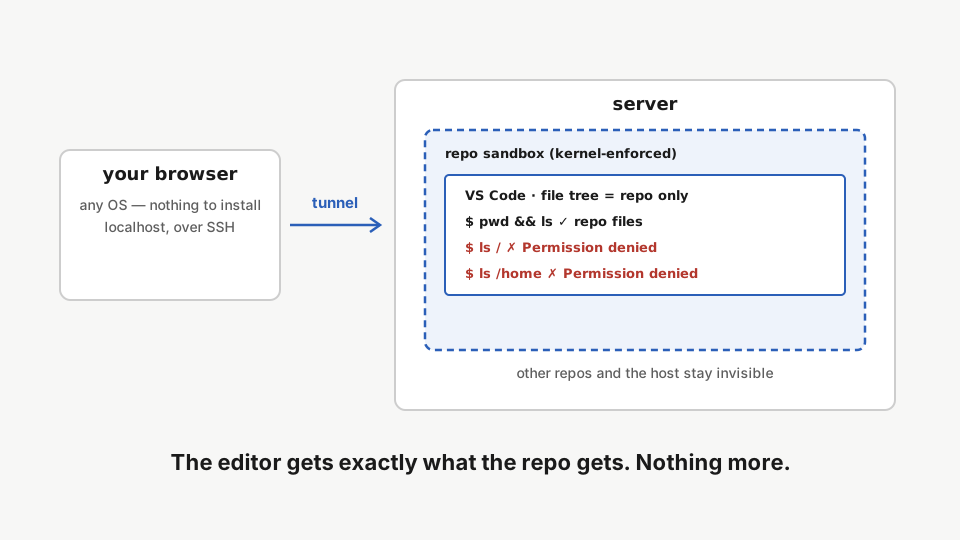
L’éditeur ne s’exécute pas sur votre ordinateur. Il s’exécute à l’intérieur du sandbox du dépôt sur le serveur, et votre navigateur l’atteint via un tunnel SSH. L’arborescence de fichiers, le terminal intégré et tout ce que vous lancez depuis celui-ci voient exactement ce que voit le dépôt, rien d’autre.
Étape 1 : Se connecter
rdc vscode connect my-app@<machine-name> --browserConnectez avec le flag --browser. Le CLI installe le serveur d'éditeur open-source sur la machine (une seule fois), le démarre dans le sandbox du repo, ouvre un tunnel SSH et affiche un lien pour votre navigateur.
La première connexion installe le serveur d’éditeur open-source sur la machine (vérification de somme de contrôle, partagé en lecture seule). Ensuite, les reconnexions réutilisent le serveur en cours d’exécution.
Gérez-le à tout moment :
rdc vscode serve status my-app
rdc vscode serve stop my-appÉtape 2 : Travailler dans le navigateur
Créez des dossiers et des fichiers, modifiez, enregistrez. Tout atterrit directement dans le dépôt. Le terminal intégré fonctionne aussi, et il respecte le même sandbox que rdc term.
rdc term connect my-app@<machine-name> --command 'pwd && ls'Ouvrez une session terminal dans le même repo : le répertoire de travail et les fichiers correspondent à ce que l'éditeur affiche.
rdc term connect my-app@<machine-name> --command 'cat notes/todo.md'Le fichier créé dans l'éditeur de navigateur est un vrai fichier du repo, lisible depuis n'importe quelle session.
Étape 3 : Les murs sont réels
rdc term connect my-app@<machine-name> --command 'ls /'Essayez de lister le répertoire racine du serveur : permission refusée. Le noyau confine la session au repo.
rdc term connect my-app@<machine-name> --command 'ls /home'Les autres répertoires comme /home sont également refusés. Le sandbox s'applique à tout ce qui est lancé à l'intérieur.
Les refus viennent du noyau, pas de la configuration. Tout ce qui s’exécute dans le sandbox (éditeurs, terminaux, outils de build, agents IA) s’arrête aux murs du dépôt.
VS Code local ?
rdc vscode connect my-app(sans--browser) ouvre le même dépôt dans votre VS Code installé via Remote-SSH.
Suivant : Forker un dépôt.