
Surveillance
Votre application est déployée et sauvegardée. Assurez-vous maintenant que tout reste en bonne santé. C’est ce que rdc fait. rdc vous donne une vue complète de n’importe quel serveur (état, conteneurs, dépôts) depuis votre ordinateur.
Trois choses à vérifier
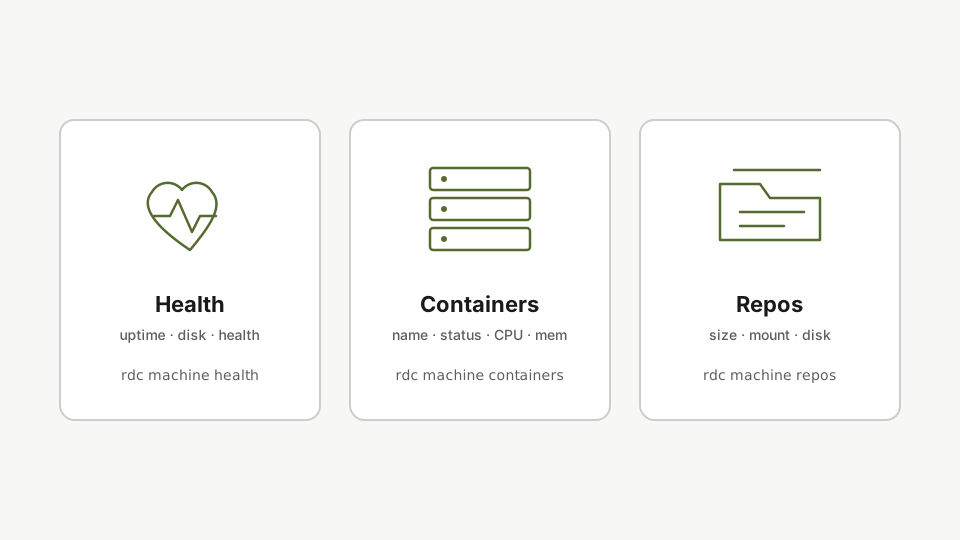
État : informations système
rdc machine status <machine-name> --systemCommencez par la vue système. rdc machine query avec le filtre système affiche l'uptime, l'utilisation du disque et l'état du stockage.
Vous verrez le temps de fonctionnement du système, l’utilisation du disque et l’état du stockage. Si quelque chose ne va pas, vous le repérerez.
Conteneurs
rdc machine status <machine-name> --containersLa vue containers liste tous les containers en cours d'exécution dans chaque repository de la machine : nom, statut, santé, CPU, mémoire et le repo propriétaire.
Vous obtenez le nom, le statut, l’état de santé, le CPU et la mémoire de chaque conteneur, ainsi que le dépôt auquel il appartient.
Dépôts
rdc machine status <machine-name> --repositoriesLa vue repositories indique la taille, l'état du montage, l'état du Docker daemon et l'utilisation du disque pour chaque environnement isolé.
Vous voyez chaque dépôt : sa taille, l’état de montage, le statut Docker et l’utilisation du disque.
Tout en une seule commande
rdc machine status <machine-name>Exécutez rdc machine query sans filtres pour obtenir les informations système, les containers et les repositories en une seule sortie.
query sans flags vous donne le tableau complet : informations système, dépôts et conteneurs. Ajoutez --system, --containers, --repositories, --services, --network ou --block-devices pour réduire à cette section uniquement.
Vérification locale
rdc doctor vérifie votre configuration locale (Node, clé SSH, renet, Docker), indépendamment de tout serveur spécifique :
rdc doctorExécutez rdc doctor pour une vérification locale sur votre ordinateur. Il vérifie Node, la clé SSH, renet et Docker, toutes les dépendances dont le CLI lui-même dépend.
L’essentiel est fait
Vous pouvez maintenant installer, configurer, déployer, forker, mettre en production, activer le démarrage automatique, sauvegarder et surveiller : tout depuis votre terminal, tout sur vos propres serveurs.
La piste avancée commence ensuite : versionnez vos dépôts comme du code.
Suivant : Branching : Commit & Rollback.