
Продакшен-режим
До сих пор вы запускали приложение командой renet dev up изнутри репозитория. Для разработки это отлично. Для продакшена вы управляете всем с ноутбука через rdc. Закройте ноутбук: приложение продолжит работать.
Dev против prod
Разница проста:
renet dev upработает внутри репозитория. Нужно оставаться подключённым.rdc repo upработает с ноутбука. После этого соединение не нужно.
Три действия переводят вас из dev в prod:
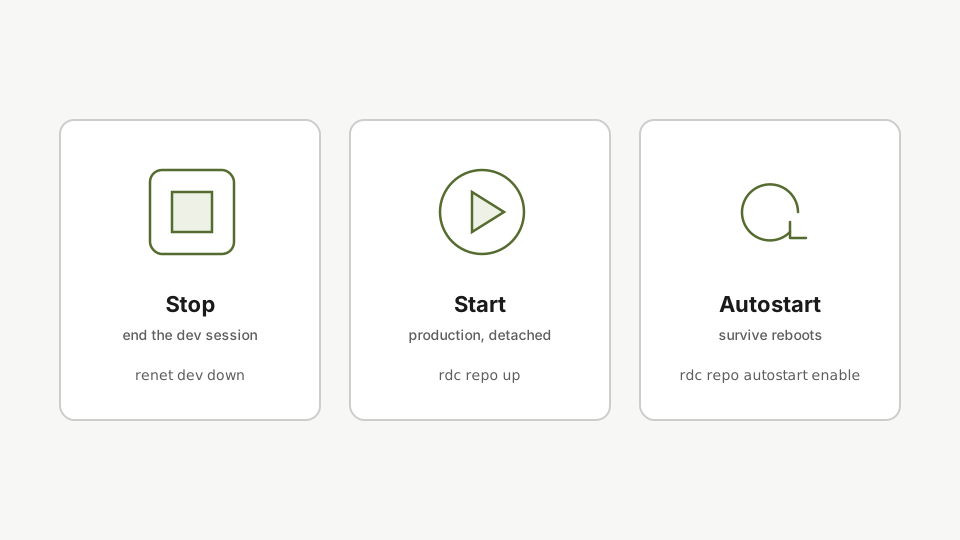
Если у вас ещё запущена сессия renet dev up внутри репозитория, сначала завершите её командой rdc vscode connect my-app, затем renet dev down. После этого всё остальное управляется исключительно с ноутбука.
Шаг 1: Запуск в продакшен-режиме
rdc repo up my-appЗапустите приложение в production-режиме с ноутбука. Команда deploy вызывает ту же функцию up, что используется при разработке, но запускается в detached-режиме, чтобы приложение продолжало работать после отключения ноутбука.
rdc repo up вызывает ту же функцию up, что и renet dev up. Тот же Rediaccfile, другой способ вызова, но теперь приложение продолжает работать после отключения.
Шаг 2: Включение автозапуска
rdc repo admin autostart enable my-appВключите автозапуск, чтобы repo продолжал работать после перезагрузки сервера. После включения repo автоматически запускается при каждой перезагрузке сервера.
Если сервер перезагрузится, этот репозиторий поднимется автоматически.
Шаг 3: Список репозиториев с автозапуском
rdc repo admin autostart list -m <machine-name>Просмотрите список repositories с включённым автозапуском, чтобы убедиться, что приложение есть в списке загрузки.
Быстрая проверка того, что ваше приложение есть в списке загрузки.
Шаг 4: Остановка с ноутбука
rdc repo down my-appОстановите приложение одной командой с ноутбука. Одна команда запускает его, одна команда останавливает, всё управляется из terminal.
Одна команда для запуска, одна для остановки. Всё с ноутбука.
Далее: Мониторинг.