
Работа с репозиторием
Приложение запущено, но пока вы видели его только через docker ps. Три команды покрывают повседневную работу: tunnel (открыть приложение в браузере), term (выполнять команды внутри песочницы), sync (перемещать файлы между ноутбуком и репозиторием).
Три команды на каждый день
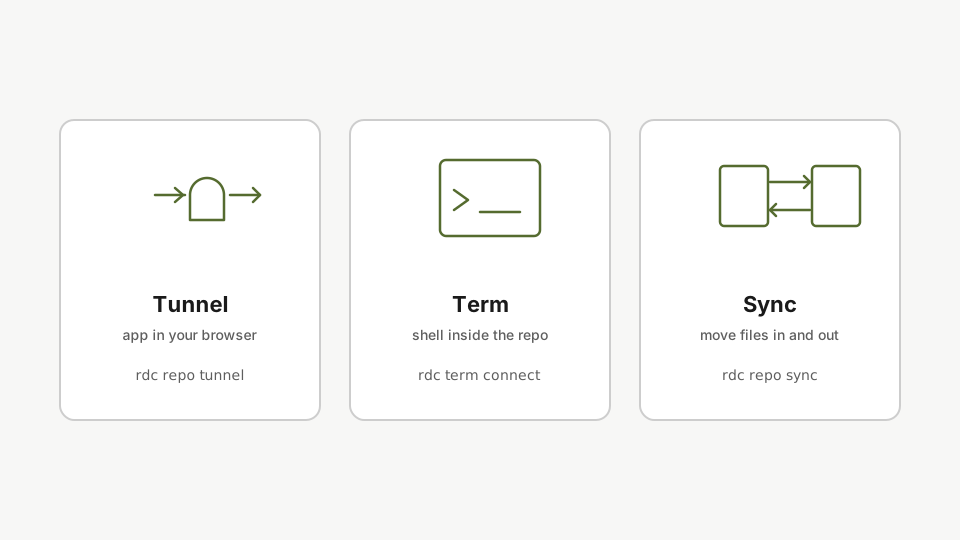
- Tunnel: открыть приложение в браузере.
- Term: выполнить команду внутри песочницы.
- Sync: перемещать файлы туда и обратно.
Tunnel: приложение в браузере
Приложение работает на сервере, а не на ноутбуке. Пробросьте порт контейнера по SSH:
rdc repo tunnel my-app@<machine-name> --container appПриложение работает на сервере, а не на вашем ноутбуке. Команда tunnel пробрасывает порт container через SSH, чтобы вы могли открыть его по адресу localhost в браузере.
Откройте localhost в браузере. Приложение уже там. Нажмите Ctrl+C, когда закончите.
Term: выполнение команд внутри репозитория
Не нужен VS Code, когда достаточно оболочки. Войдите в песочницу репозитория и выполняйте любые команды против его Docker daemon:
rdc term connect my-app@<machine-name> --command 'docker ps'Команда term connect помещает вас в sandbox данного repo, тот же изолированный вид, что и в VS Code. Выполняйте любые команды с Docker daemon этого repo, не покидая terminal.
Вы видите только контейнеры my-app, тот же вид, что и в VS Code.
Sync: перемещение файлов между ноутбуком и репозиторием
Если не уверены, сначала посмотрите превью. --dry-run покажет, что изменится, без фактического копирования:
rdc repo sync upload my-app@<machine-name> --local /tmp/tutorial-src --dry-runПеред перемещением файлов запустите sync с --dry-run. Команда покажет точно, что изменится, не копируя ничего. Делайте предпросмотр всегда, если источник или место назначения вызывают сомнения.
Когда превью выглядит правильно, выполните загрузку по-настоящему:
rdc repo sync upload my-app@<machine-name> --local /tmp/tutorial-srcКоманда sync upload перемещает файлы с вашего ноутбука в repo через SSH с помощью дельта-сжатия rsync. Вместе tunnel, term и sync покрывают ежедневный рабочий цикл.
Tunnel, term, sync. Три команды для полного рабочего цикла.
Далее: VS Code в браузере.