
Настройка SSH-ключа
SSH-ключи позволяют подключаться к серверам без пароля. Это стандартный SSH, независимый от rdc: вы генерируете один ключ на ноутбуке, а затем авторизуете его на каждом сервере.
Как это работает
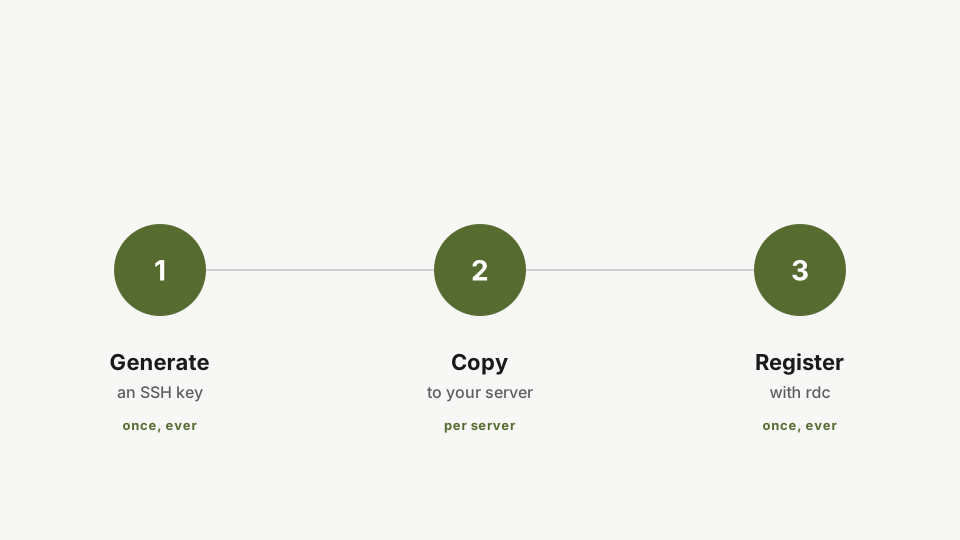
- Сгенерируйте SSH-ключ на ноутбуке. Один раз и навсегда.
- Авторизуйте его на каждом сервере с помощью
ssh-copy-id. Повторяйте для каждого нового сервера.
Шаг 1: Генерация ключа
Если у вас уже есть ключ, который вы хотите использовать, пропустите этот шаг. Иначе:
ssh-keygen -t ed25519 -f ~/.ssh/id_ed25519Создайте новый SSH-ключ на вашем ноутбуке. Ed25519 безопасен, компактен и хорошо поддерживается. Запустите команду один раз, тот же ключ подойдёт для каждого сервера. Это стандартный SSH и не имеет ничего общего с rdc.
ed25519 является современным стандартом: компактным, быстрым и широко поддерживаемым.
Шаг 2: Авторизация первого сервера
ssh-copy-id -i ~/.ssh/id_ed25519.pub <user>@<server-ip>Авторизуйте ключ на первом сервере с помощью ssh-copy-id. Команда добавит ваш публичный ключ в authorized_keys сервера, и последующие входы не потребуют пароля.
Замените <user> и <server-ip> на SSH-пользователя и IP вашего сервера. Пароль сервера запросится в последний раз. После этого аутентификация по паролю больше не потребуется.
Шаг 3: Авторизация остальных серверов
ssh-copy-id -i ~/.ssh/id_ed25519.pub <user>@<another-server-ip>Повторите ssh-copy-id для каждого следующего сервера, которым вы управляете. Здесь мы авторизуем второй.
Повторите ssh-copy-id для каждой машины, которой вы управляете. Это всё, что нужно SSH. В следующем уроке rdc будет использовать этот ключ автоматически.
Далее: Добавление первого сервера.