
Установка
Установка rdc состоит из трёх шагов: откройте страницу установки, выберите операционную систему, вставьте команду в терминал. Обычно весь процесс занимает одну-две минуты.
Три шага
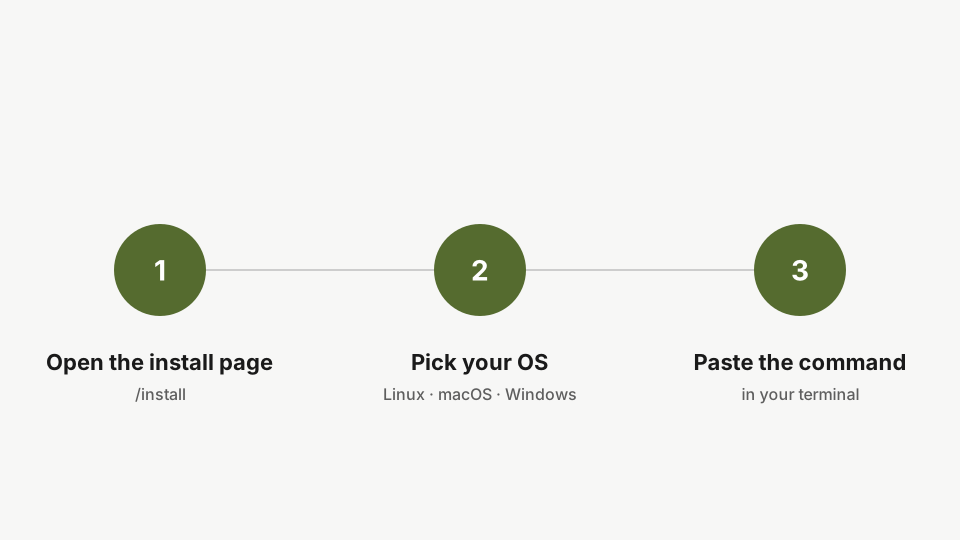
- Откройте страницу установки.
- Выберите операционную систему.
- Скопируйте команду установки и вставьте её в терминал.
Шаг 1: Установка CLI
curl -fsSL https://www.rediacc.com/install.sh | bashВставьте команду установки в terminal и запустите её. Скрипт проверяет вашу платформу, скачивает последний стабильный бинарный файл и помещает его в домашнюю директорию. Установка на уровне системы не требуется, sudo не нужен. После завершения бинарный файл rdc будет доступен в вашем PATH и вызываться из любого shell.
Страница установки автоматически подберёт нужную команду. На Windows (PowerShell) эквивалентный однострочник выглядит так:
iwr -useb https://www.rediacc.com/install.ps1 | iexПрефикс
timeявляется приёмом оболочки, который выводит время выполнения команды. Мы используем его на протяжении всей серии, чтобы вы видели реальную скорость каждого шага. Он необязателен: уберите его, если он вам не нужен.
Шаг 2: Проверка установки
rdc --versionПодтвердите установку, запустив rdc с флагом версии. Команда выведет установленную версию, подтверждая, что бинарный файл находится в вашем PATH.
Запустите rdc doctor, чтобы проверить Node, SSH и остальные зависимости rdc и узнать о любых пробелах.
Почему rdc живёт на ноутбуке
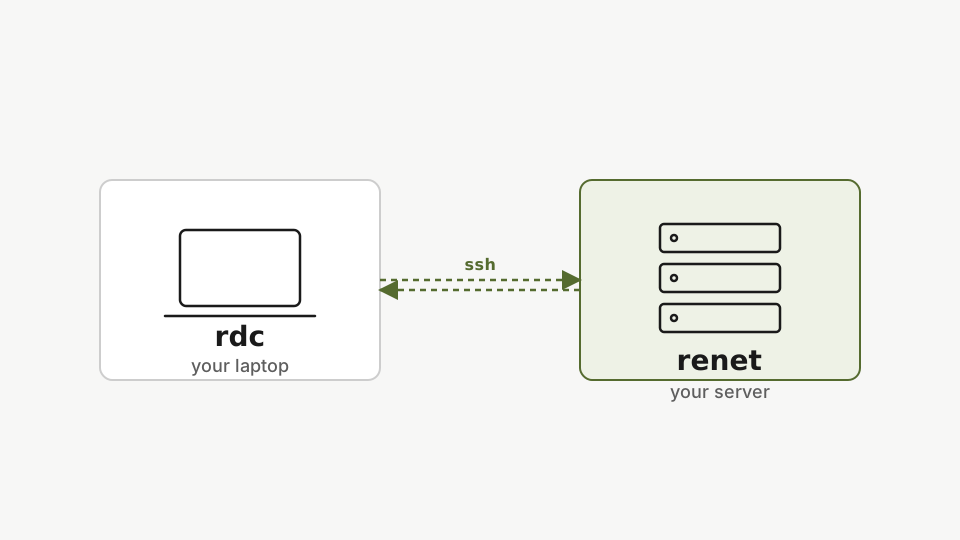
rdc является CLI на вашем ноутбуке. На сервере работает отдельный компонент renet, которым rdc управляет по SSH. Вам никогда не придётся вручную подключаться к серверу по SSH: rdc сделает это за вас. Это главная идея: один инструмент на вашей машине, ничего не требует управления на сервере.
Мы рассмотрим конфигурацию renet в следующих двух уроках. Это более сложный процесс, чем установка CLI, но вы делаете это только один раз для каждой машины.
Далее: Настройка SSH-ключа.