
Добавление первого сервера
Два инструмента: rdc на вашем ноутбуке, renet на сервере. Это вся архитектура Rediacc. Вот как они взаимодействуют перед добавлением сервера.
Почему два инструмента?
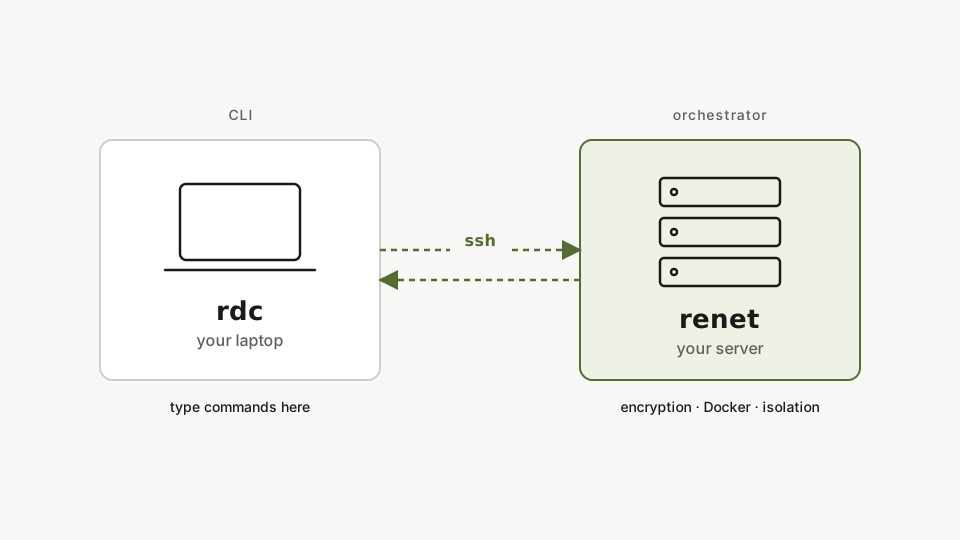
rdcэто интерфейс командной строки на вашем ноутбуке. Здесь вы вводите команды.renetэто оркестратор на сервере. Он управляет шифрованием, Docker и изоляцией.
Когда вы выполняете команду локально, rdc подключается по SSH и выполняет renet на сервере. Вы никогда не подключаетесь к серверам вручную через SSH. rdc делает это за вас.
Шаг 1: Зарегистрируйте сервер
rdc machine add <machine-name> --ip <server-ip> --user <user>Зарегистрируйте сервер, указав имя, IP-адрес и SSH-пользователя. Имя является просто локальным псевдонимом (мы используем machine-11 для соответствия IP, но подойдёт любая метка, например prod-db или web-1). Шаг инициализации не нужен: конфигурационный файл создаётся автоматически при первом использовании, а rdc использует ваш стандартный ключ ~/.ssh.
Не требуется выполнять rdc config init. Файл конфигурации создается автоматически при первом использовании, и rdc использует ваш стандартный ключ ~/.ssh. Выбор ключа преднамеренно минимален: если вам нужна переадресация агента или jump host, настройте это в ~/.ssh/config как обычно; rdc подхватит эти настройки.
Шаг 2: Подготовьте его
rdc machine setup <machine-name>Подготовьте сервер. Это установит renet и создаст зашифрованное хранилище данных.
Сервер готов размещать репозитории.
Где находится конфигурация
Интерфейс командной строки сохраняет всё в ~/.config/rediacc/rediacc.json, в одном простом JSON-файле:
rdc config showИзучите JSON-файл, в котором хранится всё: машины, SSH-ключ и инфраструктура. Вы можете хранить несколько конфигураций, по одной на каждую среду, и переключаться между ними с помощью флага --config. Смотрите руководство по нескольким конфигурациям по ссылке ниже.
Этот файл содержит ваши машины, SSH-ключ и учетные данные шифрования. Скопируйте его на другой ноутбук и вы готовы управлять теми же серверами оттуда.
Несколько конфигураций
Вы можете хранить несколько конфигураций, по одной для каждого окружения (production, staging, dev), и переключаться между ними с флагом --config на любой команде. См. настройка нескольких конфигураций.
Далее: Создание первого репозитория.