
첫 번째 서버 추가하기
두 가지 도구입니다: 노트북의 rdc, 서버의 renet. 이것이 전체 Rediacc 아키텍처입니다. 서버를 추가하기 전에, 이들이 어떻게 연결되는지 알아봅시다.
왜 두 가지 도구인가요?
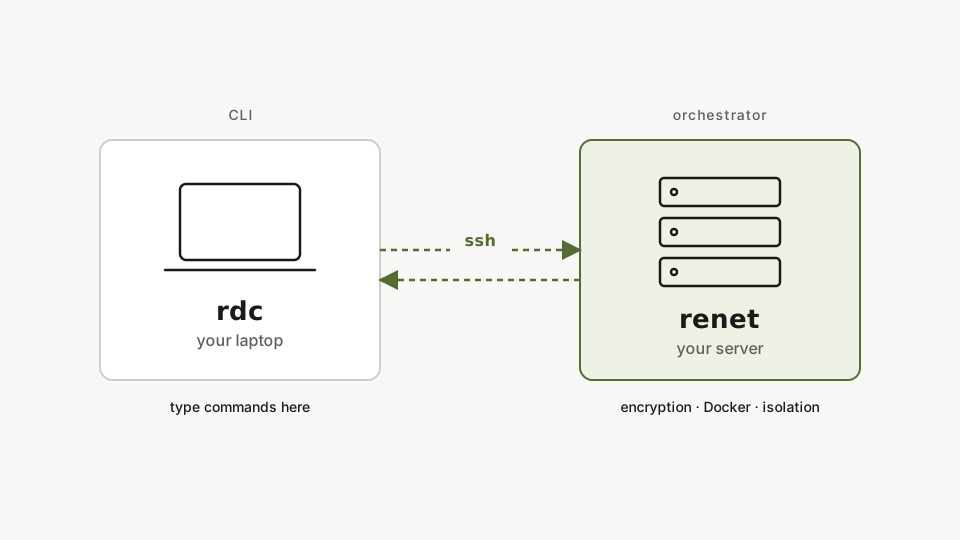
- **
rdc**는 노트북의 CLI입니다. 여기서 명령을 입력합니다. - **
renet**은 서버의 오케스트레이터입니다. 암호화, Docker, 격리를 관리합니다.
로컬에서 명령을 실행하면 rdc가 SSH를 통해 서버에 연결하고 서버에서 renet을 실행합니다. 서버에 직접 SSH로 접속할 필요가 없습니다. rdc가 대신 처리합니다.
1단계: 서버 등록
rdc machine add <machine-name> --ip <server-ip> --user <user>서버를 이름, IP 주소, SSH 사용자로 등록하세요. 이름은 단순히 로컬 별칭입니다 (IP에 맞춰 machine-11을 사용하지만, prod-db나 web-1처럼 원하는 레이블을 써도 됩니다). 초기화 단계는 필요 없으며, 설정 파일은 처음 사용 시 자동으로 생성됩니다. rdc는 기본 ~/.ssh 키를 사용합니다.
rdc config init은 필요하지 않습니다. 구성 파일은 첫 사용 시 자동으로 생성되며, rdc는 표준 ~/.ssh 키를 기본으로 사용합니다. 키 선택은 의도적으로 최소화되었습니다. 에이전트 포워딩이나 점프 호스트가 필요하면 ~/.ssh/config에서 일반적인 방식으로 설정하세요. rdc가 자동으로 인식합니다.
2단계: 프로비저닝
rdc machine setup <machine-name>서버를 프로비저닝합니다. renet을 설치하고 암호화된 데이터 저장소를 생성합니다.
서버가 저장소를 호스팅할 준비가 되었습니다.
설정 파일의 위치
CLI는 모든 것을 ~/.config/rediacc/rediacc.json이라는 단일 일반 JSON 파일에 저장합니다:
rdc config show모든 것을 담고 있는 JSON 파일을 확인하세요: 머신, SSH 키, 인프라. 환경별로 여러 설정 파일을 보관하고 --config 플래그로 전환할 수 있습니다. 아래에 링크된 다중 설정 가이드를 참고하세요.
이 단일 파일에 머신, SSH 키, 암호화 자격 증명이 모두 담겨 있습니다. 다른 노트북에 복사하면 그 머신에서도 바로 동일한 서버를 관리할 수 있습니다.
여러 구성
환경별(프로덕션, 스테이징, 개발)로 여러 구성을 관리하고, 모든 명령에서 --config 플래그로 전환할 수 있습니다. 여러 구성 설정하기를 참조하세요.
다음: 첫 번째 저장소 만들기.