
모니터링
앱이 배포되고 백업되었습니다. 이제 건강한 상태를 유지해야 합니다. 그것이 rdc의 역할입니다. rdc는 노트북에서 모든 서버의 전체 모습(상태, 컨테이너, 저장소)을 파악할 수 있게 해줍니다.
확인할 수 있는 세 가지
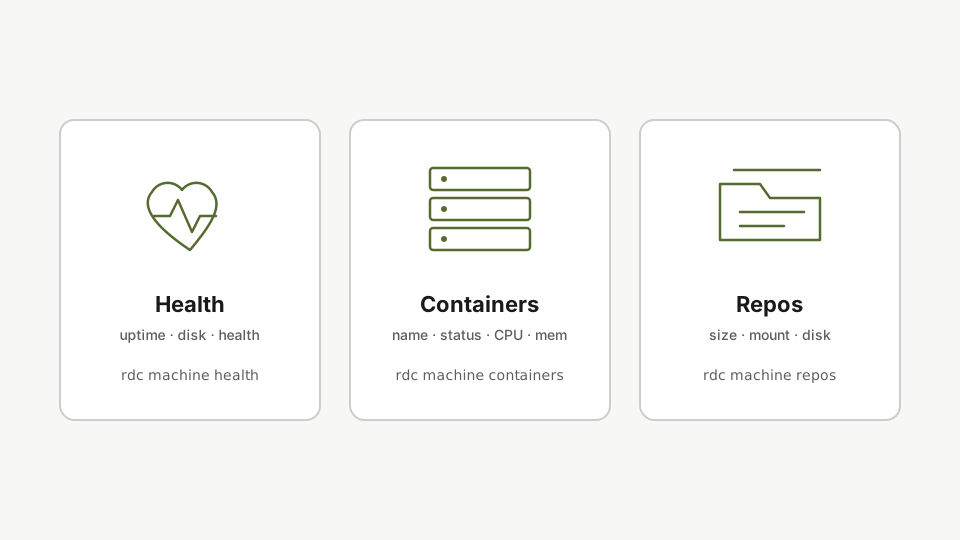
상태 확인: 시스템 정보
rdc machine status <machine-name> --system시스템 뷰에서 시작하세요. system 필터를 사용한 rdc machine query는 가동 시간, 디스크 사용량, 스토리지 상태를 보여줍니다.
시스템 가동 시간, 디스크 사용량, 스토리지 상태를 표시합니다. 문제가 있으면 바로 알 수 있습니다.
컨테이너
rdc machine status <machine-name> --containerscontainers 뷰는 머신의 모든 repository에서 실행 중인 container를 나열합니다. 이름, 상태, 헬스, CPU, 메모리, 그리고 소유 repo가 표시됩니다.
각 컨테이너의 이름, 상태, 헬스, CPU, 메모리와 어떤 저장소가 소유하는지 확인할 수 있습니다.
저장소
rdc machine status <machine-name> --repositoriesrepositories 뷰는 각 격리 환경의 크기, 마운트 상태, Docker daemon 상태, 디스크 사용량을 보고합니다.
모든 저장소의 크기, 마운트 상태, Docker 상태, 디스크 사용량을 확인할 수 있습니다.
한 번에 모든 것 확인
rdc machine status <machine-name>필터 없이 rdc machine query를 실행하면 시스템 정보, container, repository를 하나의 출력으로 확인할 수 있습니다.
필터 없이 query 명령을 사용하면 전체 모습을 볼 수 있습니다: 시스템 정보, 저장소, 컨테이너. --system, --containers, --repositories, --services, --network, --block-devices 플래그를 추가하여 특정 섹션만 필터링할 수 있습니다.
로컬 상태 확인
rdc doctor는 특정 서버와 무관하게 로컬 설정(Node, SSH 키, renet, Docker)을 확인합니다:
rdc doctor노트북에서 로컬 상태를 점검하려면 rdc doctor를 실행하세요. Node, SSH 키, renet, Docker 등 CLI가 의존하는 모든 종속성을 검증합니다.
기본 과정 완료
설치, 구성, 배포, 포크, 라이브 전환, 자동 시작, 백업, 모니터링을 모두 터미널에서, 여러분 자신의 서버에서 할 수 있게 되었습니다.
다음은 심화 과정입니다: 저장소를 코드처럼 버전 관리합니다.
다음: 브랜칭: 커밋 & 롤백.