
프로덕션 모드
지금까지 저장소 내부에서 renet dev up으로 앱을 실행했습니다. 개발에는 훌륭합니다. 프로덕션에서는 rdc로 노트북에서 모든 것을 관리합니다. 노트북을 닫아도 앱은 계속 실행됩니다.
개발 vs 프로덕션
차이는 간단합니다:
renet dev up은 저장소 내부에서 실행됩니다. 연결되어 있어야 합니다.rdc repo up은 노트북에서 실행됩니다. 이후 연결이 필요 없습니다.
세 가지 작업으로 개발에서 프로덕션으로 전환합니다:
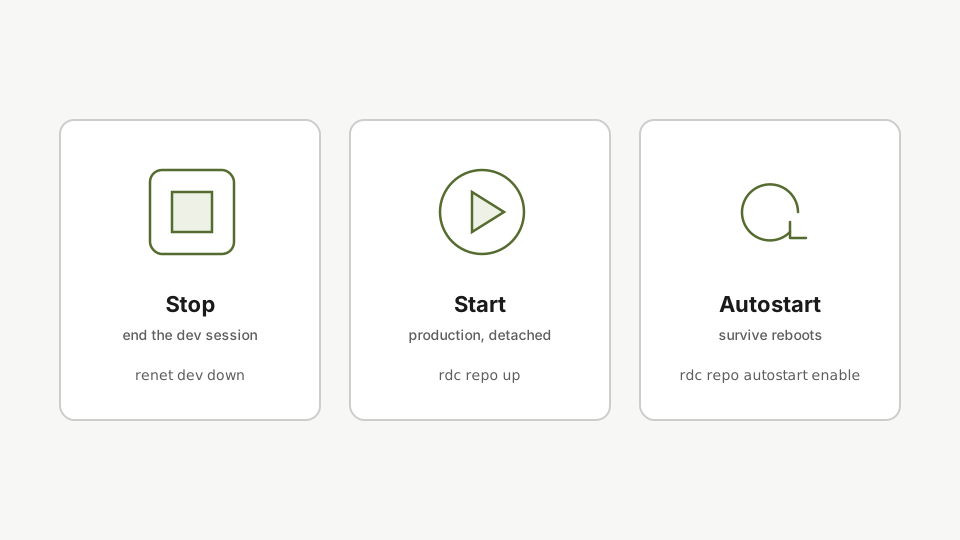
저장소 내에 아직 실행 중인 renet dev up 세션이 있다면, rdc vscode connect my-app 이후 renet dev down으로 먼저 종료하세요. 그 이후부터는 모든 것을 노트북에서 완전히 제어합니다.
1단계: 프로덕션 모드로 시작
rdc repo up my-app랩톱에서 프로덕션 모드로 앱을 시작합니다. 배포 명령은 개발 중에 사용하는 것과 동일한 up 함수를 호출하지만, 분리된 상태로 실행되므로 랩톱 연결이 끊어진 후에도 앱이 계속 실행됩니다.
rdc repo up은 renet dev up이 했던 것과 동일한 up 함수를 호출합니다. 동일한 Rediaccfile, 다른 호출 방식이지만, 이제는 연결을 끊은 후에도 앱이 계속 실행됩니다.
2단계: 자동 시작 활성화
rdc repo admin autostart enable my-app서버 재부팅 후에도 repo가 유지되도록 자동 시작을 활성화합니다. 활성화하면 서버가 재시작될 때마다 repo가 자동으로 복구됩니다.
서버가 재부팅되면 이 저장소가 자동으로 복구됩니다.
3단계: 자동 시작이 활성화된 저장소 나열
rdc repo admin autostart list -m <machine-name>자동 시작이 활성화된 repo를 나열하여 앱이 부팅 목록에 있는지 확인합니다.
앱이 부팅 목록에 있는지 빠르게 확인합니다.
4단계: 노트북에서 중지하기
rdc repo down my-app랩톱에서 명령 하나로 앱을 중지합니다. 명령 하나로 실행하고, 명령 하나로 종료하며, 모두 terminal에서 제어합니다.
올리는 명령 하나, 내리는 명령 하나. 모두 노트북에서.
다음: 모니터링.