첫 번째 저장소 만들기
Rediacc 저장소는 서버의 하나의 암호화 파일입니다. 마운트하면 자체 Docker 데몬과 자체 애플리케이션 데이터를 가진 폴더가 되며, 박스의 다른 모든 것과 완전히 격리됩니다.
프로덕션을 위한 USB 드라이브라고 생각하세요: 정지 상태에서는 파일, 실행 시에는 서버.
디스크의 파일, 마운트 시 환경
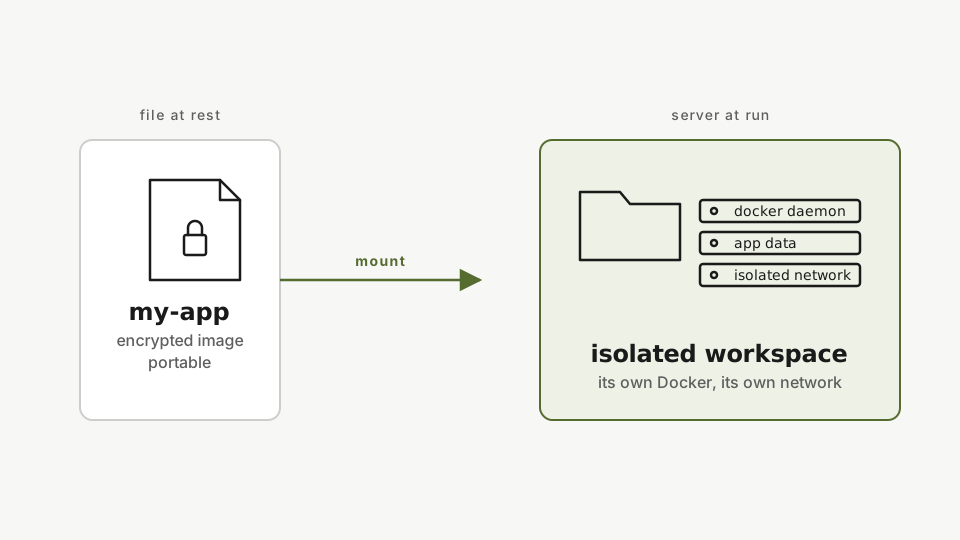
디스크에는 단일 암호화 이미지입니다. 마운트되면 다음을 얻습니다:
- 전용 Docker 데몬 (호스트의 것과 분리됨)
- 암호화된 볼륨 내의 애플리케이션 데이터
- 박스의 다른 어떤 것과도 충돌하지 않는 루프백 IP
저장소는 이동할 수 있습니다. 머신 간에 복사하거나, 백업하거나, 포크할 수 있습니다(포크는 거의 즉각적이며 일정 시간이 걸립니다. 100 GB 저장소도 1 GB 저장소만큼 빠르게 포크됩니다). 각 저장소는 동일한 서버의 다른 모든 저장소와 격리됩니다. 그 격리가 전부입니다.
저장소 만들기
rdc repo create my-app -m <machine-name> --size 2G서버에 2 GB 암호화 repository를 생성합니다. repo는 저장 시 단일 암호화 파일입니다. 생성하면 즉시 마운트되어 고유한 Docker daemon과 격리된 애플리케이션 데이터를 가진 폴더로 열립니다.
2 GB 암호화 저장소를 생성하고 마운트합니다. 확인합니다:
rdc repo list -m <machine-name>새 repo가 등록되었는지 확인합니다. 목록에 표시되면 노트북에서 배포, fork, 백업하거나 편집기에서 열 수 있습니다.
VS Code에서 열기
rdc vscode connect my-app@<machine-name>rdc vscode connect 명령으로 VS Code에서 repo를 직접 엽니다. repo에 원격 SSH 세션을 시작하여 편집기에서 파일을 수정할 수 있습니다.
VS Code가 SSH를 통해 저장소 내부에서 열립니다. 워크스페이스는 의도적으로 비어 있는 상태로 시작됩니다. 여기서 만드는 모든 것은 암호화된 볼륨 내부에 저장되며, 박스의 다른 모든 저장소에는 보이지 않습니다.
다음: 첫 번째 앱 배포하기.