
설치
rdc 설치는 세 단계입니다: 설치 페이지를 열고, 운영 체제를 선택하고, 명령을 터미널에 붙여넣습니다. 보통 1~2분이면 완료됩니다.
세 단계
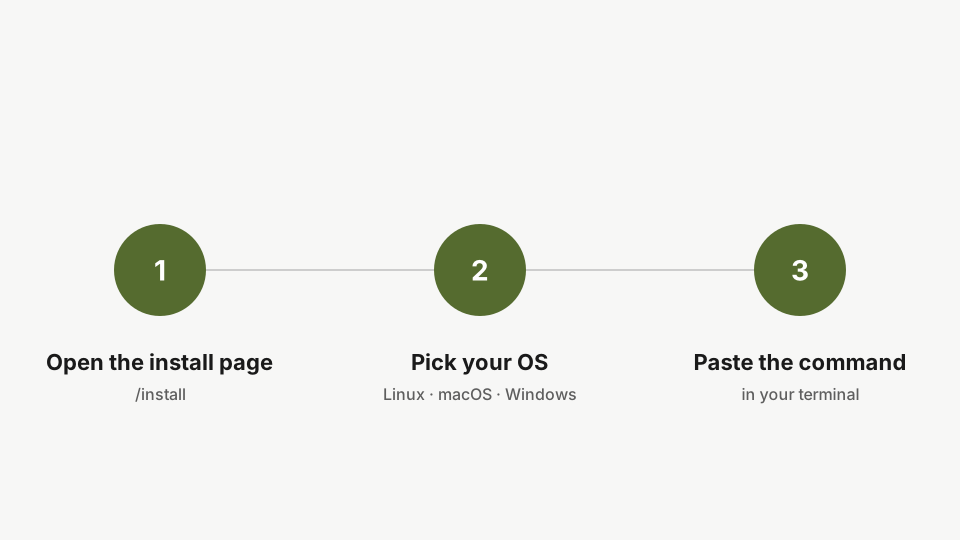
- 설치 페이지를 엽니다.
- 운영 체제를 선택합니다.
- 설치 명령을 복사하여 터미널에 붙여넣습니다.
1단계: CLI 설치
curl -fsSL https://www.rediacc.com/install.sh | bash설치 명령어를 terminal에 붙여넣고 실행하세요. 스크립트가 플랫폼을 확인하고, 최신 안정 버전 바이너리를 다운로드하여 홈 디렉토리에 저장합니다. 시스템 전체 설치나 sudo가 필요하지 않습니다. 설치가 완료되면 rdc 바이너리가 경로에 추가되어 모든 shell에서 실행할 수 있습니다.
설치 페이지에서 올바른 명령을 생성합니다. Windows(PowerShell)의 경우 동등한 한 줄 명령은 다음과 같습니다:
iwr -useb https://www.rediacc.com/install.ps1 | iex
time접두사는 명령이 얼마나 걸렸는지 출력하는 셸 트릭입니다. 이 시리즈 전체에서 각 단계의 실제 속도를 확인할 수 있도록 사용합니다. 선택 사항입니다. 원하지 않으면 생략해도 됩니다.
2단계: 설치 확인
rdc --version버전 플래그를 사용하여 rdc를 실행하고 설치를 확인하세요. 설치된 버전이 출력되어 바이너리가 경로에 있는지 확인할 수 있습니다.
rdc doctor를 실행하여 Node, SSH, 그 외 rdc의 의존성을 점검하고 부족한 부분을 보고합니다.
rdc가 노트북에 있는 이유
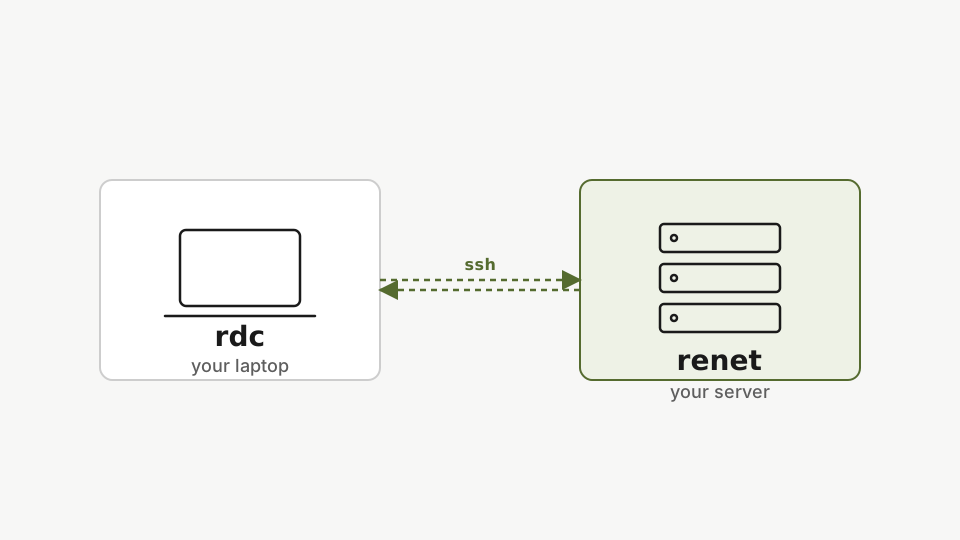
rdc는 노트북의 CLI입니다. 서버는 renet이라는 별도의 구성 요소를 실행하며, rdc가 SSH를 통해 프로비저닝하고 구동합니다. 서버에 직접 SSH로 접속할 필요가 없습니다. rdc가 대신 처리합니다. 이것이 모델입니다: 머신에 하나의 도구, 서버에서 직접 관리할 것이 없습니다.
다음 두 튜토리얼에서 renet 구성을 다룰 것입니다. CLI 설치보다 더 복잡하지만, 머신당 한 번만 수행하면 됩니다.
다음: SSH 키 구성.