첫 번째 앱 배포하기
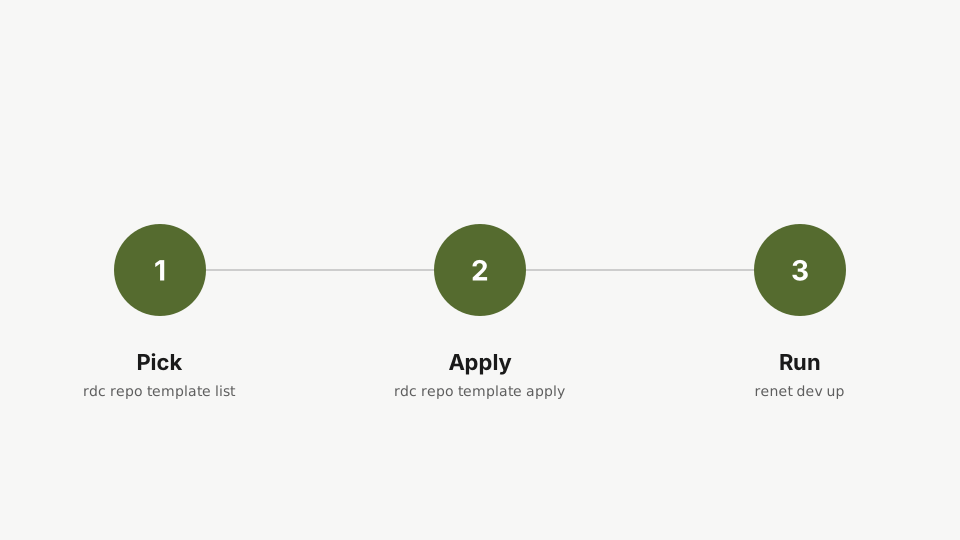
빈 저장소가 있습니다. rdc에는 docker-compose를 처음부터 작성하지 않고도 실제 앱을 실행할 수 있는 내장 템플릿이 있습니다. 세 가지 단계: 템플릿 선택, 적용, 실행.
선택 - 적용 - 실행
1단계: 선택
rdc repo admin template list1단계: 사용 가능한 템플릿을 확인합니다. Rediacc는 일반적인 앱을 위한 사전 빌드 템플릿을 제공하므로, docker-compose를 처음부터 작성할 필요가 없습니다.
Postgres, Redis, 웹 서버 등 일반적인 앱을 위한 기성 설정이 표시됩니다.
2단계: 적용
rdc repo admin template apply my-app --template app-postgres2단계: app-postgres 템플릿을 repo에 적용합니다. 검증된 파일 세트가 repo에 복사됩니다.
완료. 이것은 템플릿의 파일을 저장소에 복사합니다.
3단계: 추가된 항목 확인
rdc term connect my-app@<machine-name> --command 'ls -la'repo에 접속하여 템플릿이 추가한 파일을 나열합니다. 라이프사이클 훅이 포함된 Rediaccfile과 container를 설명하는 docker-compose.yml입니다.
두 개의 파일: docker-compose.yml은 컨테이너를 설명하고, Rediaccfile은 앱이 시작하고 중지할 때 발생하는 것(up 및 down 수명 주기 훅)을 정의합니다. 2>/dev/null은 연결 로그를 숨겨 파일 목록만 표시합니다.
4단계: 실행
rdc repo up my-apprepo를 시작합니다. CLI가 container를 실행하고, 암호화된 볼륨을 마운트하며, 격리된 Docker daemon을 연결합니다.
CLI가 컨테이너를 시작하고, 암호화된 볼륨을 마운트하고, 이 저장소를 위한 격리된 Docker 데몬을 연결합니다. (VS Code를 통해 이미 저장소의 샌드박스 내부에 있다면, renet dev up이 샌드박스 내에서 동등한 대안입니다.)
5단계: 확인
rdc term connect my-app@<machine-name> --command 'docker ps'실행 중인 항목을 확인합니다. docker ps는 이 repo의 container만 표시하며, 같은 서버의 다른 repo는 각자의 Docker daemon을 가지고 있어 이 화면에서는 보이지 않습니다.
여기서 docker ps는 이 저장소의 컨테이너만 나열합니다. 동일한 서버의 다른 저장소는 자체 Docker 데몬을 가지고 있으며 이 저장소에서는 완전히 보이지 않습니다. 이것이 격리의 핵심입니다. 인접한 서비스를 건드리지 않으면서 자유롭게 테스트할 수 있습니다.
다음: 저장소 작업하기.