
저장소 작업하기
앱이 실행 중이지만 지금까지 docker ps를 통해서만 확인했습니다. 세 가지 명령이 일상적인 워크플로를 담당합니다: tunnel로 브라우저에서 앱 확인, term으로 샌드박스 내에서 명령 실행, sync로 노트북과 저장소 간 파일 이동.
일상적인 세 가지
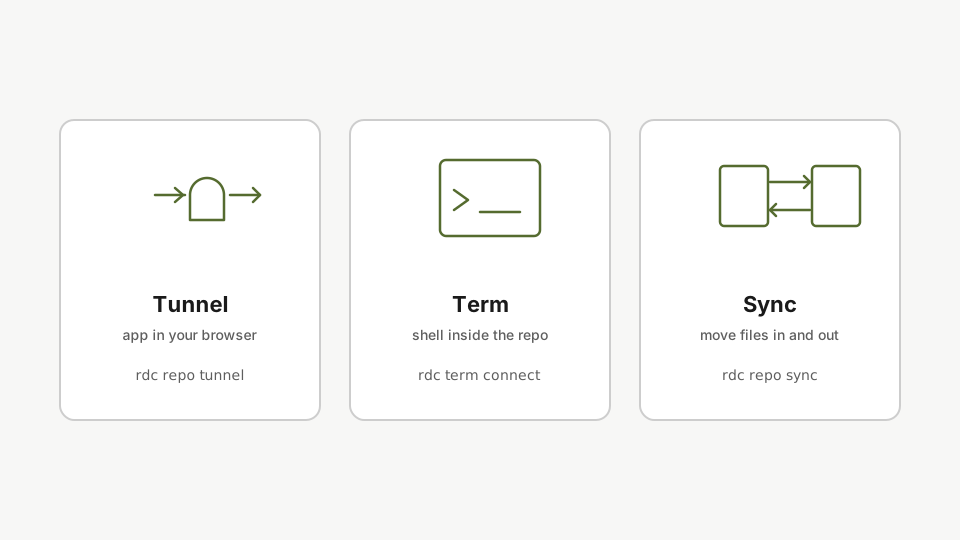
- Tunnel - 브라우저에서 앱을 엽니다.
- Term - 샌드박스 내에서 명령을 실행합니다.
- Sync - 파일을 주고받습니다.
Tunnel: 브라우저에서 앱 확인
앱은 노트북이 아닌 서버에서 실행됩니다. 컨테이너의 포트를 SSH를 통해 전달합니다:
rdc repo tunnel my-app@<machine-name> --container app앱은 노트북이 아닌 서버에서 실행됩니다. tunnel 명령어는 container 포트를 SSH를 통해 전달하여 브라우저에서 localhost로 열 수 있게 해줍니다.
브라우저에서 localhost를 엽니다. 앱이 바로 거기 있습니다. 완료되면 Ctrl+C를 누릅니다.
Term: 저장소 내에서 명령 실행
셸만 필요할 때 VS Code를 건너뜁니다. 저장소의 샌드박스로 들어가 Docker daemon에 대해 무엇이든 실행합니다:
rdc term connect my-app@<machine-name> --command 'docker ps'term connect 명령어는 VS Code와 동일한 격리된 환경인 repo sandbox로 바로 이동합니다. terminal을 벗어나지 않고 이 repo의 Docker daemon에 대해 모든 명령어를 실행할 수 있습니다.
my-app의 컨테이너만 보입니다. VS Code에서 보는 것과 동일한 뷰입니다.
Sync: 노트북과 저장소 간 파일 이동
불확실하다면 먼저 미리 봅니다. --dry-run은 실제로 복사하지 않고 변경될 내용을 표시합니다:
rdc repo sync upload my-app@<machine-name> --local /tmp/tutorial-src --dry-run파일을 이동하기 전에 --dry-run 옵션으로 sync를 실행하세요. 아무것도 복사하지 않고 변경될 내용을 정확하게 보여줍니다. 소스나 대상이 불분명할 때는 항상 먼저 미리 확인하세요.
미리 보기가 올바르면 실제로 업로드를 실행합니다:
rdc repo sync upload my-app@<machine-name> --local /tmp/tutorial-srcsync upload 명령어는 rsync 델타 압축을 사용하여 SSH를 통해 노트북에서 repo로 파일을 옮깁니다. tunnel, term, sync를 함께 사용하면 일상적인 작업 흐름을 모두 처리할 수 있습니다.
Tunnel, term, sync. 세 가지 명령이 일상적인 루프를 담당합니다.
다음: 브라우저에서 VS Code 사용하기.