دليل الترحيل
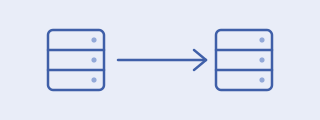
قم بترحيل مشروع حالي، الملفات وخدمات Docker وقواعس البيانات، من خادم تقليدي أو بيئة تطوير محلية إلى مستودع Rediacc مشفر.
المتطلبات الأساسية
- تثبيت واجهة سطر الأوامر
rdc(التثبيت) - إضافة جهاز وتجهيزه (الإعداد)
- مساحة قرص كافية على الخادم لمشروعك (تحقق باستخدام
rdc machine status)
الخطوة 1: إنشاء مستودع
أنشئ مستودعاً مشفراً بحجم يناسب مشروعك. خصص مساحة إضافية لصور Docker وبيانات الحاويات.
rdc repo create my-project -m server-1 --size 20Gنصيحة: يمكنك تغيير الحجم لاحقاً باستخدام
rdc repo resizeإذا لزم الأمر، لكن يجب إلغاء تحميل المستودع أولاً. من الأسهل البدء بمساحة كافية.
الخطوة 2: رفع الملفات
استخدم rdc repo sync upload لنقل ملفات مشروعك إلى المستودع.
# معاينة ما سيتم نقله (بدون إجراء تغييرات)
rdc repo sync upload my-project --local ./my-project --dry-run

# رفع الملفات
rdc repo sync upload my-project --local ./my-projectيجب أن يكون المستودع محمّلاً قبل الرفع. إذا لم يكن محمّلاً بالفعل:
rdc repo up my-project --no-startلعمليات المزامنة اللاحقة حيث تريد أن يطابق المحتوى البعيد دليلك المحلي تماماً:
rdc repo sync upload my-project --local ./my-project --mirrorيحذف خيار
--mirrorالملفات على الخادم البعيد التي لا توجد محلياً. استخدم--dry-runأولاً للتحقق.
الخطوة 3: إصلاح ملكية الملفات
تصل الملفات المرفوعة بمعرّف المستخدم المحلي الخاص بك (مثل 1000). يستخدم Rediacc مستخدماً موحداً (UID 7111) بحيث يتمتع VS Code وجلسات الطرفية والأدوات جميعها بوصول متسق. شغّل أمر الملكية للتحويل:
rdc repo admin ownership my-projectاستثناء مدرك لـ Docker
إذا كانت حاويات Docker قيد التشغيل (أو تم تشغيلها سابقاً)، يكتشف أمر الملكية تلقائياً أدلة البيانات القابلة للكتابة الخاصة بها ويتخطاها. هذا يمنع تعطيل الحاويات التي تدير ملفاتها الخاصة بمعرّفات مستخدم مختلفة (مثل MariaDB يستخدم UID 999، و Nextcloud يستخدم UID 33).
يعرض الأمر تقريراً بما يفعله:
Excluding Docker volume: database/data
Excluding Docker volume: redis/data
Ownership set to UID 7111 (245 changed, 4 skipped, 0 errors)
متى يتم التشغيل
- بعد رفع الملفات، لتحويل معرّف المستخدم المحلي إلى 7111
- بعد بدء الحاويات، إذا كنت تريد استثناء أدلة أحجام Docker تلقائياً. إذا لم تكن الحاويات قد بدأت بعد، فلا توجد أحجام للاستثناء وسيتم تغيير ملكية جميع الأدلة (وهذا مقبول، ستعيد الحاويات إنشاء بياناتها عند أول تشغيل)
وضع الإجبار
لتخطي اكتشاف أحجام Docker وتغيير ملكية كل شيء، بما في ذلك أدلة بيانات الحاويات:
rdc repo admin ownership my-projectتحذير: قد يؤدي هذا إلى تعطيل الحاويات قيد التشغيل. أوقفها أولاً باستخدام
rdc repo downإذا لزم الأمر.
معرّف مستخدم مخصص
لتعيين معرّف مستخدم غير القيمة الافتراضية 7111:
rdc repo admin ownership my-project --uid 1000تنبيه:
7111هو معرّف المستخدم العالمي في Rediacc المستخدم في كل مكان (يتطابق مع المستخدمrediaccالمدمج في صورة devcontainer). لا تتجاوزه باستخدام--uidإلا لضمان التوافق مع الإصدارات القديمة مع الملفات المملوكة لمعرّف مستخدم خارجي محدد. فهو لا يُعدّ هدفاً للترحيل. يجب أن تحافظ المستودعات الجديدة على الإعداد الافتراضي.
الخطوة 4: إعداد Rediaccfile
أنشئ ملف Rediaccfile في جذر مشروعك. هذا السكربت بلغة Bash يحدد كيفية بدء خدماتك وإيقافها.
#!/bin/bash

up() {
    renet compose -- up -d
}

down() {
    renet compose -- down
}
دالتا دورة الحياة:
| الدالة | الغرض | سلوك الخطأ |
|---|---|---|
up() | بدء الخدمات | فشل الجذر حرج؛ فشل الأدلة الفرعية يُسجّل ويستمر |
down() | إيقاف الخدمات | بأفضل جهد: يحاول دائماً تنفيذ الكل |
مهم: استخدم دائماً
renet compose --بدلاً منdocker composeفي Rediaccfile الخاص بك. يفرض غلافrenet composeشبكة المضيف، وقدرات CRIU للحفظ والاستعادة، وتخصيص عناوين IP، واكتشاف الخدمات المطلوب من renet-proxy. استخدامdocker composeمباشرة يتجاوز كل هذا وسيتم رفضه أثناء التحقق.لا تستخدم أبداً
sudo dockerأيضاً، يعيدsudoتعيين متغيرات البيئة بما في ذلكDOCKER_HOST، مما يؤدي إلى إنشاء الحاويات على Docker daemon الخاص بالنظام بدلاً من daemon المعزول للمستودع. تعمل دوال Rediaccfile بالفعل بصلاحيات كافية.
انظر الخدمات للحصول على تفاصيل كاملة حول ملفات Rediaccfile وتخطيطات الخدمات المتعددة وترتيب التنفيذ.
الخطوة 5: تهيئة شبكة الخدمات
يشغّل Rediacc Docker daemon معزولاً لكل مستودع. تستخدم الخدمات network_mode: host وتربط بعناوين loopback فريدة بحيث يمكنها استخدام المنافذ القياسية دون تعارضات بين المستودعات.
تكييف docker-compose.yml
قبل (التقليدي):
services:
  postgres:
    image: postgres:16
    ports:
      - "5432:5432"
    volumes:
      - ./data/postgres:/var/lib/postgresql/data
    environment:
      POSTGRES_PASSWORD: secret

  redis:
    image: redis:7-alpine
    ports:
      - "6379:6379"

  app:
    image: my-app:latest
    ports:
      - "8080:8080"
    environment:
      DATABASE_URL: postgresql://postgres:secret@postgres:5432/mydb
      REDIS_URL: redis://redis:6379
بعد (Rediacc):
services:
  postgres:
    image: postgres:16
    volumes:
      - ./data/postgres:/var/lib/postgresql/data
    environment:
      POSTGRES_PASSWORD: secret

  redis:
    image: redis:7-alpine

  app:
    image: my-app:latest
    environment:
      DATABASE_URL: postgresql://postgres:secret@postgres:5432/mydb
      REDIS_URL: redis://redis:6379
      LISTEN_ADDR: 0.0.0.0:8080
التغييرات الرئيسية:
- إزالة تعيينات
ports:- يستخدمrenet composeشبكة المضيف ويزيل تعيينات المنافذ تلقائياً - إزالة
network_mode: host- يضيفrenet composeهذا تلقائياً - سياسات إعادة التشغيل آمنة للإبقاء عليها - يقوم renet بإزالتها تلقائياً لتوافق CRIU، ويُعيد روتر watchdog الحاويات المتوقفة تلقائياً
- استخدم أسماء الخدمات للاتصالات بين الخدمات (مثل
postgresوredis) - يحقن renet كل اسم خدمة كاسم مضيف قابل للحل. لا تضمّن عناوين IP الخام في سلاسل الاتصال المخزنة في قواعد البيانات أو ملفات الإعداد؛ استخدم اسم الخدمة بدلاً منه للحفاظ على عزل النسخ - الربط تلقائي - يعيد النواة كتابة
bind()إلى عنوان loopback الصحيح. يمكن للخدمات استخدام0.0.0.0أوlocalhost
متغيرات {SERVICE}_IP لا تزال متاحة إذا احتجتها، لكن الربط الصريح لم يعد مطلوباً. يتم الربط تلقائياً. قاعدة التسمية: أحرف كبيرة، استبدال الشرطات بشرطات سفلية، وإضافة لاحقة _IP. على سبيل المثال، listmonk-app يصبح LISTMONK_APP_IP.
انظر شبكة الخدمات للتفاصيل حول تعيين عناوين IP و.rediacc.json.
الخطوة 6: بدء الخدمات
قم بتحميل المستودع (إذا لم يكن محمّلاً بالفعل) وابدأ جميع الخدمات:
rdc repo up my-projectسيقوم هذا بما يلي:
- تحميل المستودع المشفر
- بدء Docker daemon المعزول
- إنشاء
.rediacc.jsonتلقائياً مع تعيينات عناوين IP للخدمات - تشغيل
up()من جميع ملفات Rediaccfile
تحقق من أن الحاويات تعمل:
rdc machine status server-1 --containersالخطوة 7: تفعيل البدء التلقائي (اختياري)
بشكل افتراضي، يجب تحميل المستودعات وبدء تشغيلها يدوياً بعد إعادة تشغيل الخادم. فعّل البدء التلقائي حتى تبدأ خدماتك تلقائياً:
rdc repo admin autostart enable my-projectسيُطلب منك إدخال عبارة مرور المستودع.
ملاحظة أمنية: يخزّن البدء التلقائي ملف مفتاح LUKS على الخادم. أي شخص لديه صلاحيات root يمكنه تحميل المستودع بدون عبارة المرور. انظر البدء التلقائي للتفاصيل.
سيناريوهات الترحيل الشائعة
WordPress / PHP مع قاعدة بيانات
my-wordpress/
├── Rediaccfile
├── docker-compose.yml
├── app/                    # ملفات WordPress (UID 33 عند التشغيل)
├── database/data/          # بيانات MariaDB (UID 999 عند التشغيل)
└── wp-content/uploads/ # ملفات المستخدمين المرفوعة- ارفع ملفات مشروعك
- ابدأ الخدمات أولاً (
rdc repo up) حتى تنشئ الحاويات أدلة بياناتها - شغّل إصلاح الملكية، يتم استثناء أدلة بيانات MariaDB والتطبيق تلقائياً
Node.js / Python مع Redis
my-api/
├── Rediaccfile
├── docker-compose.yml
├── src/                    # الكود المصدري للتطبيق
├── node_modules/           # التبعيات
└── redis-data/ # بيانات Redis المستمرة (UID 999 عند التشغيل)- ارفع مشروعك (فكّر في استثناء
node_modulesوسحبها فيup()) - شغّل إصلاح الملكية بعد بدء الحاويات
مشروع Docker مخصص
لأي مشروع يحتوي على خدمات Docker:
- ارفع ملفات المشروع
- كيّف
docker-compose.yml(انظر الخطوة 5) - أنشئ
Rediaccfileبدوال دورة الحياة - شغّل إصلاح الملكية
- ابدأ الخدمات
استكشاف الأخطاء وإصلاحها
رفض الإذن بعد الرفع
لا تزال الملفات تحمل معرّف المستخدم المحلي الخاص بك. شغّل أمر الملكية:
rdc repo admin ownership my-projectالحاوية لا تبدأ
تحقق من أن الخدمات قيد التشغيل وراجع سجلاتها:
# تحقق من عناوين IP المعيّنة
rdc term connect my-project -c "cat .rediacc.json"

# تحقق من سجلات الحاوية
rdc term connect my-project -c "docker logs <container-name>"تعارض المنافذ بين المستودعات
يحصل كل مستودع على عناوين loopback فريدة، ويعيد النواة تلقائياً كتابة استدعاءات bind() إلى عنوان IP الصحيح. تعارضات المنافذ بين المستودعات لا تحدث. إذا رأيت سلوكاً غير متوقع، تحقق من أن الخدمات تُبدأ عبر renet compose (وليس docker compose). للاتصال بخدمات أخرى، استخدم اسم الخدمة (مثل postgres) بدلاً من عناوين IP الخام. تُحلّ أسماء الخدمات بشكل صحيح في كل تفريع.
إصلاح الملكية يعطّل الحاويات
إذا شغّلت rdc repo admin ownership وتوقفت حاوية عن العمل، فقد تم تغيير ملكية ملفات بيانات الحاوية. أوقف الحاوية واحذف دليل بياناتها وأعد تشغيلها. ستعيد الحاوية إنشاءه:
rdc repo down my-project
# احذف دليل بيانات الحاوية (مثل database/data)
rdc repo up my-project