دليل مستخدم منصة Rediacc
نظرة عامة
Rediacc هي منصة سحابية تقدم خدمات النسخ الاحتياطي المدعومة بالذكاء الاصطناعي.
يشرح هذا الدليل الاستخدام الأساسي لواجهة الويب على https://www.rediacc.com/.
الغرض من هذا الدليل
- مساعدة المستخدمين الجدد على التكيف بسرعة مع المنصة
- شرح الوظائف الأساسية (إدارة الموارد، النسخ الاحتياطي) خطوة بخطوة
1. إنشاء الحساب وتسجيل الدخول
1.1 التسجيل
لبدء استخدام منصة Rediacc، تحتاج أولاً إلى إنشاء حساب.
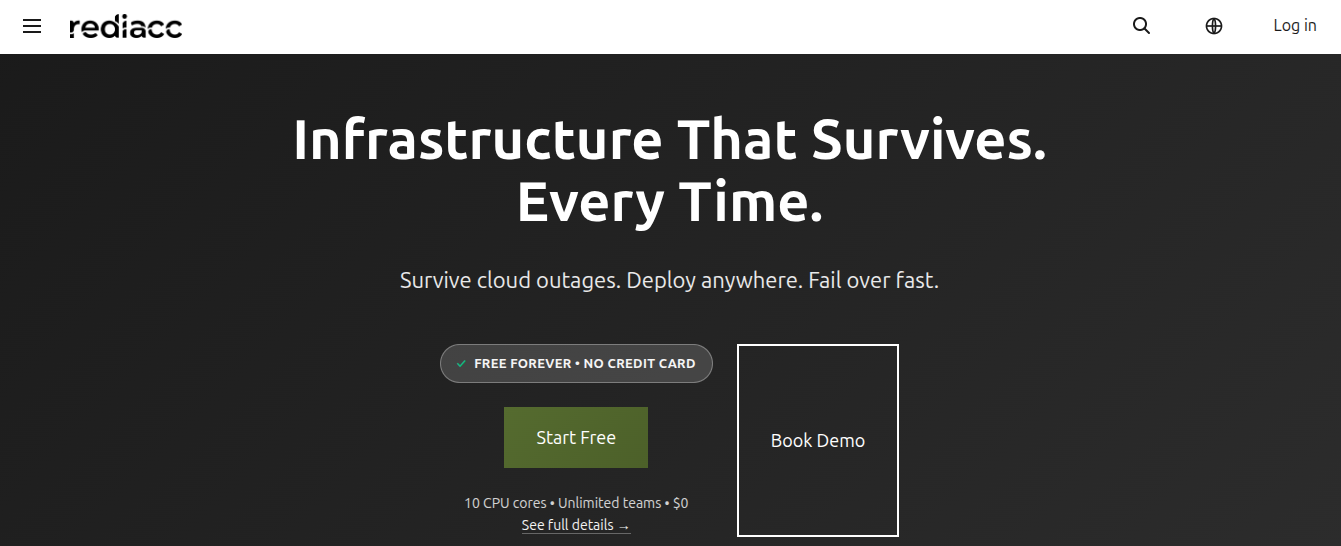 (الشكل 1: الصفحة الرئيسية لتسجيل الدخول، تظهر الميزات الرئيسية لمنصة Rediacc)
- انتقل إلى https://www.rediacc.com/ في متصفحك.
- انقر على زر تسجيل الدخول في الزاوية اليمنى العليا من الصفحة.
- اختر البدء للوصول المجاني أو طلب عرض توضيحي للحصول على عرض توضيحي.
نصيحة: يمكنك إنشاء حساب مجاني دون الحاجة إلى أي بطاقة ائتمان. يتضمن 10 أنوية معالج وفرق غير محدودة.
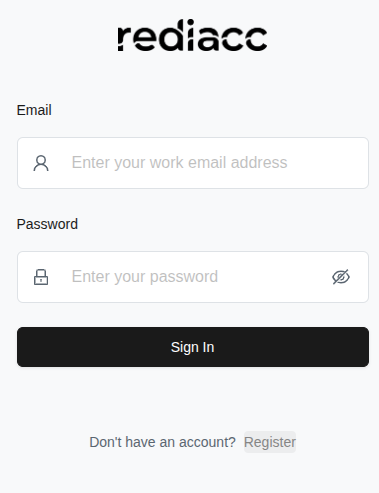 (الشكل 2: شاشة تسجيل الدخول للمستخدمين الحاليين)
-
إذا لم يكن لديك حساب، انقر على رابط التسجيل لإنشاء حساب جديد.
-
املأ المعلومات التالية في النموذج الذي يفتح:
- اسم الشركة: أدخل اسم مؤسستك
- البريد الإلكتروني: أدخل عنوان بريد إلكتروني صالح
- كلمة المرور: أنشئ كلمة مرور مكونة من 8 أحرف على الأقل
- تأكيد كلمة المرور: أعد إدخال نفس كلمة المرور
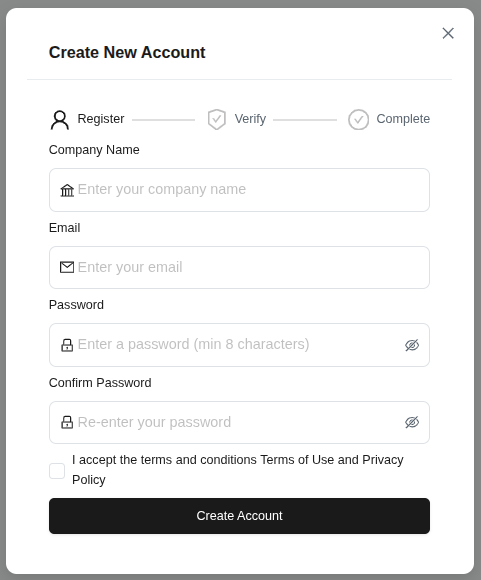 (الشكل 3: نموذج تسجيل المستخدم الجديد خطوة بخطوة - التسجيل > التحقق > الإكمال)
- ضع علامة في المربع لقبول شروط الخدمة وسياسة الخصوصية.
- انقر على زر إنشاء حساب.
نصيحة: يجب أن تكون كلمة المرور 8 أحرف على الأقل ويجب أن تكون قوية. جميع الحقول مطلوبة.
- أدخل رمز التحقق المكون من 6 أرقام المرسل إلى بريدك الإلكتروني في المربعات بالتسلسل.
- انقر على زر التحقق من الحساب.
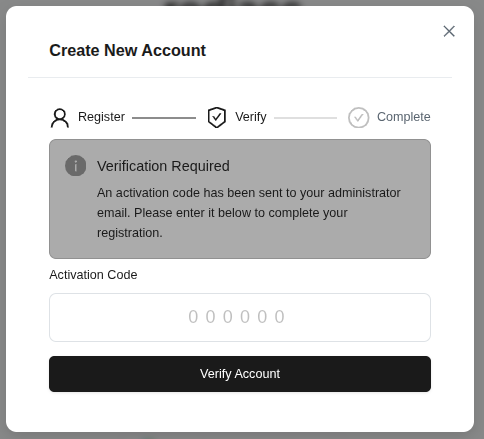 (الشكل 4: نافذة لإدخال رمز التفعيل المرسل إلى المسؤول)
نصيحة: رمز التحقق صالح لفترة محدودة. إذا لم تتلق الرمز، تحقق من مجلد الرسائل غير المرغوب فيها.
1.2 تسجيل الدخول
بعد إنشاء حسابك، يمكنك تسجيل الدخول إلى المنصة.
- املأ حقل البريد الإلكتروني (مطلوب إذا ظهر تحذير أحمر).
- املأ حقل كلمة المرور.
- انقر على زر تسجيل الدخول.
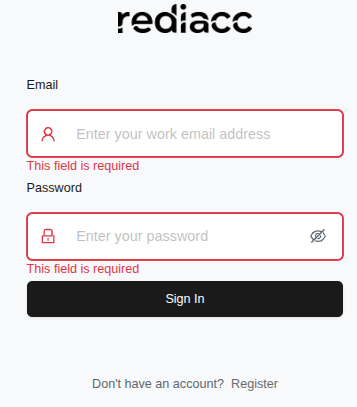 (الشكل 5: نموذج تسجيل الدخول - رسائل الخطأ محددة بحدود حمراء)
نصيحة: إذا كانت رسالة الخطأ تقول “هذا الحقل مطلوب”، املأ الحقول الفارغة. اتصل بالمسؤول لكلمات المرور المنسية.
- بعد تسجيل الدخول بنجاح، ستتم إعادة توجيهك إلى شاشة لوحة القيادة.
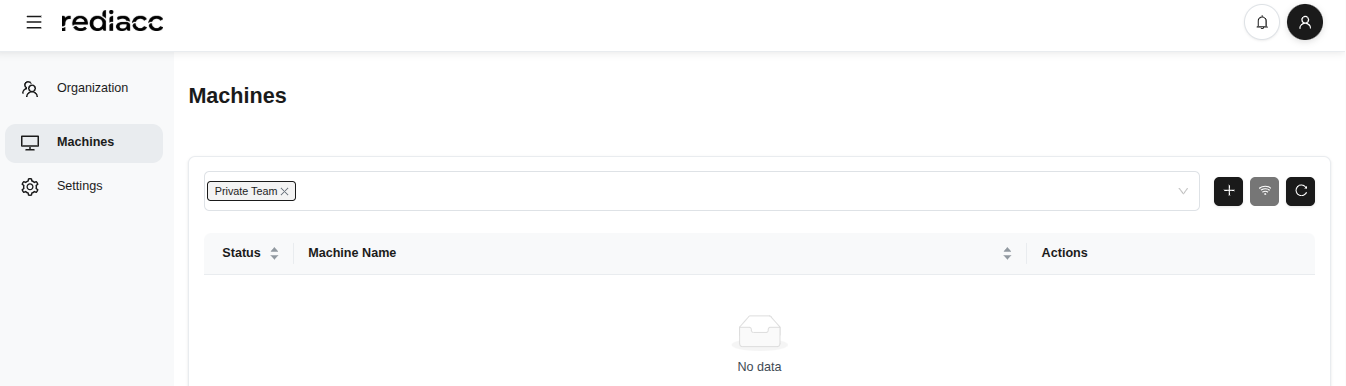 (الشكل 6: لوحة المعلومات الرئيسية بعد تسجيل الدخول الناجح - قوائم المؤسسة والأجهزة والإعدادات في الشريط الجانبي الأيسر)
نصيحة: تتحدث لوحة المعلومات تلقائياً. يمكنك تحديث الصفحة بالضغط على F5 للحصول على معلومات جديدة.
2. نظرة عامة على الواجهة
بعد تسجيل الدخول، تتكون الشاشة التي تراها من هذه الأقسام الرئيسية:
- منظمة: المستخدمون والفرق والتحكم في الوصول
- آلات: إدارة الخوادم والمستودعات
- إعدادات: إعدادات الملف الشخصي والنظام
- تخزين: إدارة مساحة التخزين
- أوراق اعتماد: بيانات اعتماد الوصول
- طابور: إدارة قائمة انتظار المهام
- مراجعة: سجلات تدقيق النظام
2.1 المؤسسة - المستخدمون
تتيح لك إدارة المستخدمين التحكم في وصول الأشخاص في مؤسستك إلى المنصة.
2.1.1 إضافة المستخدمين
- انقر على خيار منظمة > المستخدمين في الشريط الجانبي الأيسر.
- اعرض قائمة جميع المستخدمين بتنسيق جدول.
- يعرض كل صف مستخدم البريد الإلكتروني والحالة (نشيط/غير نشط) ومجموعة الأذونات ووقت آخر نشاط.
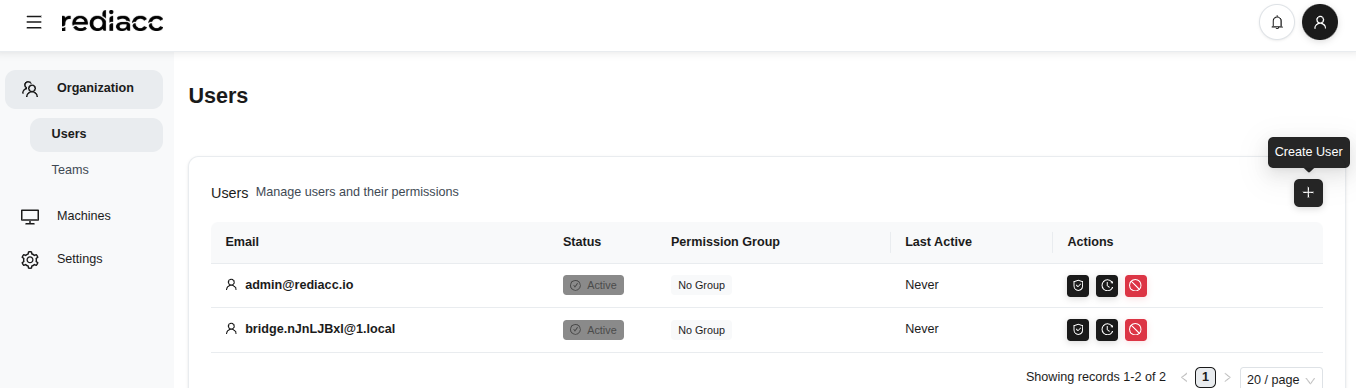 (الشكل 7: قسم المستخدمين تحت المؤسسة - يتم عرض معلومات جميع المستخدمين)
- انقر على أيقونة ”+” في الزاوية اليمنى العليا.
- انقر على زر إنشاء مستخدم واملأ النموذج الذي يفتح:
- بريد إلكتروني: أدخل عنوان البريد الإلكتروني للمستخدم
- كلمة المرور: أدخل كلمة مرور مؤقتة
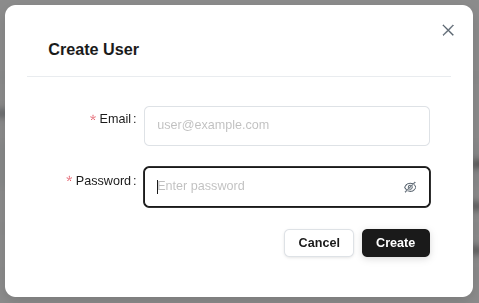 (الشكل 8: نافذة منبثقة لإضافة مستخدم جديد - نموذج بسيط وسريع لإنشاء المستخدم)
- انقر على زر يخلق.
نصيحة: يجب إيصال بيانات اعتماد تسجيل الدخول بشكل آمن إلى المستخدم الذي تم إنشاؤه. يوصى بتغيير كلمة المرور عند تسجيل الدخول الأول.
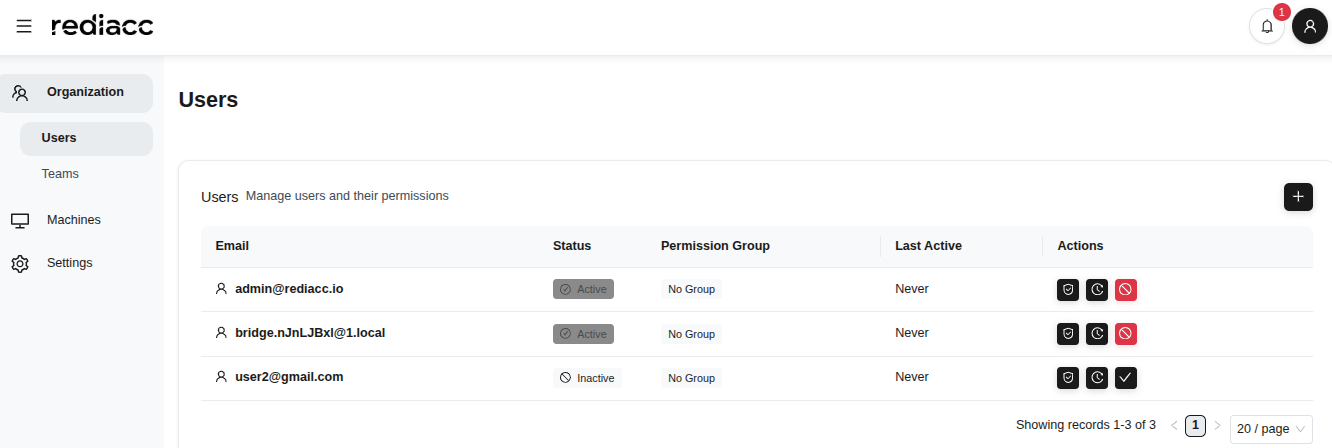 (الشكل 9: جميع المستخدمين النشطين وغير النشطين على صفحة إدارة المستخدمين)
نصيحة: تعرض الصفحة تلقائياً 20 سجلاً. استخدم ترقيم الصفحات لرؤية المزيد من السجلات.
2.1.2 تعيين أذونات المستخدم
يمكنك إدارة حقوق الوصول من خلال تعيين مجموعات أذونات محددة للمستخدمين.
- حدد مستخدماً من علامة التبويب منظمة > المستخدمين.
- انقر على أيقونة الدرع في عمود الإجراءات (الأذونات).
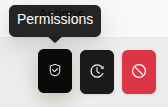 (الشكل 10: عرض أيقونات إجراءات المستخدم - كل أيقونة تمثل إجراءً مختلفاً)
- حدد مجموعة الأذونات من النموذج الذي يفتح.
- يتم عرض عدد المستخدمين والأذونات في المجموعة بجوار المستخدم.
- انقر على زر تعيين الأذونات لحفظ التغييرات.
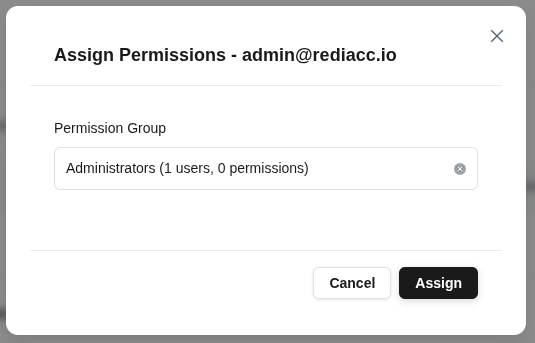 (الشكل 11: نافذة منبثقة لتعيين مجموعة الأذونات للمستخدم المحدد - قائمة منسدلة بالمجموعات المتاحة)
نصيحة: بعض مجموعات الأذونات ثابتة من قبل النظام ولا يمكن تغييرها.
2.1.3 تفعيل المستخدم
يمكنك إعادة تفعيل المستخدمين المعطلين.
- ابحث عن المستخدم ذو الحالة غير النشطة في قائمة المستخدمون.
- انقر على الأيقونة الحمراء في عمود الإجراءات.
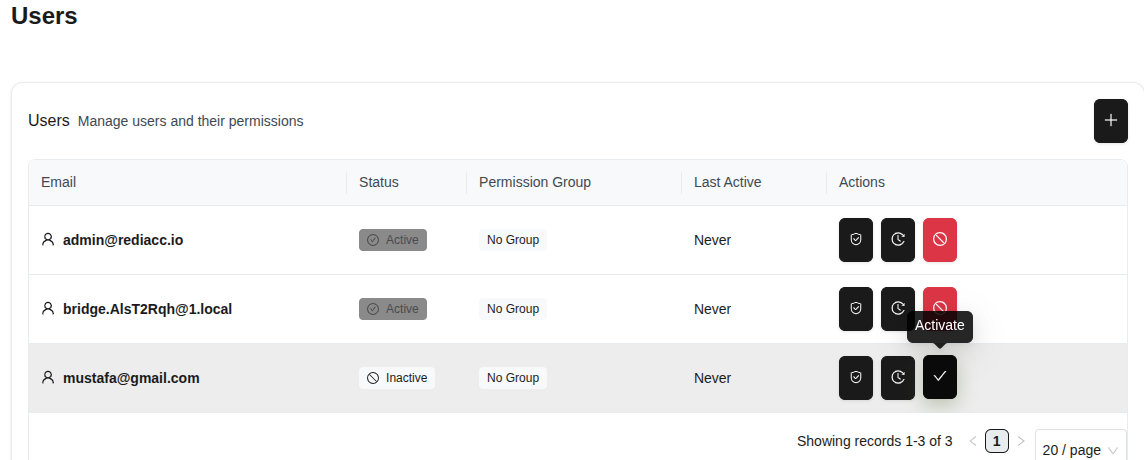 (الشكل 12: تفعيل مستخدم غير نشط)
- انقر على زر نعم في نافذة التأكيد.
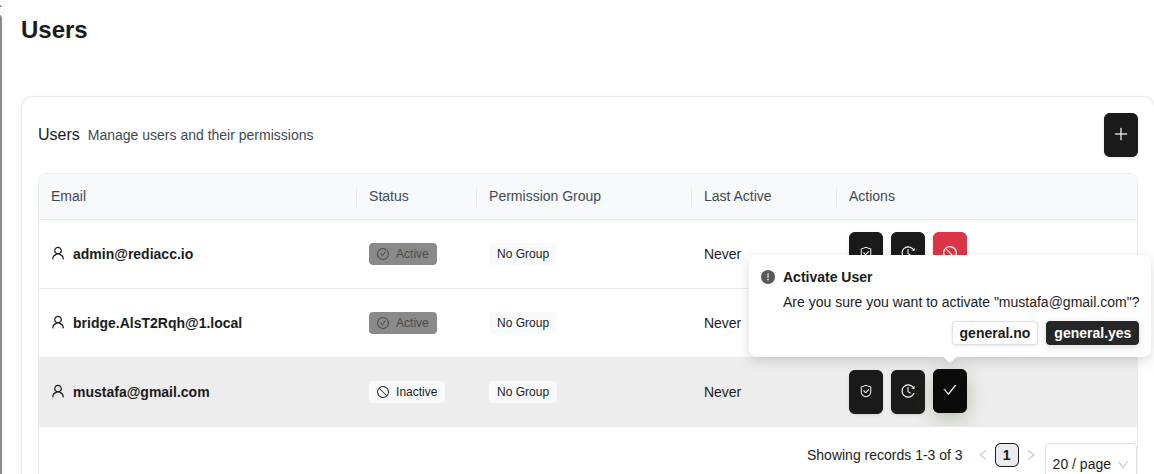 (الشكل 13: نافذة منبثقة لتأكيد تفعيل المستخدم)
نصيحة: هذا الإجراء قابل للعكس. يمكنك إلغاء تفعيل المستخدم بنفس الطريقة.
2.1.4 تتبع المستخدم
يمكنك استخدام ميزة التتبع لمراقبة أنشطة المستخدم.
- حدد مستخدماً وانقر على أيقونة الترس في عمود الإجراءات.
- انقر على خيار يتعقب لفتح سجل نشاط المستخدم.
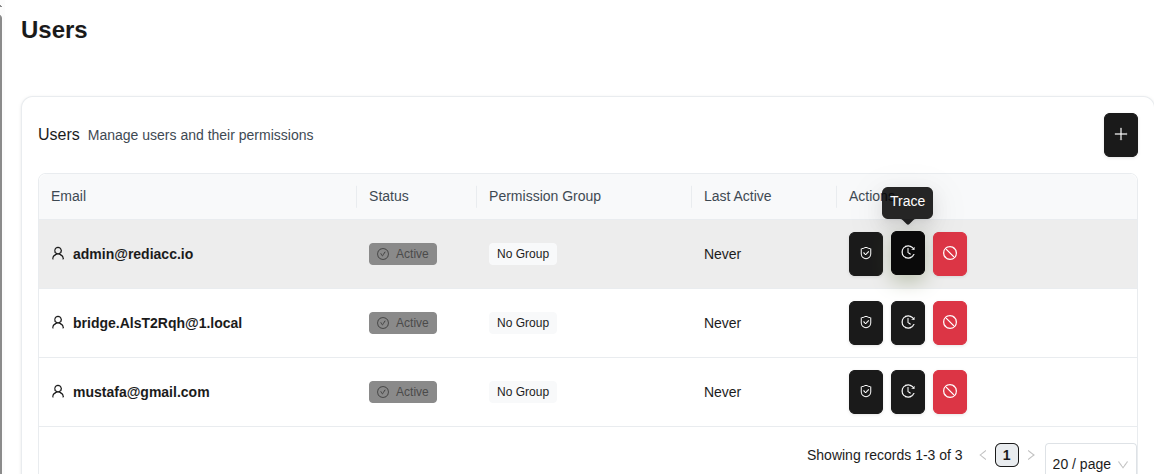 (الشكل 14: خيار تتبع نشاط المستخدم)
- يتم سرد الأنشطة السابقة للمستخدم على الشاشة المفتوحة.
- يتم عرض الإحصائيات في الأعلى: إجمالي السجلات، السجلات المعروضة، النشاط الأخير.
- انقر على زر التصدير وحدد التنسيق: تصدير كملف CSV أو تصدير كـ JSON.
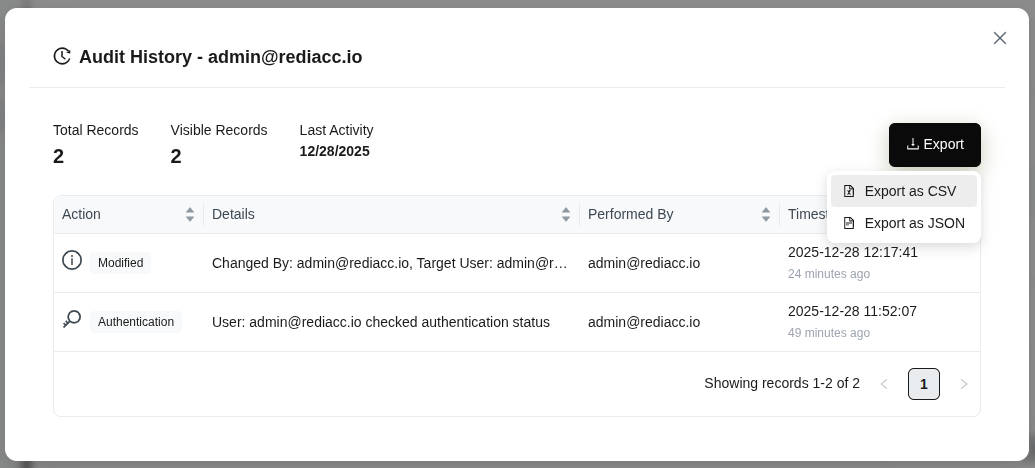 (الشكل 15: سجل نشاط المستخدم الكامل - الإحصائيات والتفاصيل وخيارات التصدير)
نصيحة: قم بتصدير بيانات التدقيق بانتظام للحفاظ على سجلات الأمان والامتثال. يمكن فتح تنسيق CSV في Excel.
2.2 المؤسسة - الفرق
تتيح لك الفرق تجميع المستخدمين وتوفير وصول جماعي إلى الموارد.
2.2.1 إنشاء الفرق
- انتقل إلى علامة التبويب منظمة > فرق.
- انقر على زر ”+”.
- أدخل اسم فريقك في حقل اسم الفريق.
- املأ حقول مفتاح SSH الخاص و مفتاح SSH العام في قسم تكوين القبو.
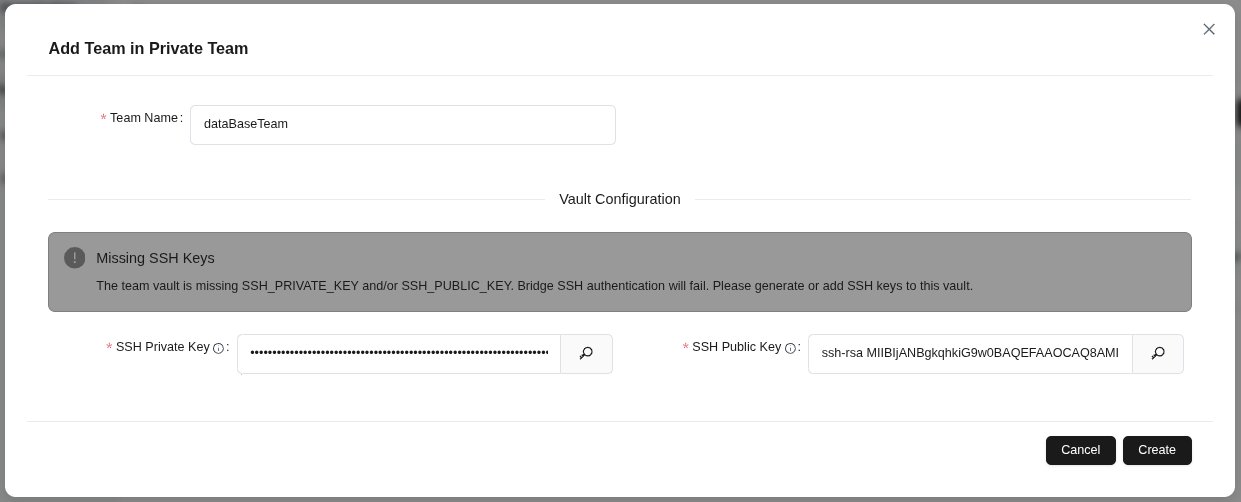 (الشكل 16: إنشاء فريق جديد داخل “الفريق الخاص”)
- انقر على زر يخلق لحفظ الفريق.
نصيحة: مفاتيح SSH مطلوبة لمصادقة Bridge SSH. إذا تلقيت تحذيراً بشأن مفتاح مفقود، قدم كلا المفتاحين.
2.2.2 تحرير الفريق
- انقر على أيقونة القلم بجوار الفريق الذي تريد تحريره في قائمة الفرق.
- غيّر اسم الفريق في حقل اسم الفريق إذا لزم الأمر.
- قم بتحديث مفاتيح SSH في قسم تكوين القبو.
- انقر على زر حفظ لتطبيق التغييرات.
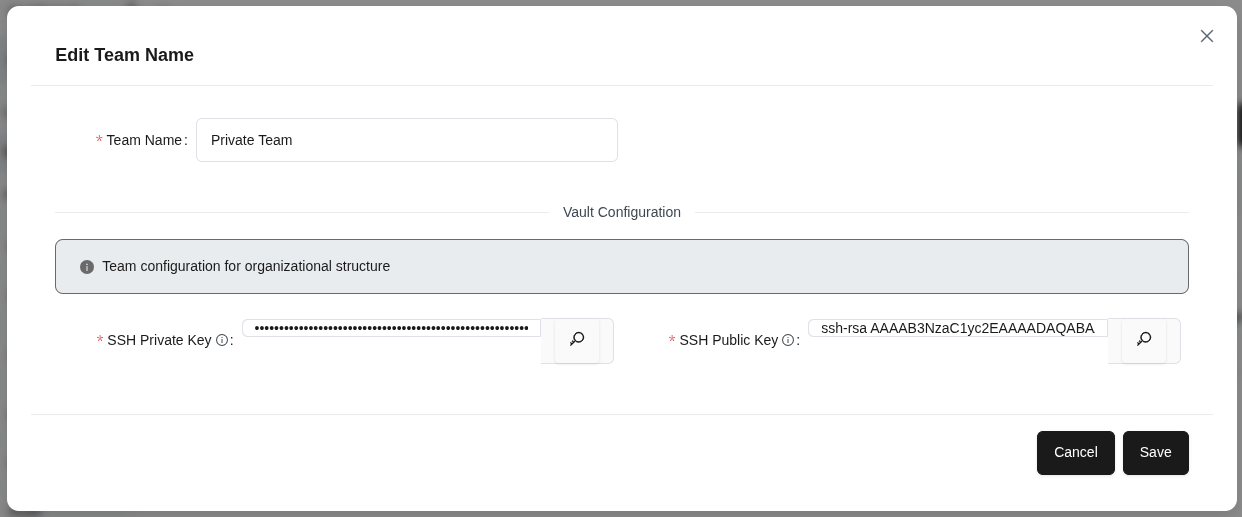 (الشكل 17: تحرير معلومات فريق موجود)
نصيحة: يُستخدم تكوين الفريق للهيكل التنظيمي. تسري التغييرات على جميع أعضاء الفريق.
2.2.3 إدارة أعضاء الفريق
- حدد فريقاً وانقر على أيقونة المستخدم.
- اعرض الأعضاء المعينين بالفعل للفريق في علامة التبويب الأعضاء الحاليين.
- انتقل إلى علامة التبويب إضافة عضو.
- أدخل عنوان بريد إلكتروني أو حدد مستخدماً من القائمة المنسدلة.
- انقر على زر ”+” لإضافة العضو إلى الفريق.
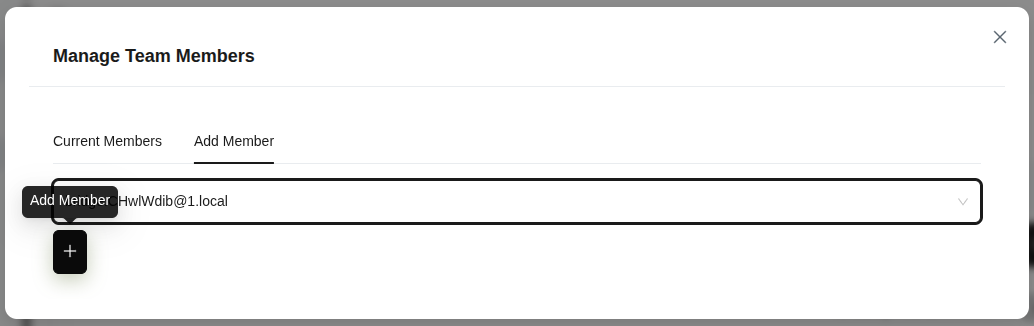 (الشكل 18: لوحة إدارة أعضاء الفريق)
نصيحة: يمكنك تعيين نفس العضو لفرق متعددة.
2.2.4 تتبع الفريق
- حدد الفريق الذي تريد تتبعه.
- انقر على أيقونة الساعة/السجل.
- راجع إجمالي السجلات والسجلات المعروضة وعدد آخر نشاط في نافذة سجل التدقيق - {{name}}.
- انقر على زر التصدير للتصدير بتنسيق تصدير كملف CSV أو تصدير كـ JSON.
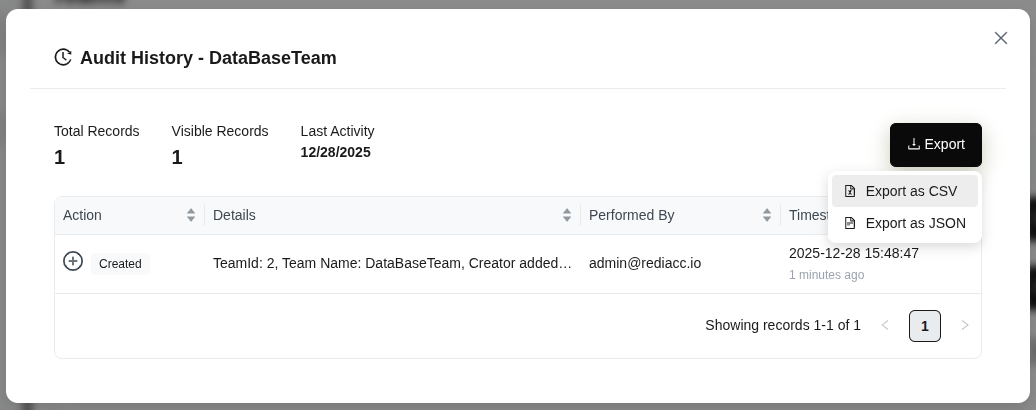 (الشكل 19: عرض سجل تدقيق الفريق)
نصيحة: سجل التدقيق مهم للامتثال والتحكم في الأمان.
2.2.5 حذف الفريق
- انقر على أيقونة سلة المهملات (الحمراء) بجوار الفريق الذي تريد حذفه.
- تحقق من صحة اسم الفريق في مربع حوار التأكيد.
- انقر على زر نعم.
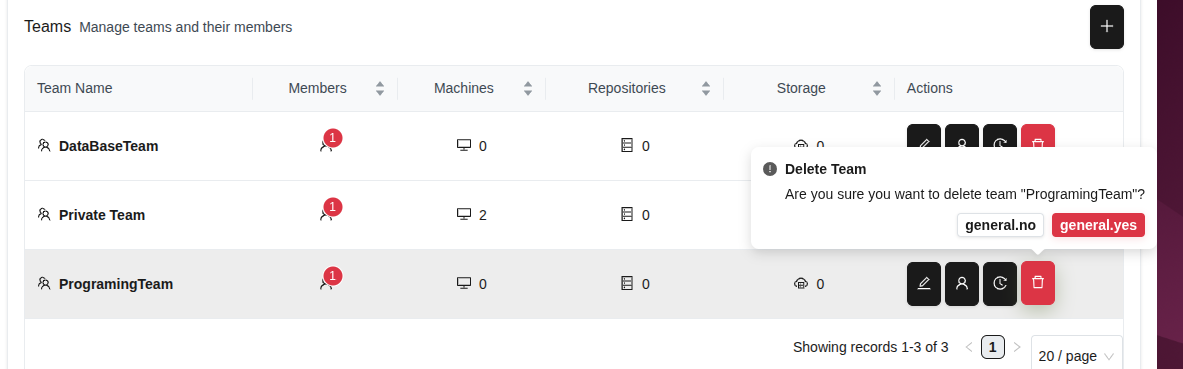 (الشكل 20: تأكيد حذف الفريق)
تحذير: حذف الفريق لا رجعة فيه. تحقق مما إذا كانت هناك بيانات مهمة في الفريق قبل الحذف.
2.3 المؤسسة - التحكم في الوصول
يتيح لك التحكم في الوصول إدارة أذونات المستخدم بشكل مركزي من خلال إنشاء مجموعات الأذونات.
2.3.1 إنشاء مجموعات الأذونات
- انتقل إلى علامة التبويب منظمة > وصول.
- انقر على زر ”+”.
- أدخل اسماً ذا معنى في حقل أدخل اسم المجموعة.
- انقر على زر يؤكد لإنشاء المجموعة.
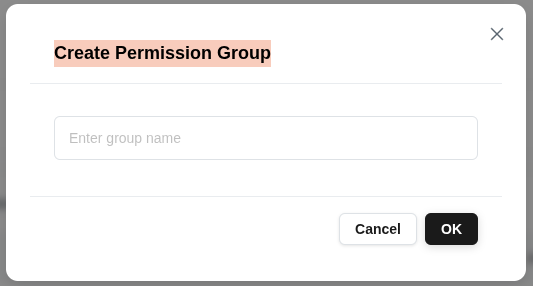 (الشكل 21: إنشاء مجموعة أذونات جديدة)
نصيحة: تُستخدم مجموعات الأذونات لتنظيم المستخدمين ذوي الأذونات المتشابهة. اجعل أسماء المجموعات وصفية (على سبيل المثال، “مسؤول”، “قراءة فقط”، “مدير المستودعات”).
2.3.2 إدارة الأذونات
- حدد مجموعة أذونات وانقر على خيار إدارة الأذونات.
- اعرض حقوق وصول المجموعة في علامة التبويب الأذونات الحالية.
- يمكنك إلغاء إذن بالنقر على زر حذف الأحمر بجوار كل إجراء.
- انقر على علامة التبويب إضافة أذونات لإضافة أذونات جديدة للمجموعة.
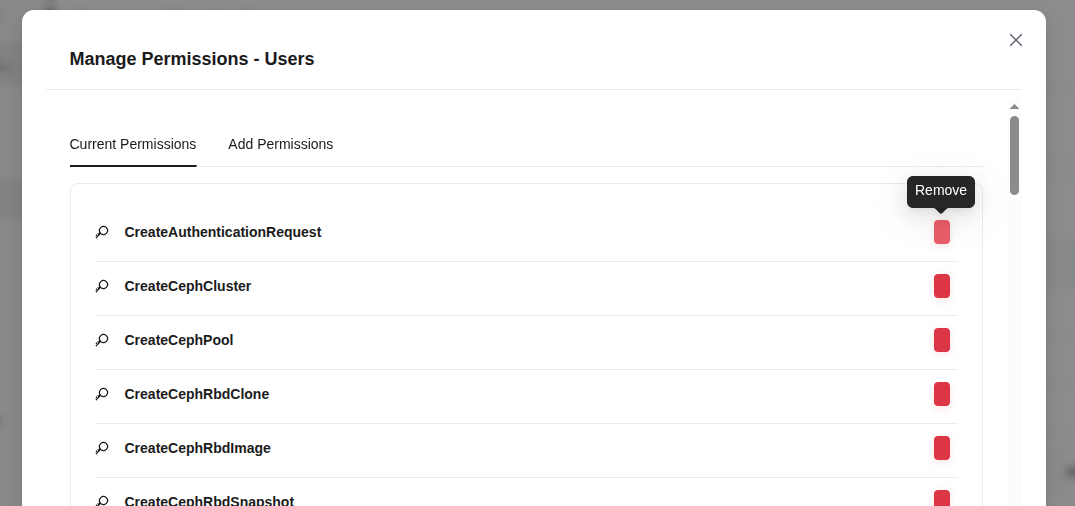 (الشكل 22: إدارة الأذونات لمجموعة الأذونات)
نصيحة: امنح الأذونات بناءً على مبدأ الامتياز الأقل. راجع الأذونات بانتظام وأزل الأذونات غير الضرورية.
2.4 الأجهزة
يتيح لك قسم الأجهزة إدارة الخوادم وموارد المستودعات الخاصة بك.
2.4.1 إضافة الأجهزة
- انتقل إلى علامة التبويب آلات من القائمة اليسرى.
- انقر على زر أضف آلة في الزاوية اليمنى العليا.
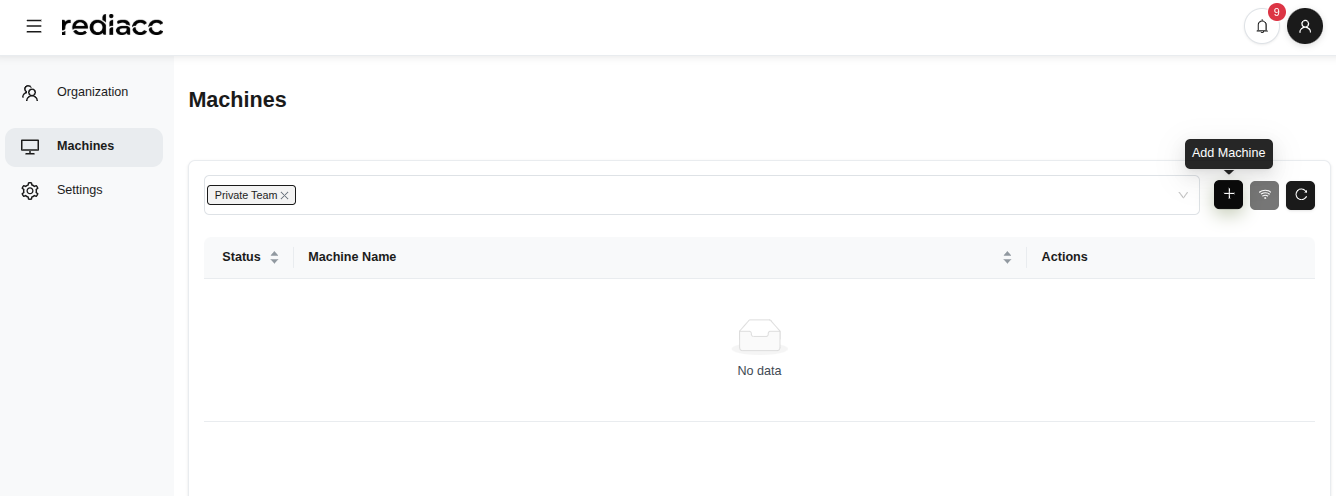 (الشكل 23: الصفحة الرئيسية لإدارة الأجهزة)
- املأ النموذج الذي يفتح:
- اسم الآلة: أدخل اسماً فريداً (على سبيل المثال، “server-01”)
- عنوان IP: أدخل عنوان IP للجهاز (على سبيل المثال، 192.168.111.11)
- مسار مخزن البيانات: حدد دليل التخزين (على سبيل المثال، /mnt/rediacc)
- اسم المستخدم: أدخل اسم المستخدم SSH
- منفذ سش: أدخل رقم المنفذ (الافتراضي: 22)
- كلمة مرور سش: أدخل كلمة المرور (اختياري)
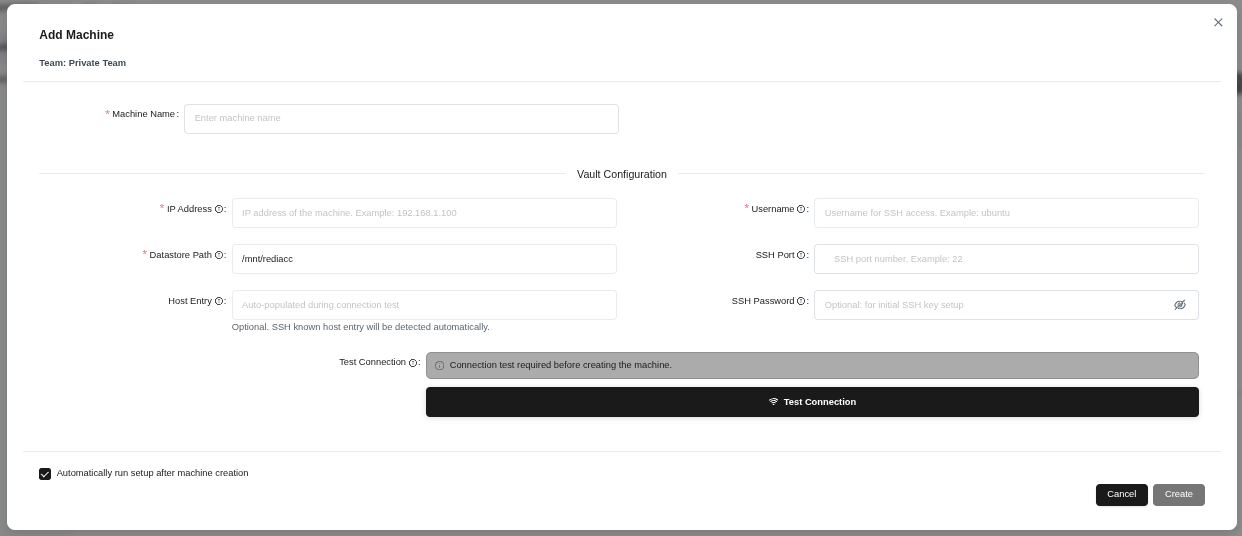 (الشكل 24: نموذج إضافة جهاز جديد - اسم الجهاز وإعدادات الشبكة وبيانات اعتماد SSH)
- انقر على زر اتصال الاختبار للتحقق من الاتصال.
- بعد نجاح الاختبار، انقر على زر يخلق.
نصيحة: إذا تم تحديد خيار “البدء التلقائي للإعداد بعد إنشاء الجهاز”، سيقوم الجهاز تلقائياً بإجراء خطوات الإعداد الإضافية.
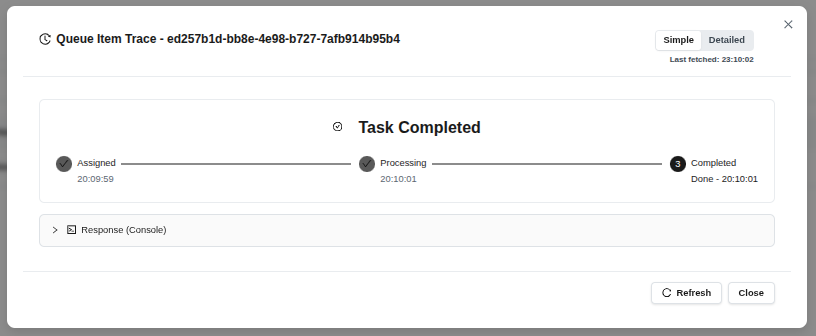 (الشكل 25: نافذة تتبع المهام بعد إنشاء الجهاز بنجاح)
- راقب المراحل: معين → يعالج → مكتمل
- انقر على زر يغلق لإغلاق العملية.
نصيحة: انقر على زر “ينعش” للتحقق يدوياً من أحدث حالة.
2.4.2 اختبار الاتصال
يمكنك التحقق من حالة اتصال الأجهزة الموجودة.
- انقر على زر اختبار الاتصال.
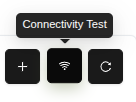 (الشكل 26: زر اختبار الاتصال في شريط أدوات إجراءات الجهاز)
- شاهد قائمة الأجهزة التي سيتم اختبارها.
- انقر على زر تشغيل الاختبار.
- يتم عرض النتائج الناجحة باللون الأخضر، والفشل باللون الأحمر.
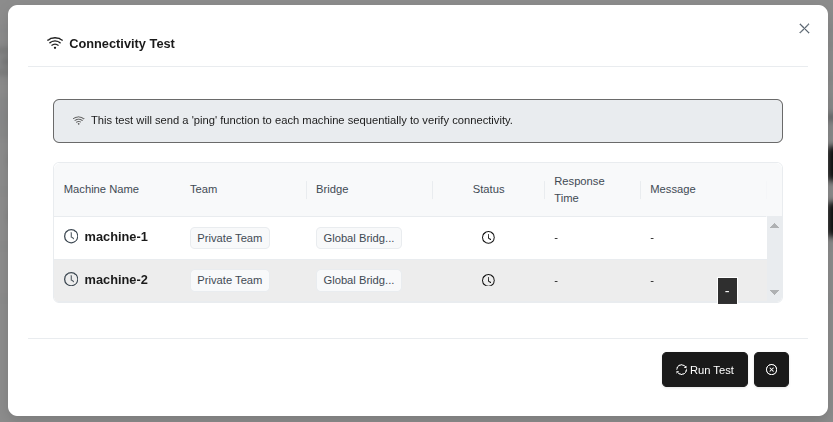 (الشكل 27: نموذج اختبار الاتصال - وظيفة ping للأجهزة المحددة)
نصيحة: إذا فشل الاختبار، تحقق من عنوان IP للجهاز وإعدادات SSH.
2.4.3 تحديث قائمة الأجهزة
انقر على زر ينعش لتحديث قائمة الأجهزة.
 (الشكل 28: زر التحديث في شريط أدوات إجراءات الجهاز)
2.4.4 تفاصيل الجهاز
- حدد الجهاز الذي تريد رؤية تفاصيله.
- انقر على زر أيقونة العين (عرض التفاصيل).
 (الشكل 29: أيقونة العين في عمود إجراءات الجهاز)
- تفتح لوحة تفاصيل الجهاز على الجانب الأيمن:
- اسم المضيف: اسم الجهاز
- وقت التشغيل: وقت التشغيل
- نظام التشغيل: نظام التشغيل والإصدار
- إصدار النواة: إصدار النواة
- المعالج: معلومات المعالج
- وقت النظام: ساعة النظام
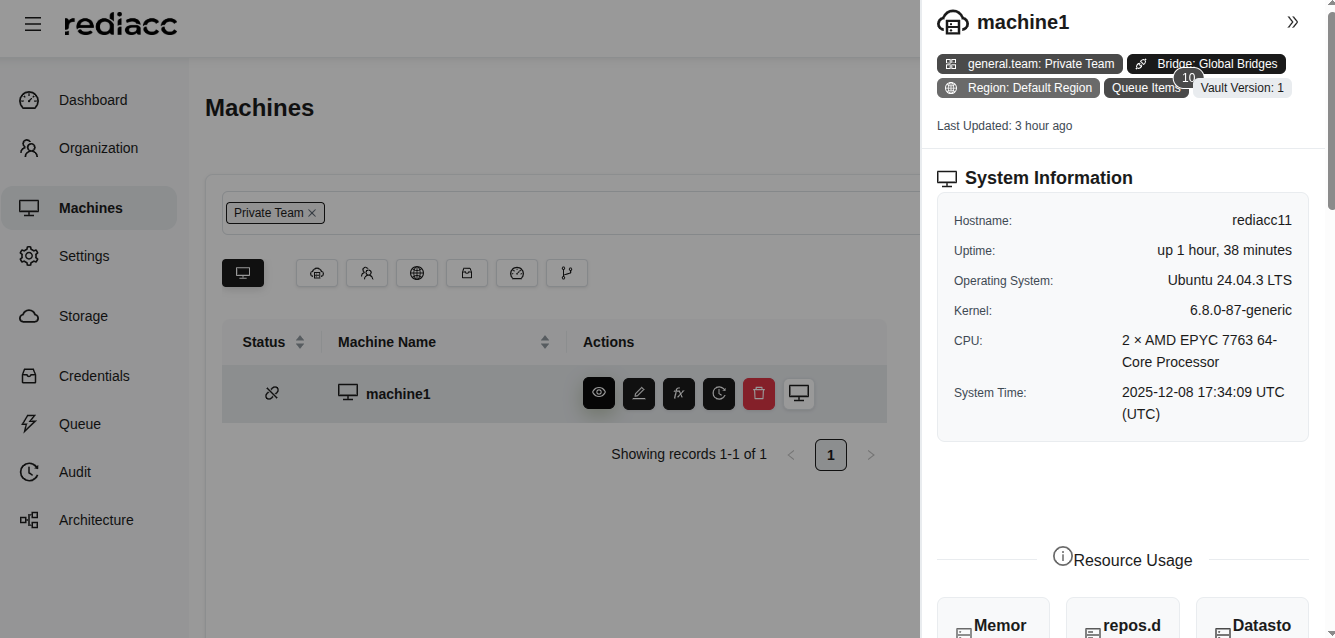 (الشكل 30: لوحة تفاصيل الجهاز - اسم المضيف ووقت التشغيل ونظام التشغيل والنواة ومعلومات المعالج)
نصيحة: راجع هذه المعلومات بانتظام للتحقق من توافق نظام التشغيل وتوافر الموارد.
2.4.5 تحرير الجهاز
- حدد الجهاز الذي تريد تحريره.
- انقر على زر أيقونة القلم (يحرر).
 (الشكل 31: أيقونة القلم في عمود إجراءات الجهاز)
- قم بإجراء التغييرات اللازمة.
- انقر على زر اتصال الاختبار.
- عندما يكون الاتصال ناجحاً، انقر على زر حفظ.
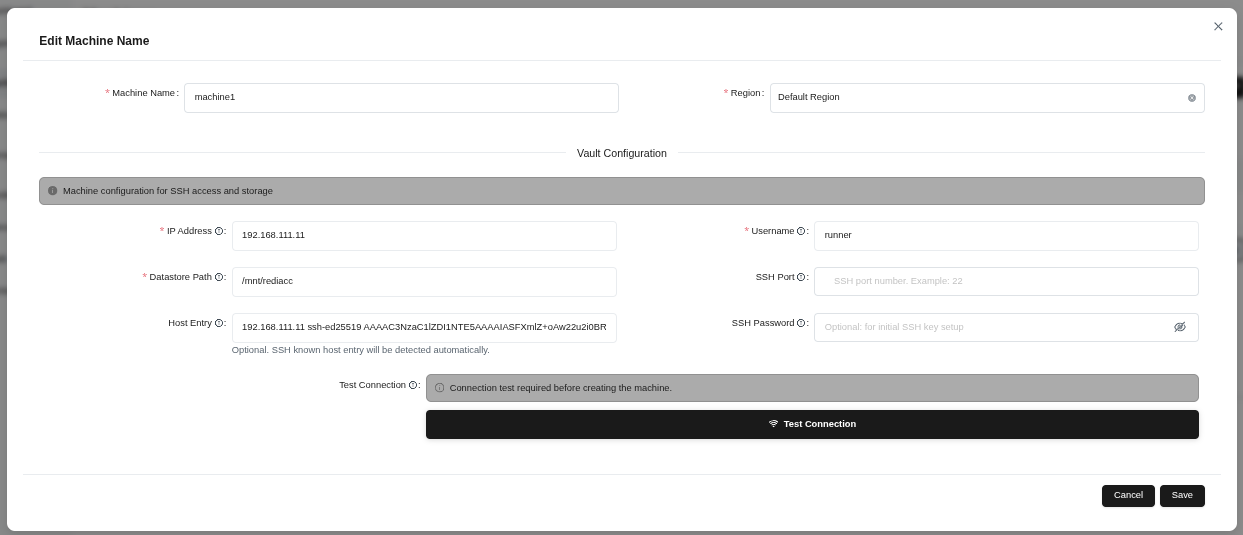 (الشكل 32: نموذج تحرير الجهاز - اسم الجهاز والمنطقة وتكوين الخزنة)
نصيحة: قم دائماً بتشغيل “اختبار الاتصال” بعد تغيير الإعدادات الحرجة.
2.4.6 تتبع الجهاز
- حدد الجهاز وانقر على زر أيقونة الساعة (يتعقب).
 (الشكل 33: أيقونة الساعة في عمود إجراءات الجهاز)
- راجع العمليات في نافذة سجل التدقيق:
- فعل: نوع العملية المنفذة
- التفاصيل: الحقول المتغيرة
- يؤديها: المستخدم الذي نفذ الإجراء
- الطابع الزمني: التاريخ والوقت
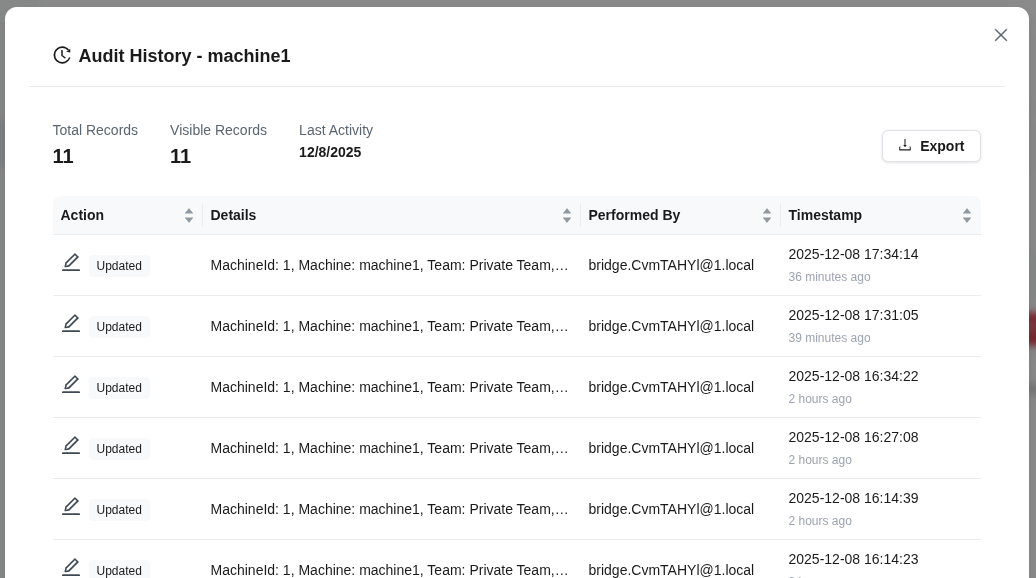 (الشكل 34: سجل التدقيق - قائمة بجميع التغييرات)
نصيحة: انقر على عمود الطابع الزمني لعرض التغييرات بترتيب زمني.
2.4.7 حذف الجهاز
- حدد الجهاز الذي تريد حذفه.
- انقر على زر أيقونة سلة المهملات (حذف).
 (الشكل 35: أيقونة سلة المهملات في عمود إجراءات الجهاز)
- انقر على زر حذف في نافذة التأكيد.
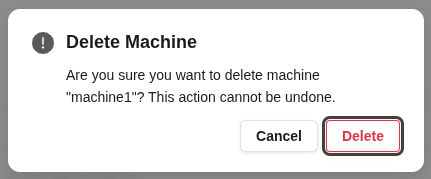 (الشكل 36: نافذة تأكيد “هل أنت متأكد أنك تريد حذف هذا الجهاز؟”)
تحذير: عند حذف جهاز، تتم إزالة جميع تعريفات المستودعات الموجودة عليه أيضاً. هذا الإجراء لا رجعة فيه.
2.4.8 العمليات عن بُعد
يمكنك إجراء عمليات مختلفة عن بُعد على الأجهزة.
- حدد الجهاز وانقر على زر بعيد.
- شاهد الخيارات في القائمة المنسدلة:
- تشغيل على الخادم: تنفيذ وظيفة على الجهاز
- اتصال الاختبار: اختبار اتصال الجهاز
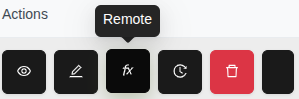 (الشكل 37: زر عن بعد - قائمة تنفيذ الوظائف على الجهاز المحدد)
نصيحة: استخدم خيار “اتصال الاختبار” للتحقق من إمكانية الوصول إلى الجهاز قبل تشغيل الوظائف.
الإعداد
- حدد خيار تشغيل على الخادم.
- ابحث عن وظيفة الإعداد في قائمة الوظائف المتاحة.
- انقر على اسم الوظيفة لتحديدها.
 (الشكل 38: وظيفة الإعداد - تجهز الجهاز بالأدوات والتكوينات المطلوبة)
نصيحة: يُوصى بتشغيل وظيفة الإعداد أولاً عند إعداد جهاز جديد.
فحص الاتصال (مرحبا)
- حدد تشغيل على الخادم > وظيفة مرحبا.
- انقر على زر إضافة إلى قائمة الانتظار.
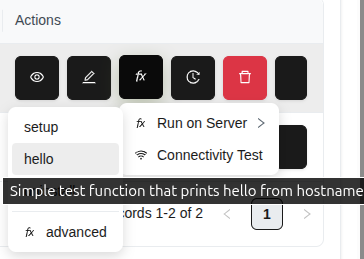 (الشكل 39: وظيفة Hello - وظيفة اختبار بسيطة، تُرجع اسم المضيف)
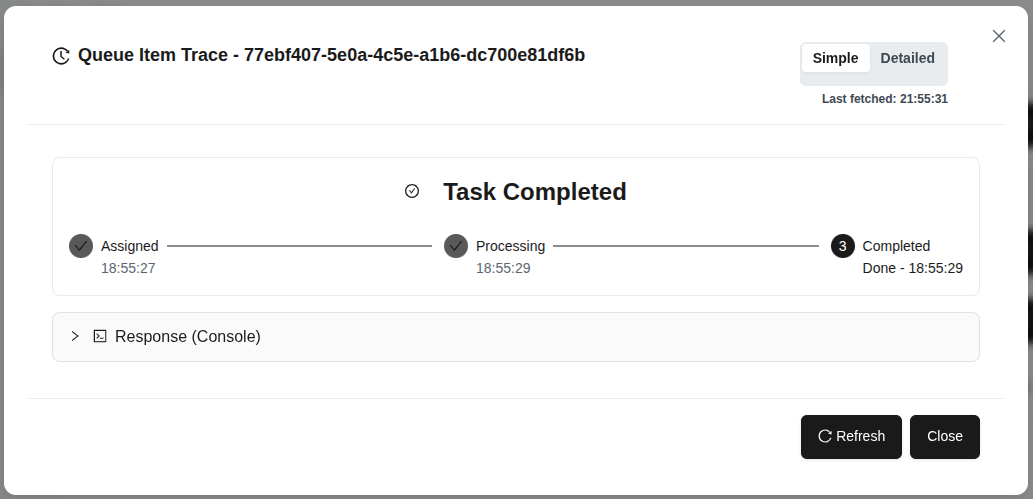
- راقب النتائج في نافذة تتبع المهام.
- شاهد مخرجات الجهاز في قسم الاستجابة (وحدة التحكم).
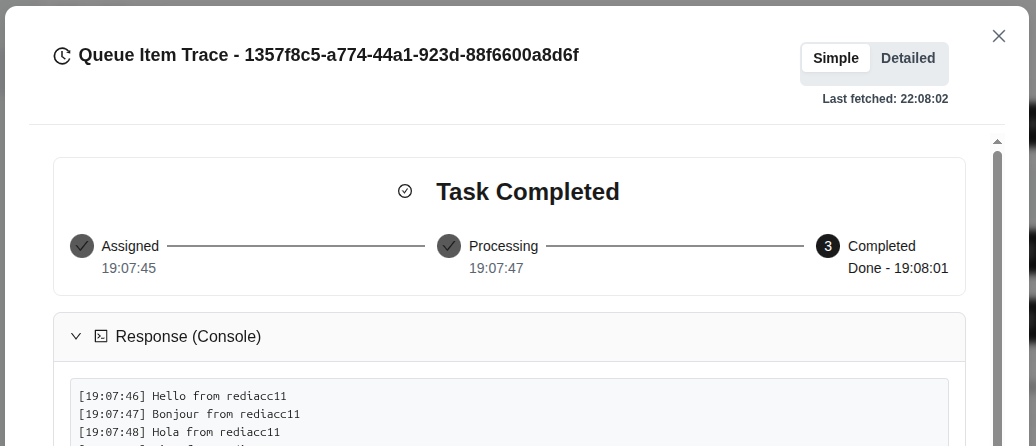 (الشكل 40: اكتملت وظيفة Hello بنجاح - استجابة اسم المضيف)
نصيحة: وظيفة Hello مثالية للتحقق من اتصال الجهاز.
عمليات متقدمة
- اتبع المسار بعيد > تشغيل على الخادم > متقدم.
- شاهد الوظائف المتاحة: إعداد، مرحبا، ping، ssh_test، uninstall
- حدد الوظيفة المطلوبة وانقر على زر إضافة إلى قائمة الانتظار.
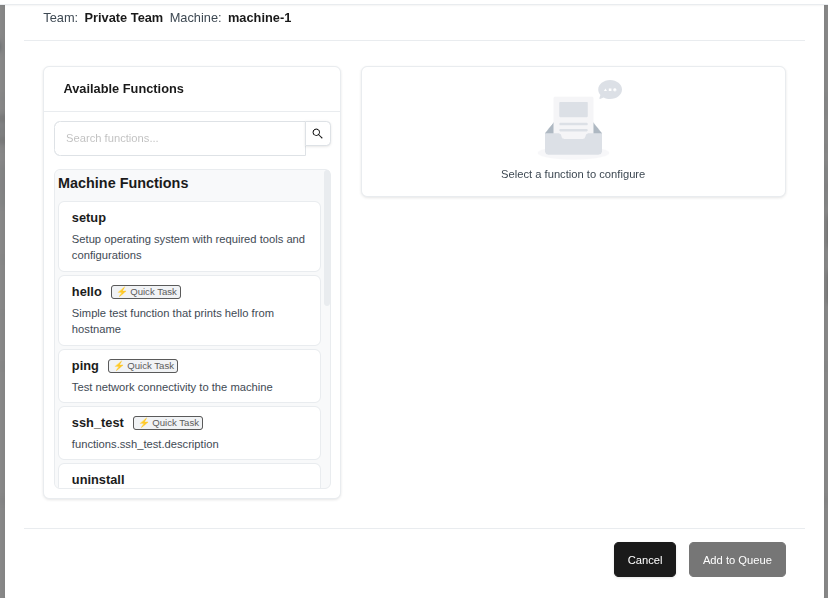 (الشكل 41: خيار متقدم - قائمة الوظائف المتقدمة)
نصيحة: تأكد من اكتمال إعداد الجهاز قبل استخدام الوظائف المتقدمة.
اختبار الاتصال السريع
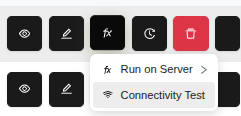 (الشكل 42: خيار اختبار الاتصال من قائمة عن بعد)
نصيحة: إذا كان الجهاز يعاني من مشكلات في SSH أو الشبكة، يمكنك تحديد المشكلات بسرعة من خلال هذا الاختبار.
2.5 إنشاء المستودع والعمليات
المستودعات هي الوحدات الأساسية حيث يتم تخزين بيانات النسخ الاحتياطي الخاصة بك.
2.5.1 إنشاء المستودعات
- حدد جهازاً من علامة التبويب آلات.
- انقر على زر إنشاء الريبو في الزاوية اليمنى العليا.
 (الشكل 43: شاشة إدارة مستودعات الجهاز - زر إنشاء المستودع)
- املأ النموذج:
- اسم المستودع: أدخل اسم المستودع (على سبيل المثال، postgresql)
- مقاس: أدخل حجم المستودع (على سبيل المثال، 2GB)
- دليل المستودع: اعرض بيانات الاعتماد المُنشأة تلقائياً
- حدد القالب: اختر قالباً (على سبيل المثال، databases_postgresql)
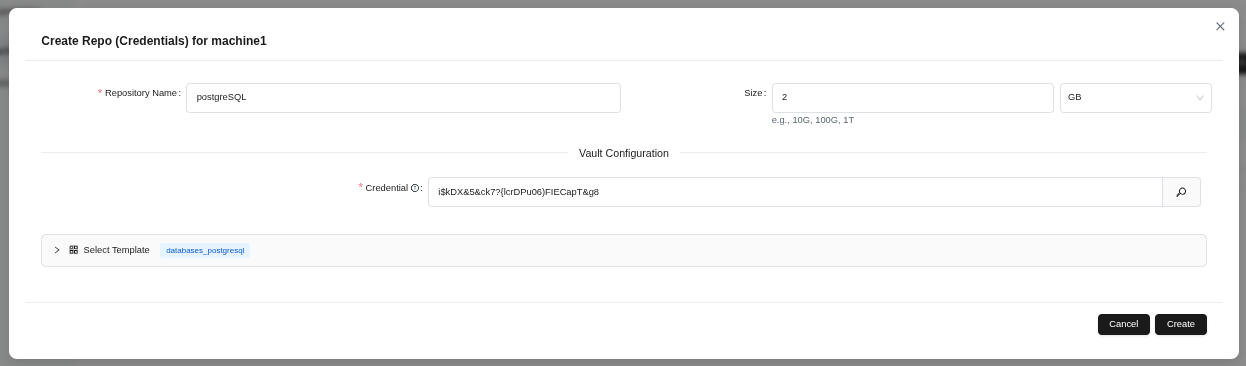 (الشكل 44: نموذج إنشاء المستودع - اسم المستودع والحجم واختيار القالب)
- انقر على زر يخلق.
نصيحة: يتم إنشاء معرف بيانات الاعتماد تلقائياً، ولا يُوصى بالتعديل اليدوي.
- راقب المراحل في نافذة تتبع المهام: معين → يعالج → مكتمل
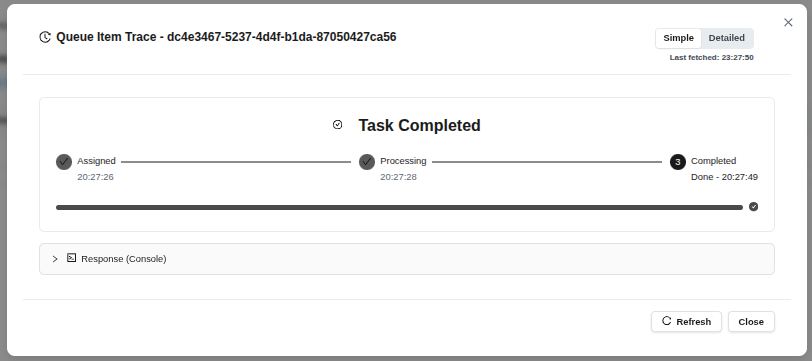 (الشكل 45: تم وضع إنشاء المستودع في قائمة الانتظار - مراقبة المهام)
- انقر على زر يغلق.
نصيحة: عادةً ما تكتمل المهمة في غضون دقيقة إلى دقيقتين.
 (الشكل 46: يظهر المستودع الذي تم إنشاؤه في القائمة)
2.5.2 تفريع المستودع
يمكنك إنشاء مستودع جديد عن طريق نسخ مستودع موجود.
- حدد المستودع الذي تريد نسخه.
- انقر على قائمة fx (الوظيفة).
- انقر على خيار fork.
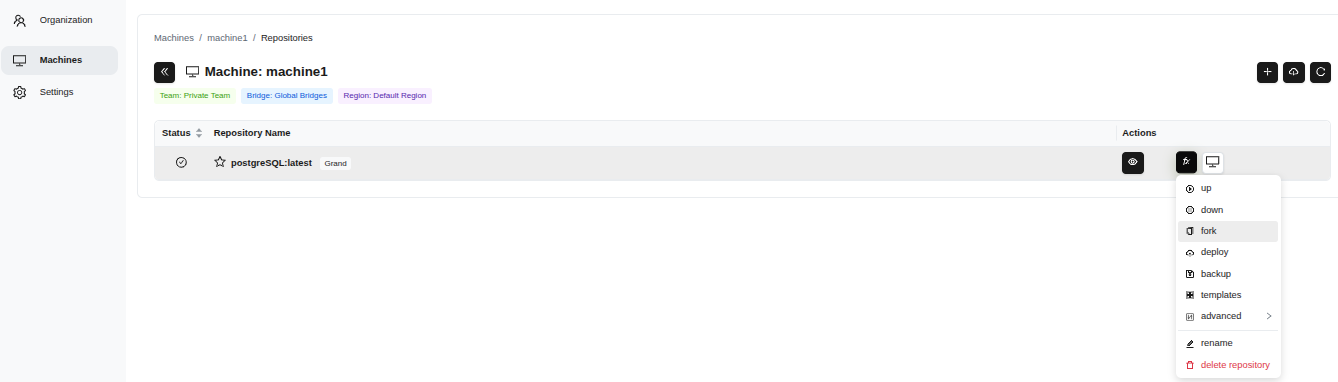 (الشكل 47: قائمة fx على الجانب الأيمن - عمليات المستودع)
- أدخل علامة جديدة في حقل علامة (على سبيل المثال، 2025-12-06-20-37-08).
- انقر على زر إضافة إلى قائمة الانتظار.
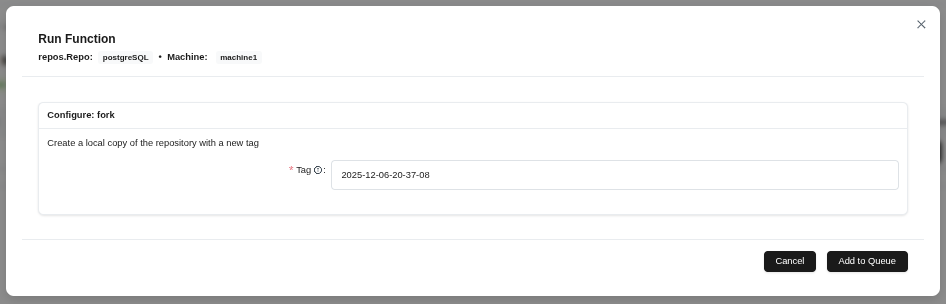 (الشكل 48: حدد العلامة الجديدة للمستودع في عملية التفريع)
- انتظر رسالة مكتمل وانقر على زر يغلق.
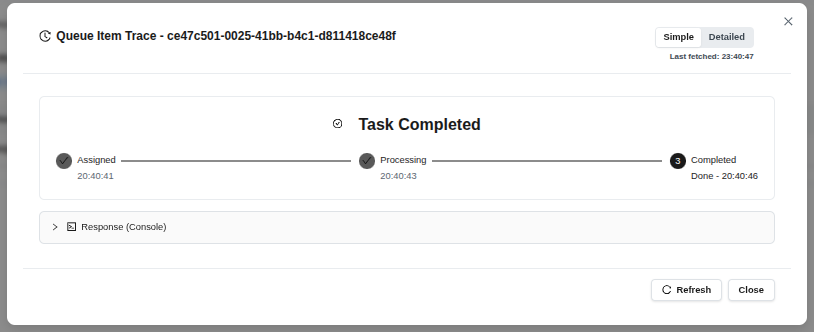 (الشكل 49: اكتملت عملية التفريع بنجاح)
نصيحة: إنشاء العلامات بتنسيق التاريخ والوقت الافتراضي هو ممارسة جيدة. عملية fork لا تؤثر على المستودع الأصلي.
2.5.3 تشغيل المستودع
لتفعيل المستودع:
- حدد المستودع واتبع المسار fx > up.
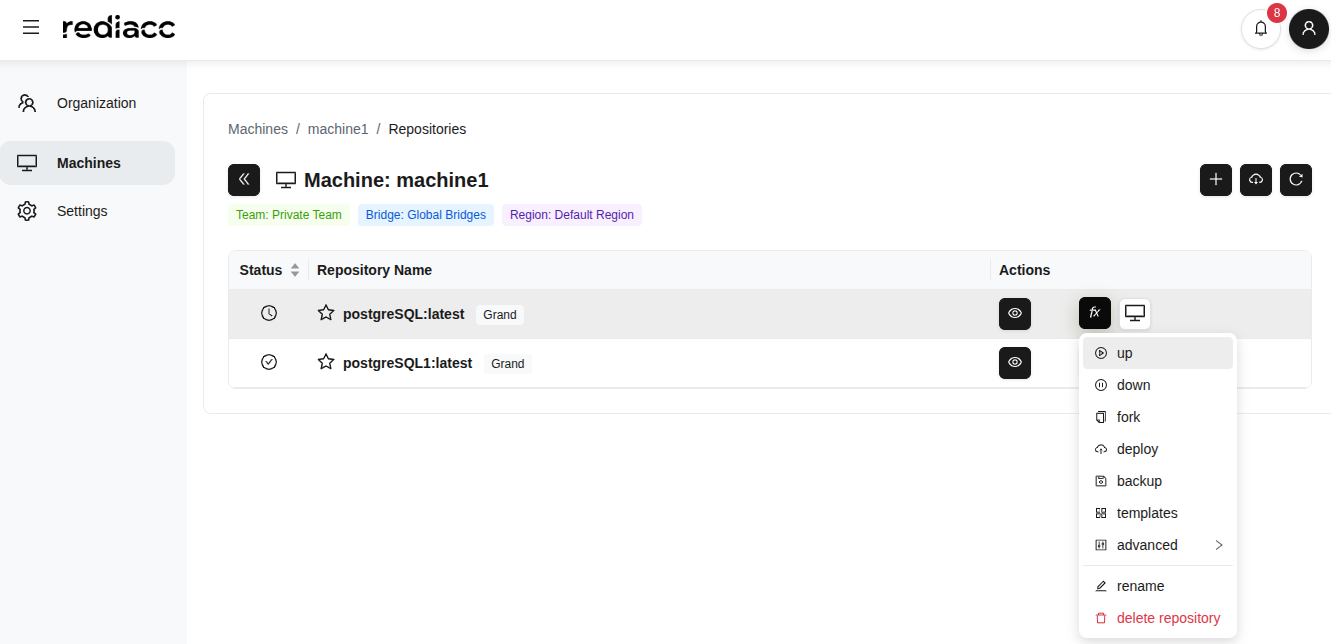 (الشكل 50: خيار “up” من قائمة fx - بدء تشغيل المستودع)
- انتظر رسالة مكتمل.
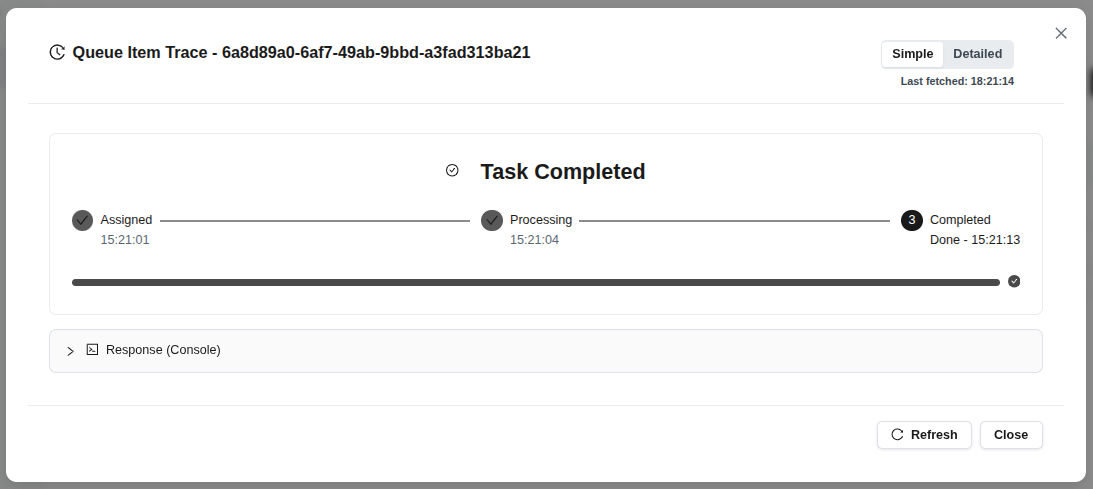 (الشكل 51: اكتمل بدء تشغيل المستودع)
نصيحة: عملية “التشغيل” تبدأ خدمات Docker المحددة للمستودع.
2.5.4 إيقاف المستودع
لإيقاف مستودع نشط:
- حدد المستودع واتبع المسار fx > down.
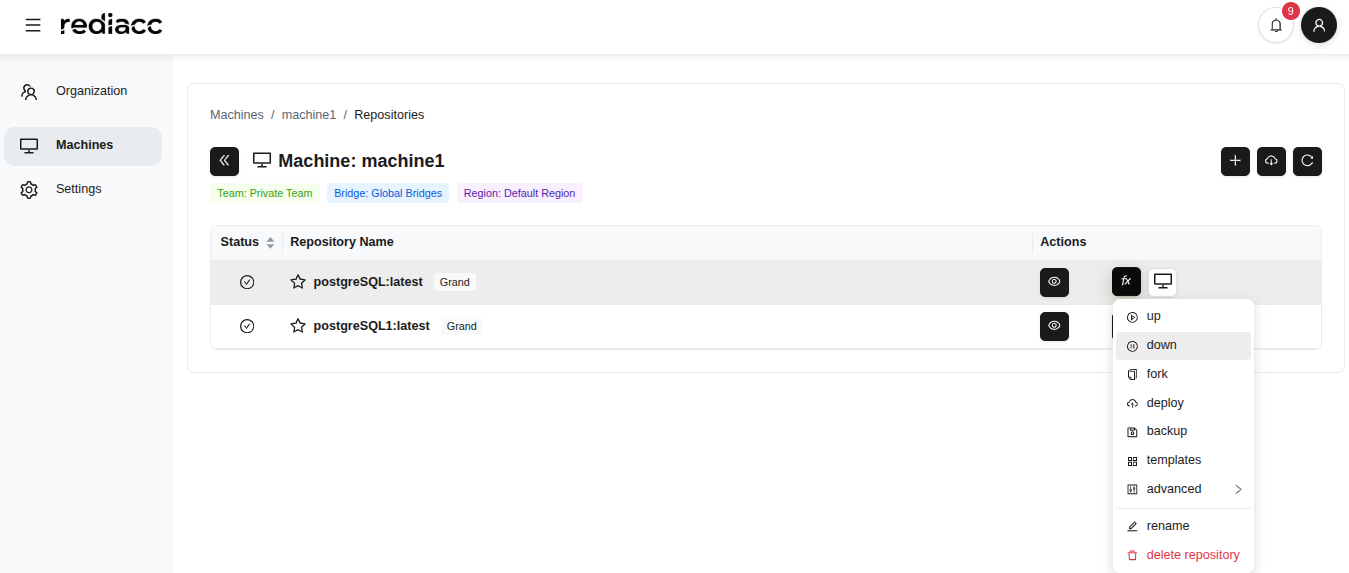 (الشكل 52: خيار “down” من قائمة fx - إيقاف تشغيل المستودع)
- انتظر رسالة مكتمل.
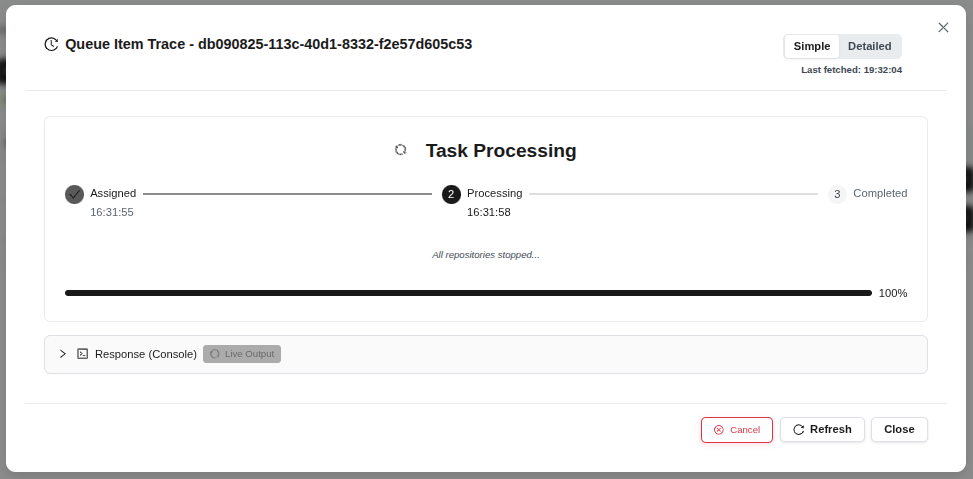 (الشكل 53: اكتمل إيقاف تشغيل المستودع)
نصيحة: عملية “الإيقاف” توقف المستودع بأمان. لا يتم فقدان أي بيانات، يتم إيقاف الخدمات فقط.
2.5.5 النشر
لنشر المستودع إلى موقع مختلف:
- حدد المستودع واتبع المسار fx > deploy.
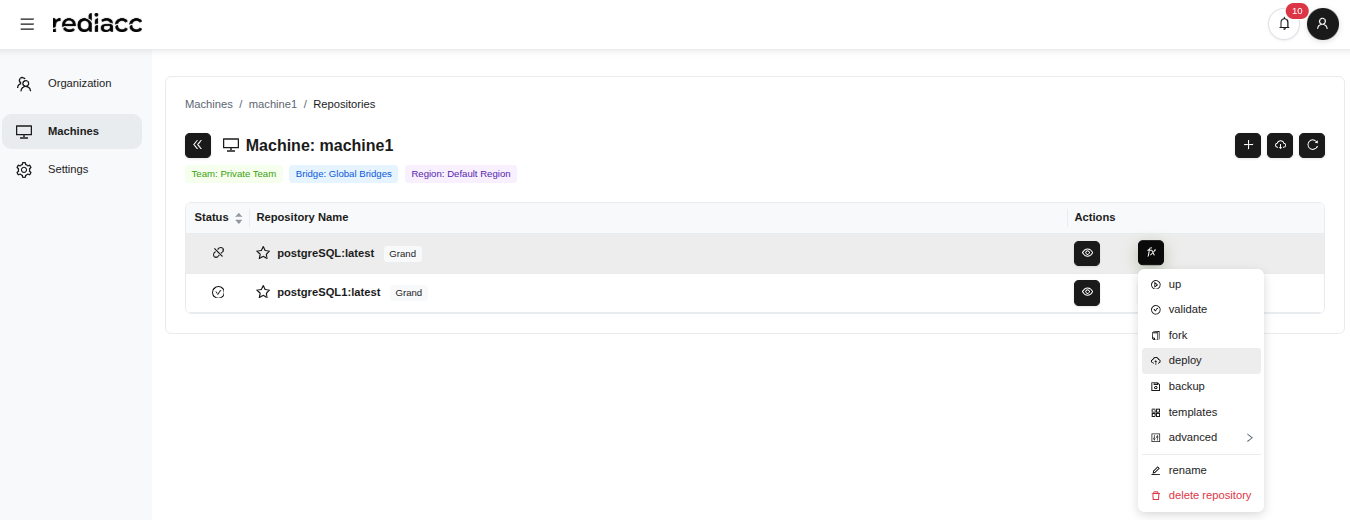 (الشكل 54: خيار “deploy” من قائمة fx)
- أدخل الإصدار المراد نشره في حقل علامة.
- حدد الأجهزة المستهدفة في حقل آلات الهدف.
- حدد خيار تجاوز الملف الموجود (إن أمكن).
- انقر على زر إضافة إلى قائمة الانتظار.
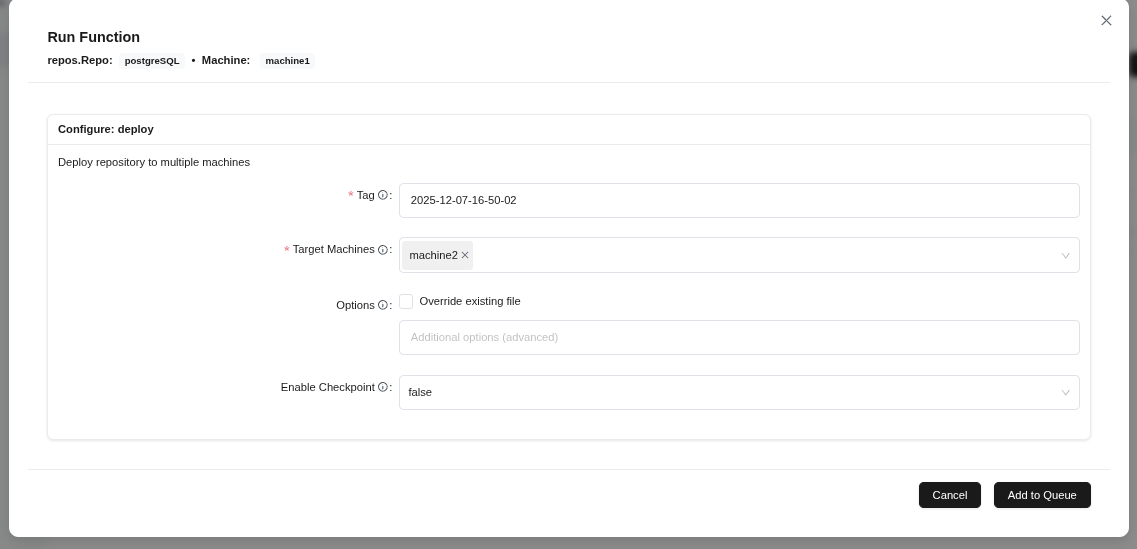 (الشكل 55: تكوين عملية deploy - العلامة والأجهزة المستهدفة والخيارات)
- انتظر رسالة مكتمل.
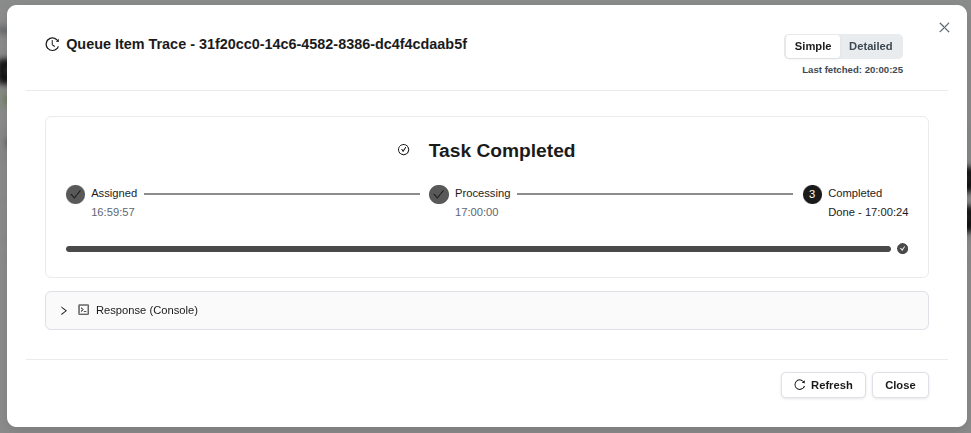 (الشكل 56: اكتمل نشر المستودع)
نصيحة: بعد اكتمال عملية deploy، يمكنك تشغيل أمر “up” لبدء تشغيل المستودع على الأجهزة المستهدفة.
2.5.6 النسخ الاحتياطي
للنسخ الاحتياطي للمستودع:
- حدد المستودع واتبع المسار fx > backup.
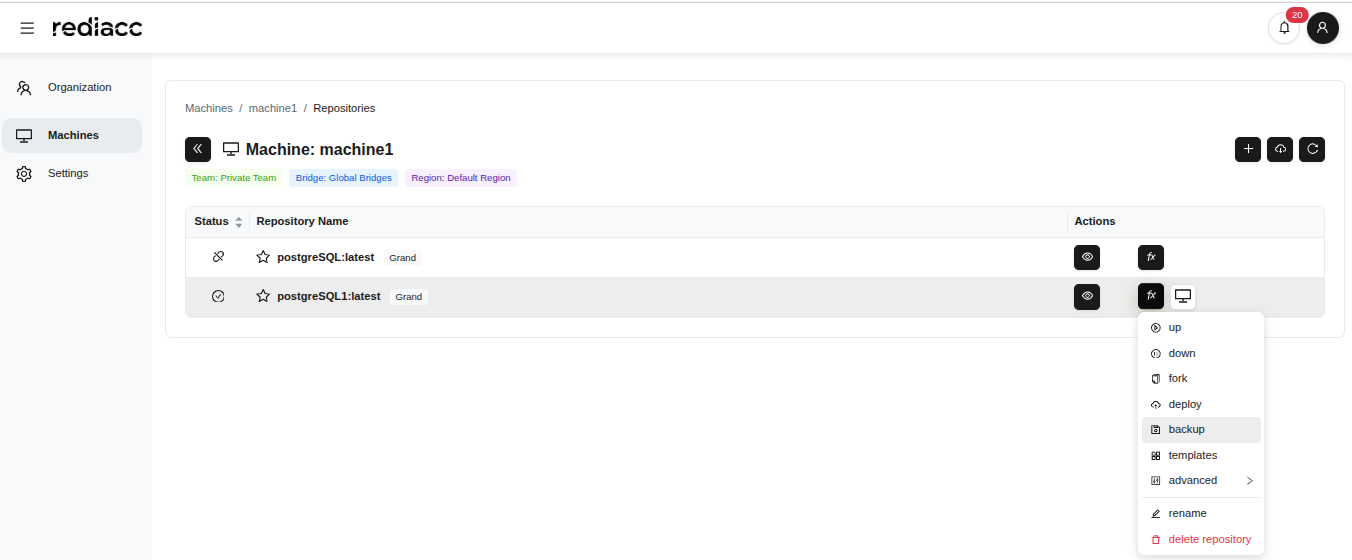 (الشكل 57: خيار “backup” من قائمة fx)
- املأ النموذج:
- علامة: أدخل اسماً وصفياً (على سبيل المثال، backup01012025)
- أنظمة التخزين المستهدفة: حدد موقع النسخ الاحتياطي
- تجاوز الملف الموجود: قم بتمكين أو تعطيل الخيار
- تمكين نقطة التفتيش: راجع الإعداد
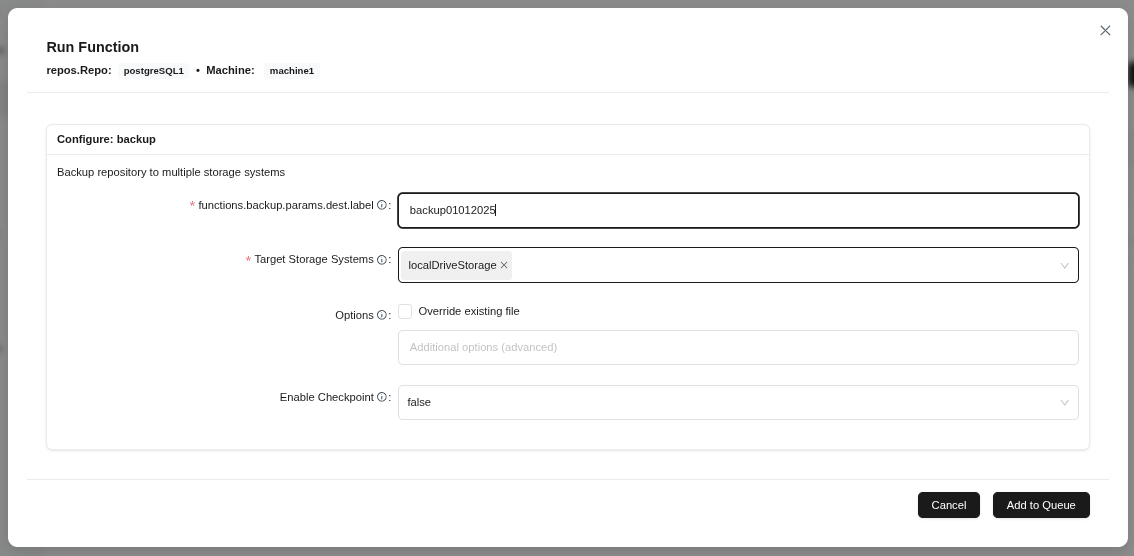 (الشكل 58: نموذج تكوين النسخ الاحتياطي - الهدف واسم الملف والخيارات)
- انقر على زر إضافة إلى قائمة الانتظار.
نصيحة: استخدم اسماً وصفياً لعلامة النسخ الاحتياطي. فكر في تمكين نقطة التفتيش للمستودعات الكبيرة.
- انتظر رسالة مكتمل.
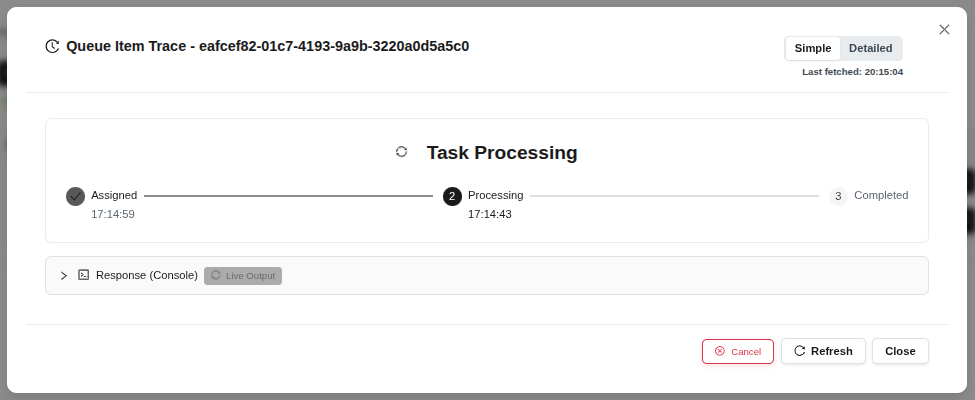 (الشكل 59: اكتملت مهمة النسخ الاحتياطي بنجاح)
نصيحة: انتظر بصبر قبل الوصول إلى الحالة المكتملة؛ قد تستغرق النسخ الاحتياطية الكبيرة عدة دقائق.
2.5.7 تطبيق القالب
لتطبيق قالب جديد على المستودع:
- حدد المستودع واتبع المسار fx > حدد القالب.
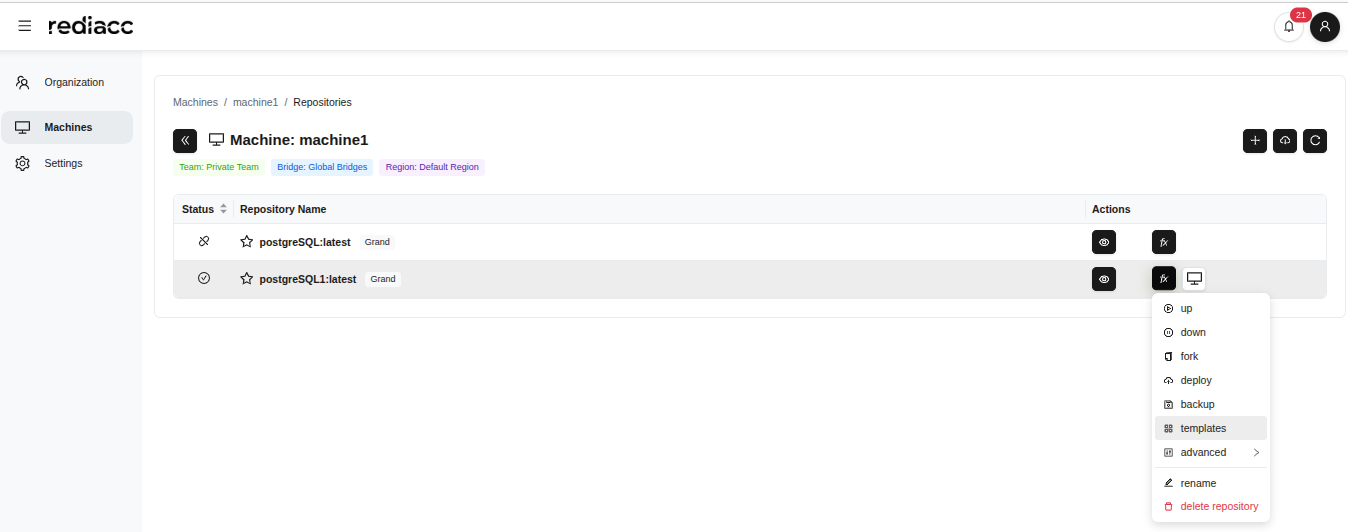 (الشكل 60: خيار “القوالب” من قائمة fx)
- قم بتصفية القوالب عن طريق الكتابة في مربع البحث.
- انقر على القالب المطلوب لتحديده (يتم تمييز القالب المحدد بحدود عريضة).
- انقر على زر إضافة إلى قائمة الانتظار.
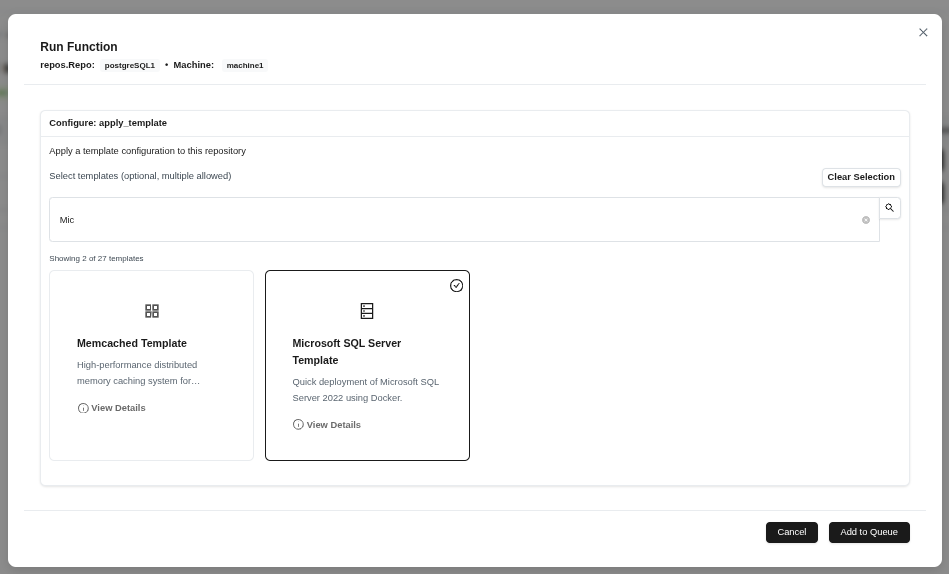 (الشكل 61: البحث واختيار القوالب المتاحة)
نصيحة: استخدم مربع البحث للعثور بسرعة على القوالب. استخدم “عرض التفاصيل” للتعرف على ميزات القالب.
- انتظر رسالة مكتمل.
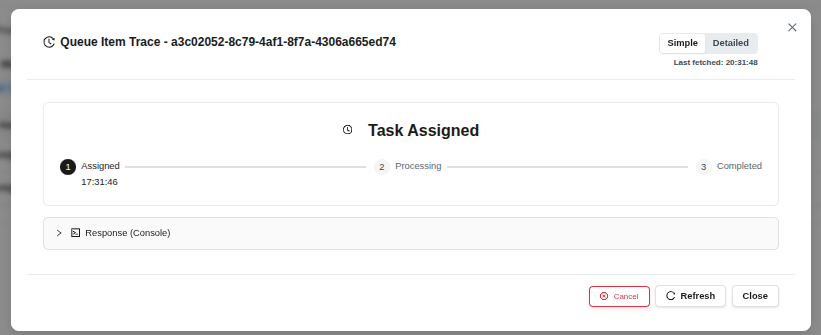 (الشكل 62: اكتمل تطبيق القالب بنجاح)
2.5.8 إلغاء التثبيت
لفصل المستودع:
- حدد المستودع واتبع المسار fx > متقدم > إلغاء تحميل.
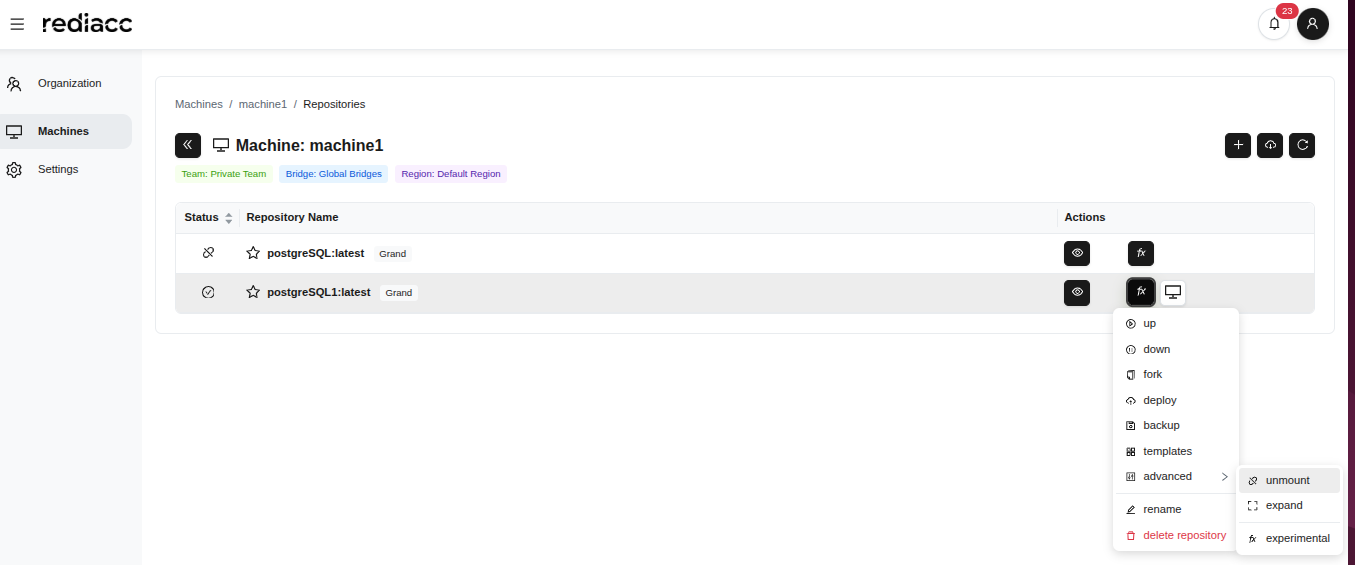 (الشكل 63: خيار “إلغاء التثبيت” في القائمة المتقدمة)
- انتظر رسالة مكتمل.
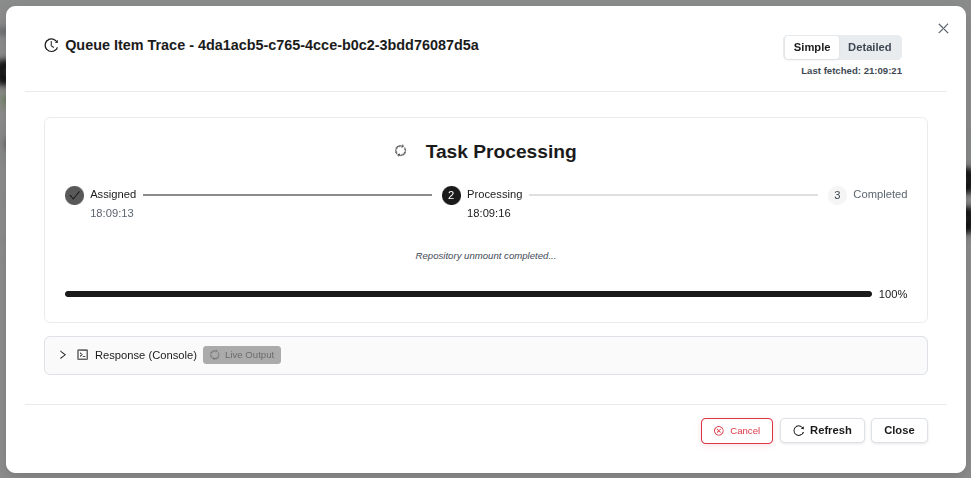 (الشكل 64: اكتملت عملية Unmount)
نصيحة: تأكد من عدم وجود عمليات نشطة على المستودع قبل إلغاء التثبيت. بعد إلغاء التثبيت، يصبح المستودع غير قابل للوصول.
2.5.9 التوسيع
لزيادة حجم المستودع:
- حدد المستودع واتبع المسار fx > متقدم > يوسع.
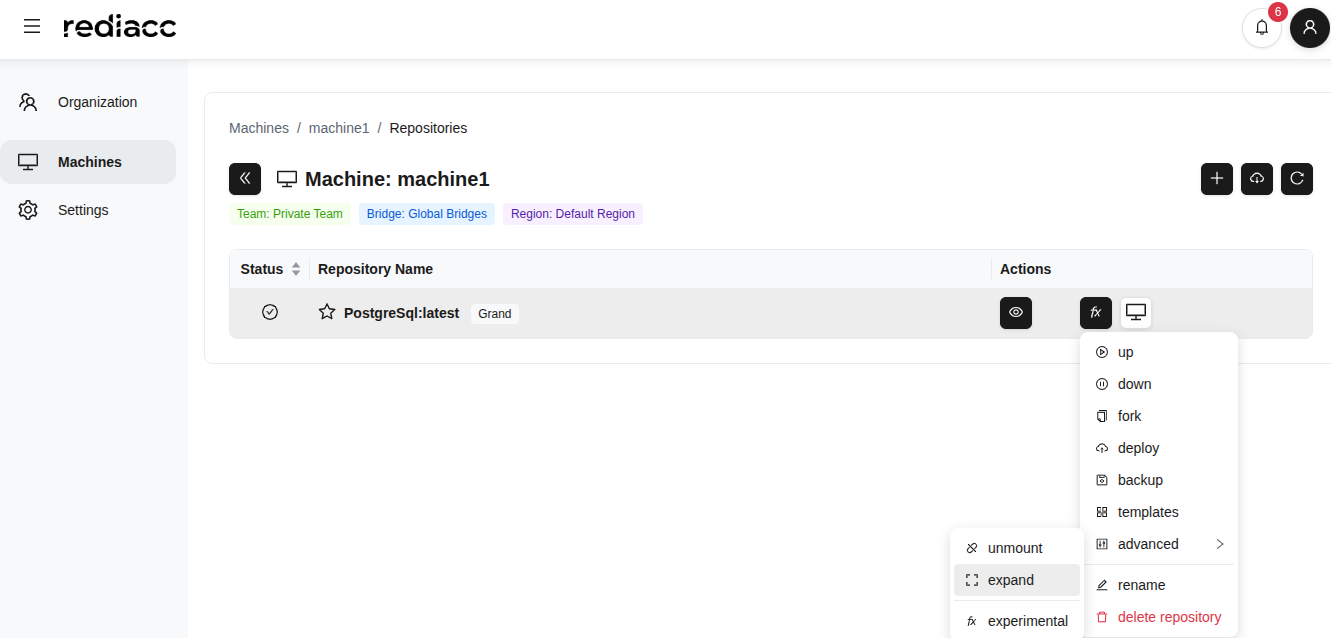 (الشكل 65: خيار “التوسيع” في القائمة المتقدمة)
- أدخل الحجم المطلوب في حقل حجم جديد.
- حدد الوحدة من القائمة المنسدلة على اليمين (GB، TB).
- انقر على زر إضافة إلى قائمة الانتظار.
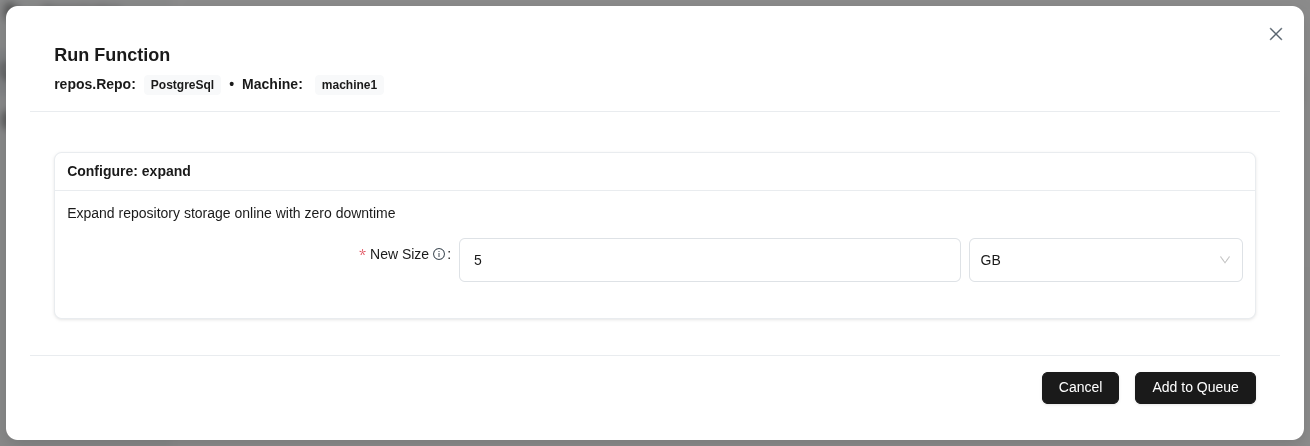 (الشكل 66: معامل الحجم الجديد لزيادة حجم المستودع)
نصيحة: لا تدخل قيمة أصغر من الحجم الحالي. لا تتم مقاطعة الخدمة أثناء توسيع المستودع.
- انتظر رسالة مكتمل.
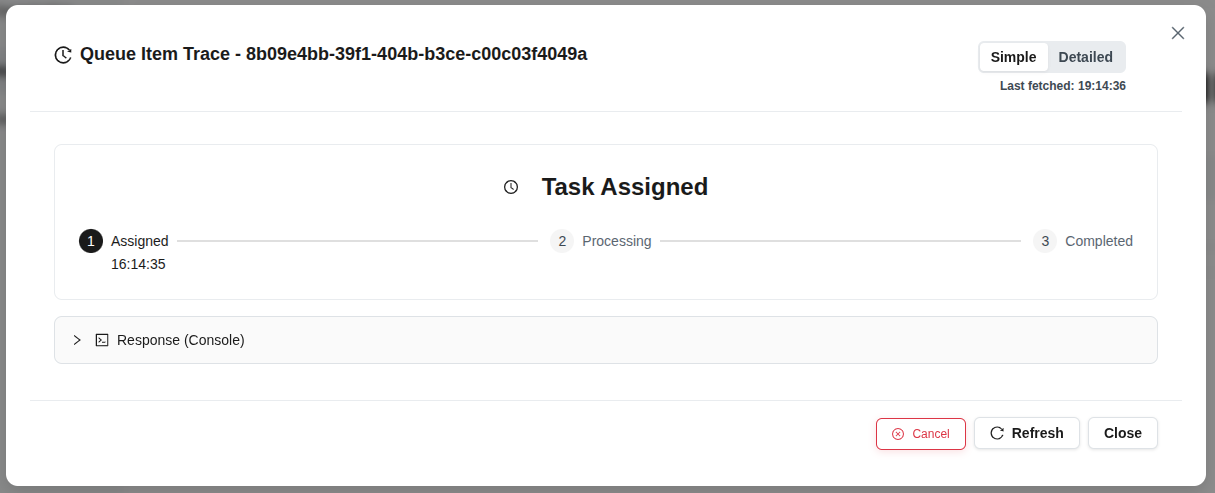 (الشكل 67: اكتمل توسيع المستودع)
2.5.10 إعادة التسمية
لتغيير اسم المستودع:
- حدد المستودع واتبع المسار fx > إعادة تسمية.
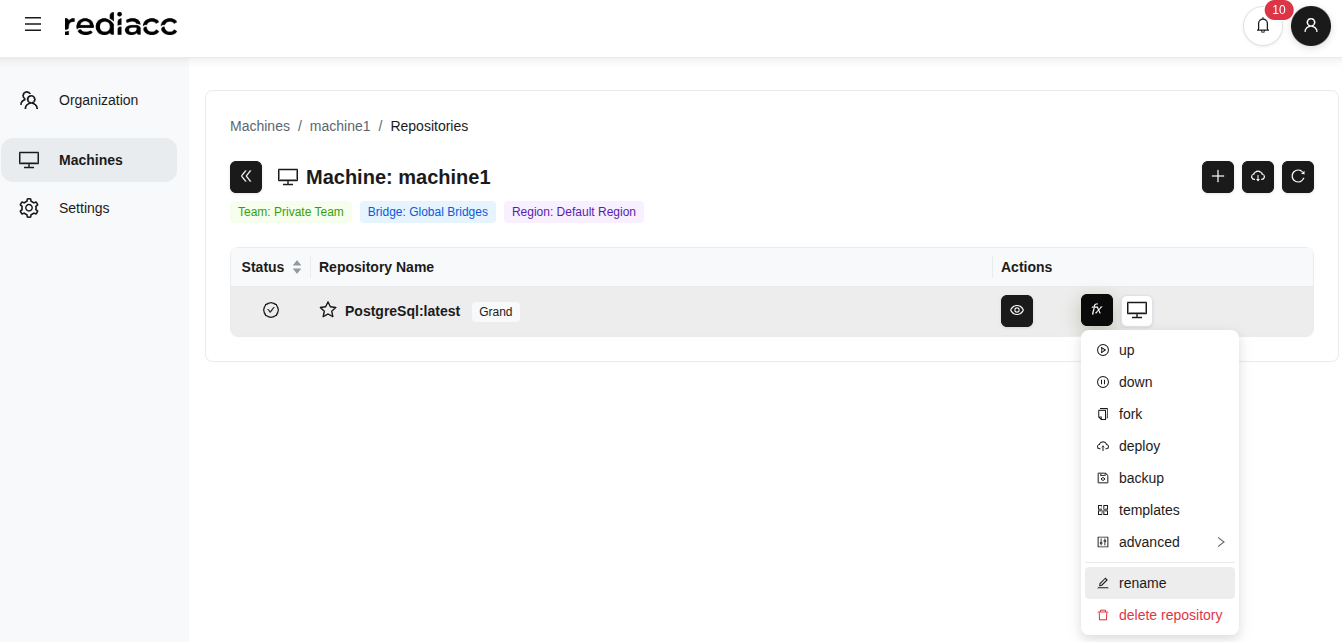 (الشكل 68: خيار “إعادة التسمية” من قائمة fx)
- أدخل اسم المستودع الجديد.
- انقر على زر حفظ.
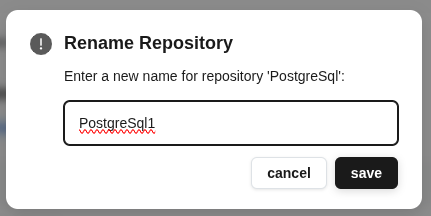 (الشكل 69: مربع حوار لإدخال اسم المستودع الجديد)
نصيحة: يجب أن تكون أسماء المستودعات ذات معنى لتعكس نوع المستودع والغرض منه. تجنب الأحرف الخاصة.
2.5.11 حذف المستودع
لحذف المستودع بشكل دائم:
- حدد المستودع واتبع المسار fx > حذف المستودع.
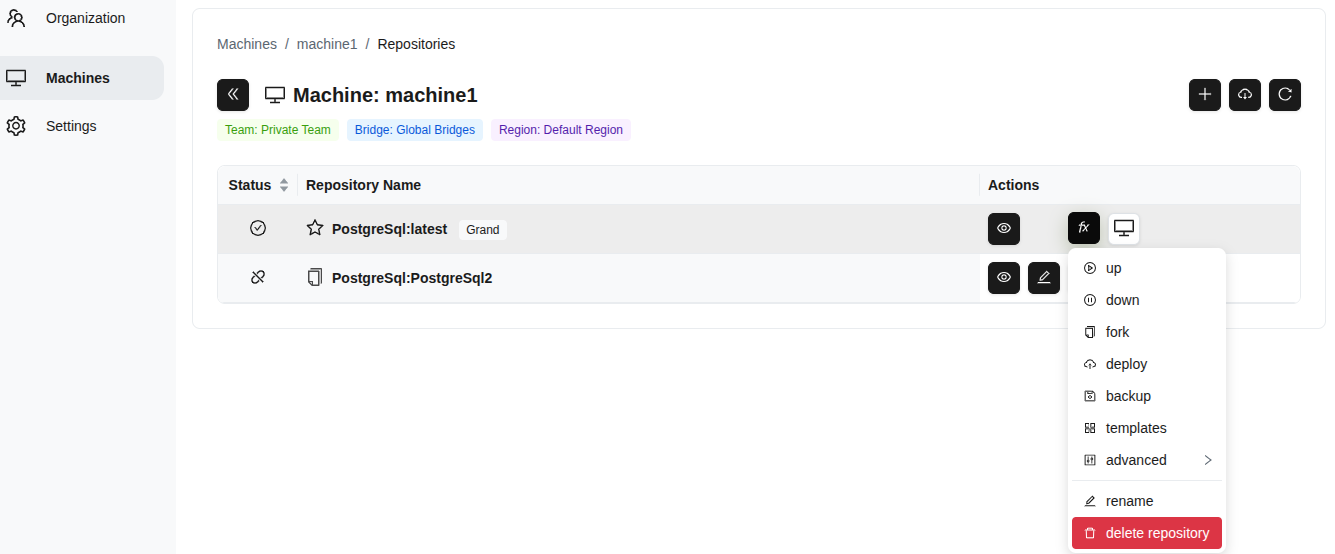 (الشكل 70: خيار “حذف المستودع” من قائمة fx - أحمر)
- انقر على زر حذف في نافذة التأكيد.
تحذير: حذف المستودع لا رجعة فيه. تأكد من نسخ بيانات المستودع احتياطياً قبل الحذف.
2.5.12 تفاصيل المستودع
للحصول على معلومات تفصيلية حول المستودع:
- حدد المستودع.
- انقر على أيقونة العين (عرض التفاصيل).
 (الشكل 71: أيقونة العين لفتح تفاصيل المستودع)
- راجع المعلومات في لوحة التفاصيل:
- اسم المستودع والنوع
- الفريق: الفريق الذي ينتمي إليه
- الجهاز: الجهاز الموجود عليه
- إصدار الخزنة: إصدار التشفير
- معرف المستودع: المعرف الفريد
- الحالة: حالة التثبيت/عدم التثبيت
- حجم الصورة: الحجم الإجمالي
- آخر تعديل: تاريخ آخر تعديل
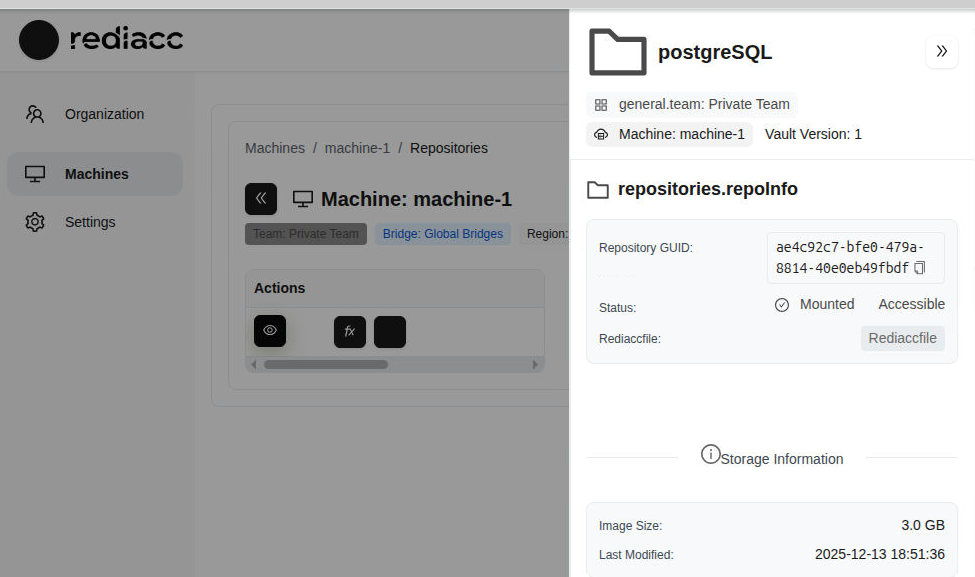 (الشكل 72: معلومات شاملة حول المستودع المحدد)
نصيحة: جميع المعلومات المعروضة في هذه اللوحة مرجعية. استخدم خيارات قائمة fx لعمليات المستودع.
2.6 عمليات اتصال المستودع
يمكنك الاتصال بالمستودعات باستخدام طرق مختلفة.
2.6.1 اتصال تطبيق سطح المكتب
- انقر على زر محلي في صف المستودع.
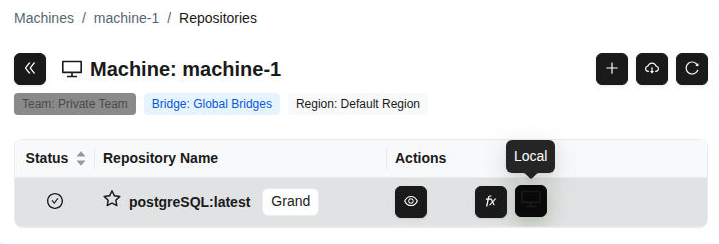 (الشكل 73: زر “محلي” في صف المستودع - الوصول إلى تطبيق سطح المكتب)
- حدد طريقة الوصول من القائمة المنسدلة:
- تطبيق سطح المكتب: الوصول عبر واجهة رسومية
- رمز VS: فتح في محرر الكود
- الطرفية: الوصول عبر سطر الأوامر
- أوامر كلي: أدوات سطر الأوامر
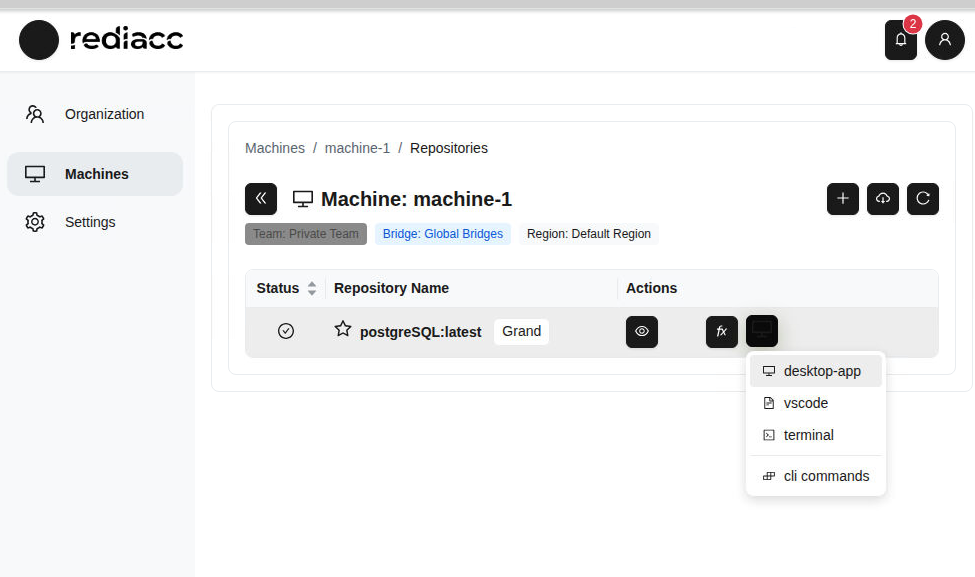 (الشكل 74: قائمة اتصال المستودع - مسارات وصول مختلفة)
نصيحة: إذا كنت تعمل مع VS Code، فإن خيار “رمز VS” يوفر أسرع تكامل.
- انقر على زر فتح عندما يطلب المتصفح الإذن.
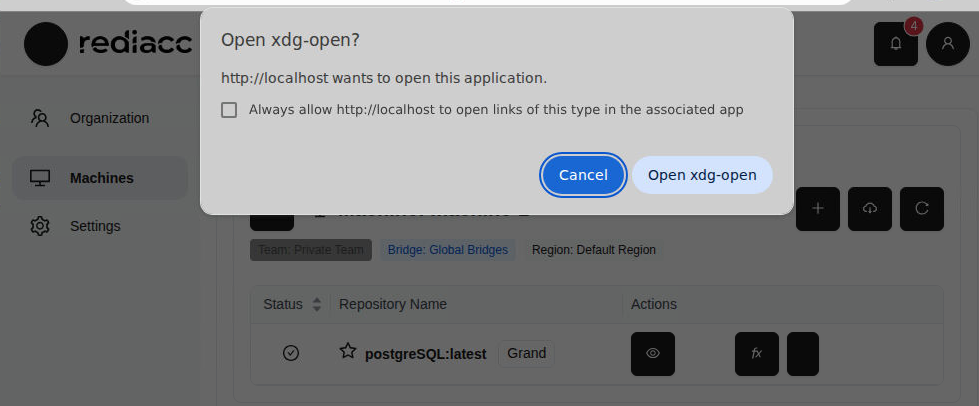 (الشكل 75: المتصفح يطلب الإذن لفتح تطبيق سطح المكتب)
نصيحة: إذا كنت لا تريد منح الإذن في كل مرة تفتح فيها تطبيق سطح المكتب، حدد خيار “السماح دائماً”.
2.7 الإعدادات
يمكنك إدارة ملفك الشخصي وإعدادات النظام من قسم الإعدادات.
2.7.1 تغيير كلمة المرور
- انتقل إلى علامة التبويب إعدادات > حساب تعريفي من القائمة اليسرى.
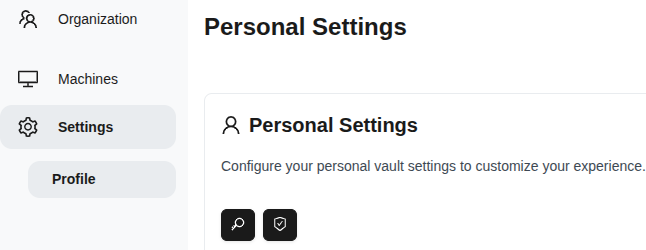 (الشكل 76: صفحة الإعدادات → الملف الشخصي - إعدادات الخزنة الشخصية)
- انقر على زر تغيير كلمة المرور.
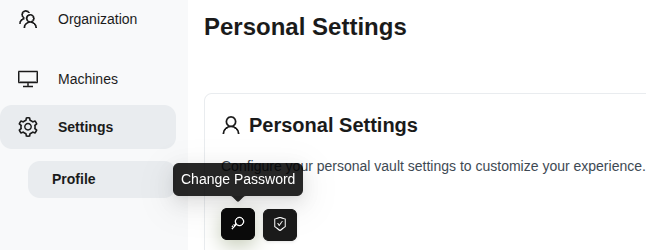 (الشكل 77: زر “تغيير كلمة المرور” في قسم الإعدادات الشخصية)
-
أدخل كلمة المرور الجديدة. متطلبات كلمة المرور:
- على الأقل 8 أحرف
- يجب أن تحتوي على أحرف كبيرة وصغيرة
- يجب أن تحتوي على رقم واحد على الأقل
- يجب أن تحتوي على حرف خاص واحد على الأقل
-
أعد إدخال نفس كلمة المرور في حقل تأكيد كلمة المرور الجديدة.
-
انقر على زر تغيير كلمة المرور.
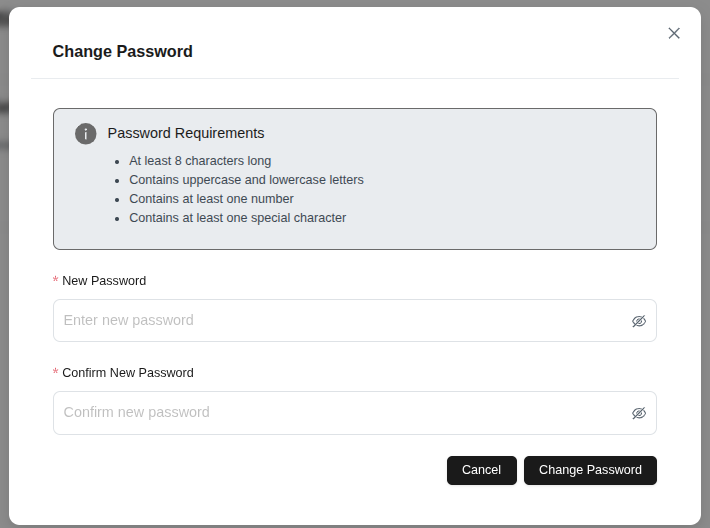 (الشكل 78: نموذج تغيير كلمة المرور - متطلبات الأمان مرئية)
نصيحة: استخدم مجموعات عشوائية عند إنشاء كلمة مرور قوية.
2.8 التخزين
يتيح لك قسم التخزين إدارة المناطق الفعلية حيث سيتم تخزين بيانات النسخ الاحتياطي الخاصة بك.
2.8.1 إضافة التخزين
- انتقل إلى علامة التبويب تخزين من القائمة اليسرى.
- انقر على زر إضافة التخزين.
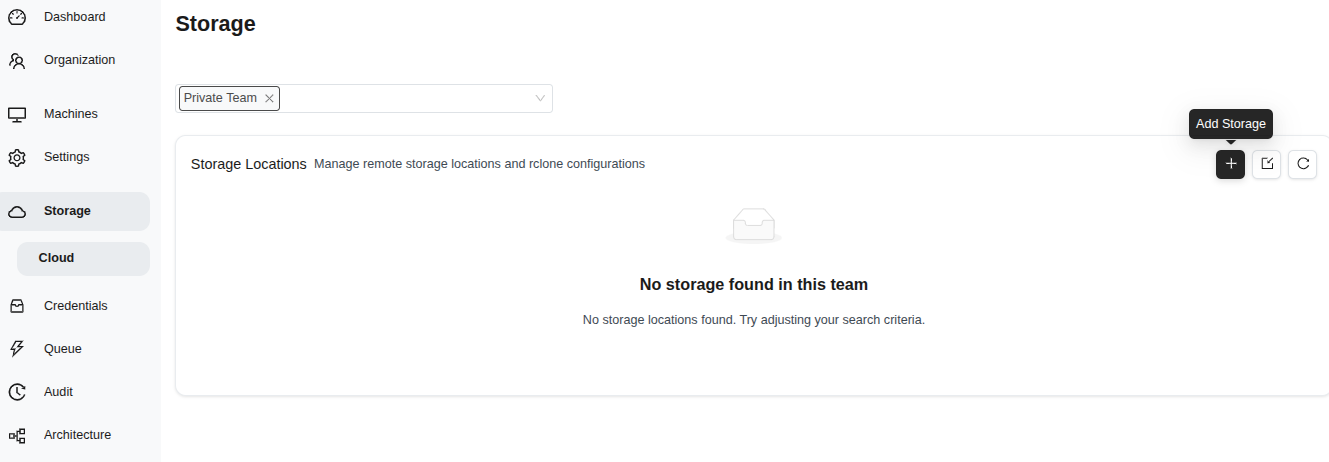 (الشكل 79: صفحة إدارة التخزين - زر “إضافة تخزين”)
- املأ النموذج:
- اسم التخزين: أدخل اسماً وصفياً
- مزود التخزين: حدد (على سبيل المثال، s3)
- وصف: أضف وصفاً اختيارياً
- تعطيل الإصدار: اختياري
- معلمات إضافية: أعلام rclone (على سبيل المثال، —transfers 4)
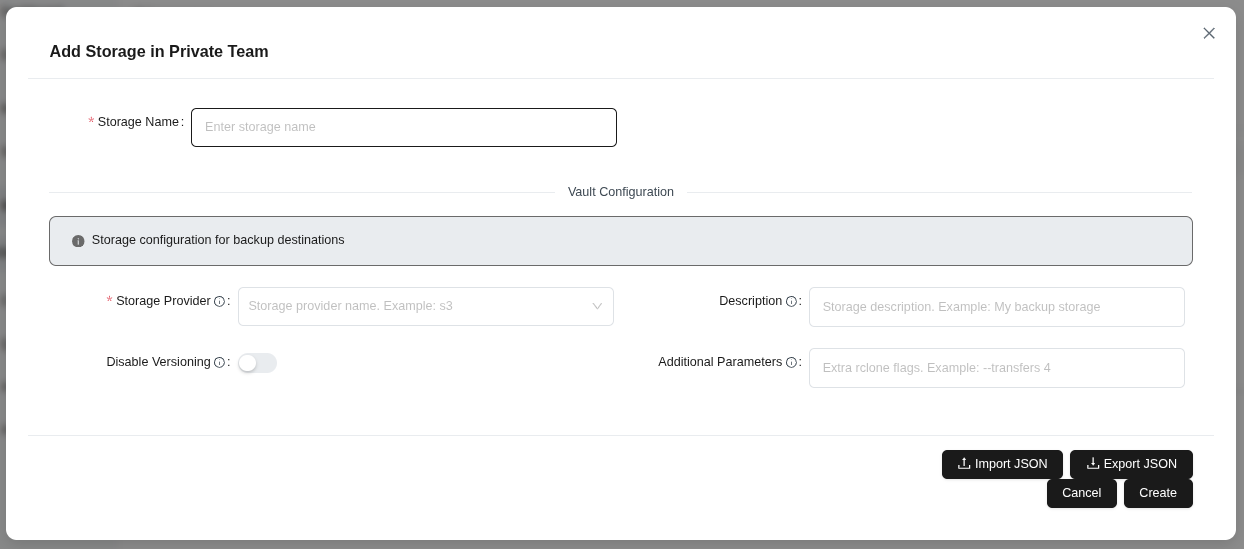 (الشكل 80: نموذج إضافة التخزين - الاسم والموفر والوصف والمعاملات)
- انقر على زر يخلق.
نصيحة: تقبل المعاملات الإضافية أعلام rclone لتحسين أداء التخزين.
2.9 بيانات الاعتماد
يتيح لك قسم بيانات الاعتماد إدارة معلومات الوصول لمستودعاتك بشكل آمن.
2.9.1 تحرير بيانات الاعتماد
- انتقل إلى علامة التبويب أوراق اعتماد من القائمة اليسرى.
- حدد السجل الذي تريد تحريره.
- انقر على زر يحرر.
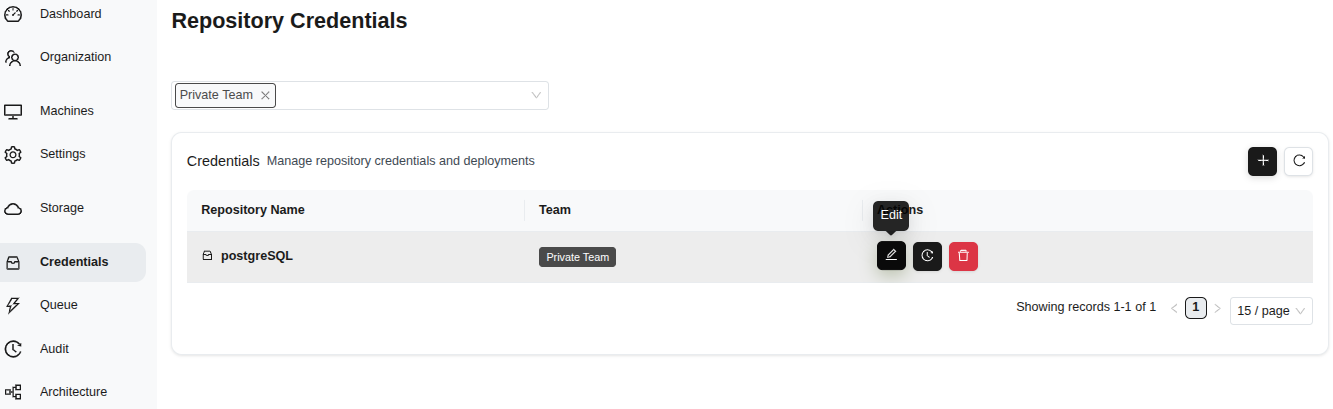 (الشكل 81: صفحة بيانات الاعتماد - أسماء المستودعات والفرق وأزرار الإدارة)
- غيّر اسم المستودع إذا لزم الأمر.
- احفظ باستخدام زر حفظ.
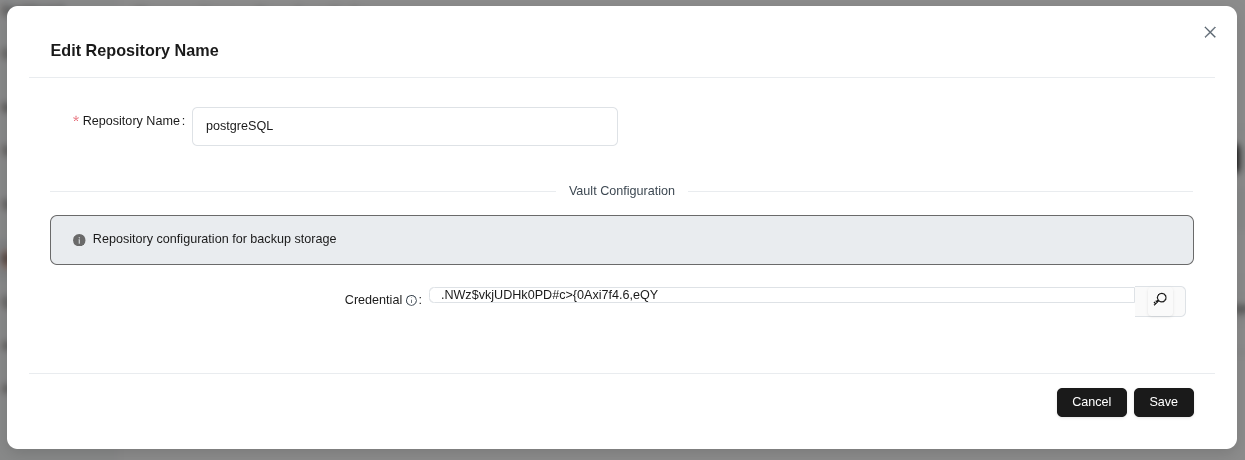 (الشكل 82: نموذج تحرير اسم المستودع - حقول تكوين الخزنة)
نصيحة: يتم تخزين بيانات الاعتماد مشفرة ويتم فك تشفيرها فقط أثناء النشر.
2.9.2 تتبع بيانات الاعتماد
- حدد السجل الذي تريد تتبعه.
- انقر على زر يتعقب.
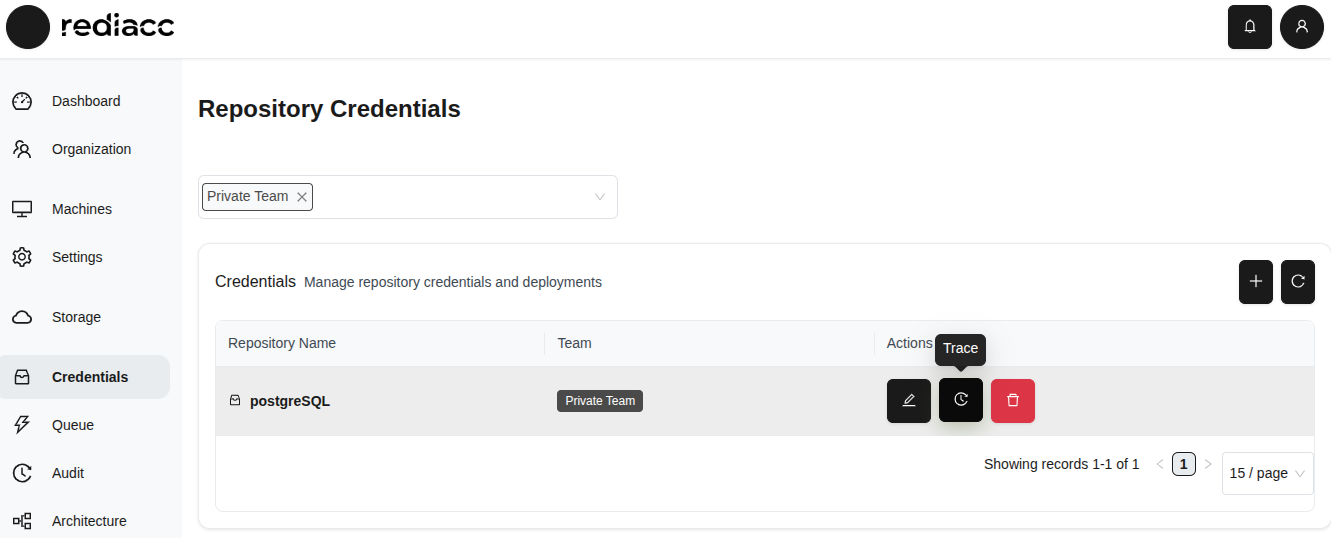 (الشكل 83: زر “التتبع” في جدول بيانات الاعتماد)
- راجع سجل التدقيق.
- حدد التنسيق من زر التصدير: تصدير كملف CSV أو تصدير كـ JSON.
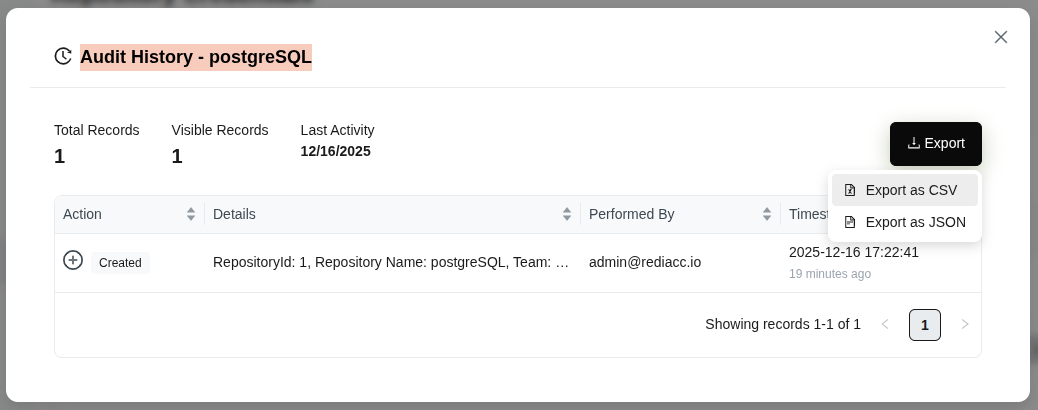 (الشكل 84: قائمة بيانات الاعتماد - خيارات التصدير)
نصيحة: توفر ميزة التتبع تتبع استخدام بيانات الاعتماد لأغراض تدقيق الأمان.
2.9.3 حذف بيانات الاعتماد
- حدد السجل الذي تريد حذفه.
- انقر على زر حذف الأحمر.
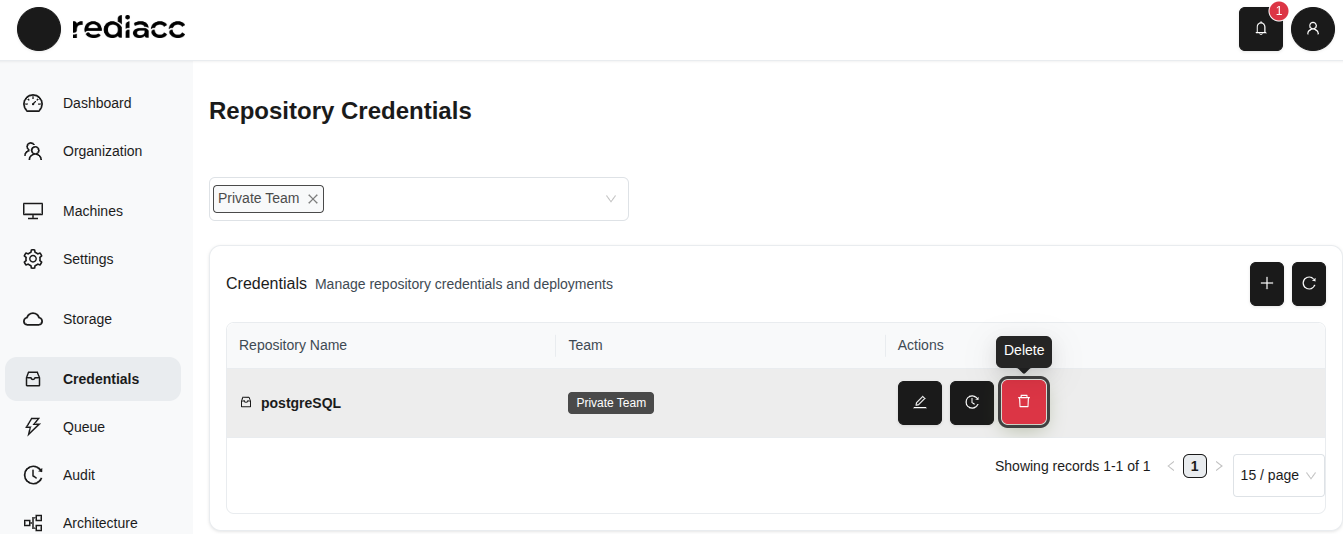 (الشكل 85: زر “حذف” الأحمر على صفحة بيانات الاعتماد)
- انقر على زر حذف في نافذة التأكيد.
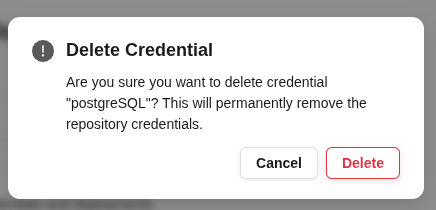 (الشكل 86: مربع حوار تأكيد الحذف - تحذير من إجراء لا رجعة فيه)
تحذير: قبل الحذف، تأكد من عدم استخدام بيانات الاعتماد على أجهزة أخرى أو في عمليات أخرى. تأكد من أن لديك نسخة احتياطية من بيانات الاعتماد الحرجة قبل الحذف.
2.10 قائمة الانتظار
يتيح لك قسم قائمة الانتظار تتبع العمليات المعلقة والمكتملة في النظام.
2.10.1 عمليات قائمة الانتظار
- انقر على علامة التبويب طابور من القائمة اليسرى.
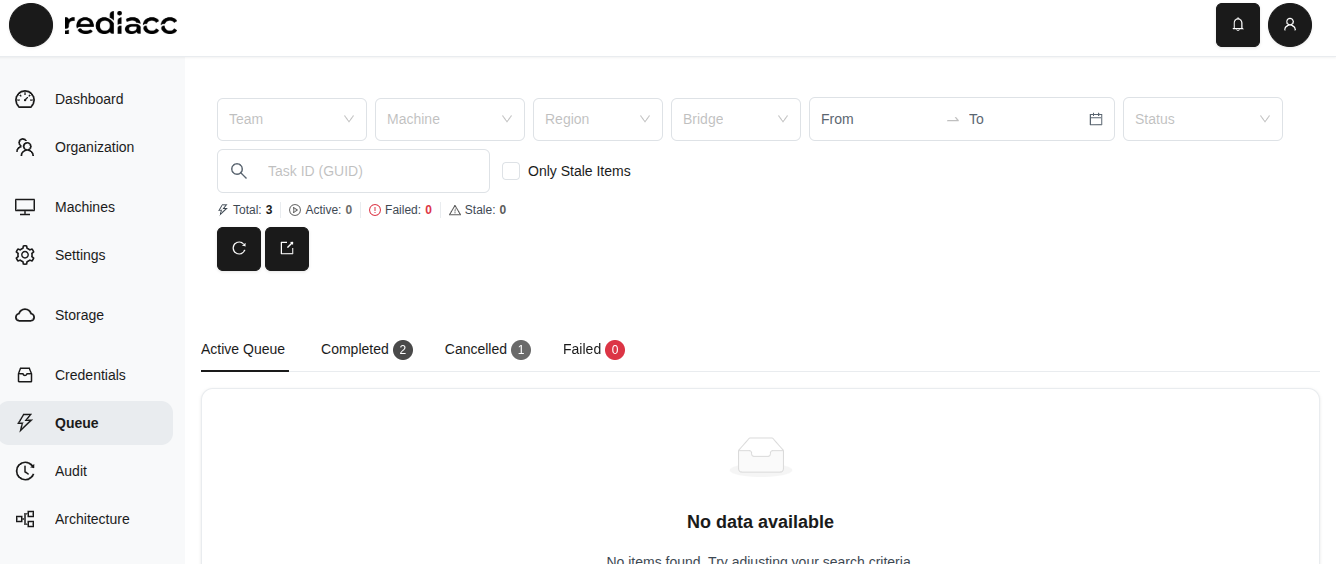 (الشكل 87: صفحة قائمة الانتظار - خيارات التصفية وعلامات تبويب الحالة)
-
لتصفية عناصر قائمة الانتظار:
- استخدم عوامل التصفية فريق و جهاز و منطقة و جسر
- حدد النطاق الزمني
- حدد خيار العناصر القديمة فقط
-
اعرض التفاصيل في علامات تبويب الحالة:
- نشيط: المهام قيد المعالجة
- مكتمل: المهام المكتملة بنجاح
- تم الإلغاء: المهام الملغاة
- فشل: المهام الفاشلة
-
حدد تنسيقاً من زر التصدير: تصدير كملف CSV أو تصدير كـ JSON.
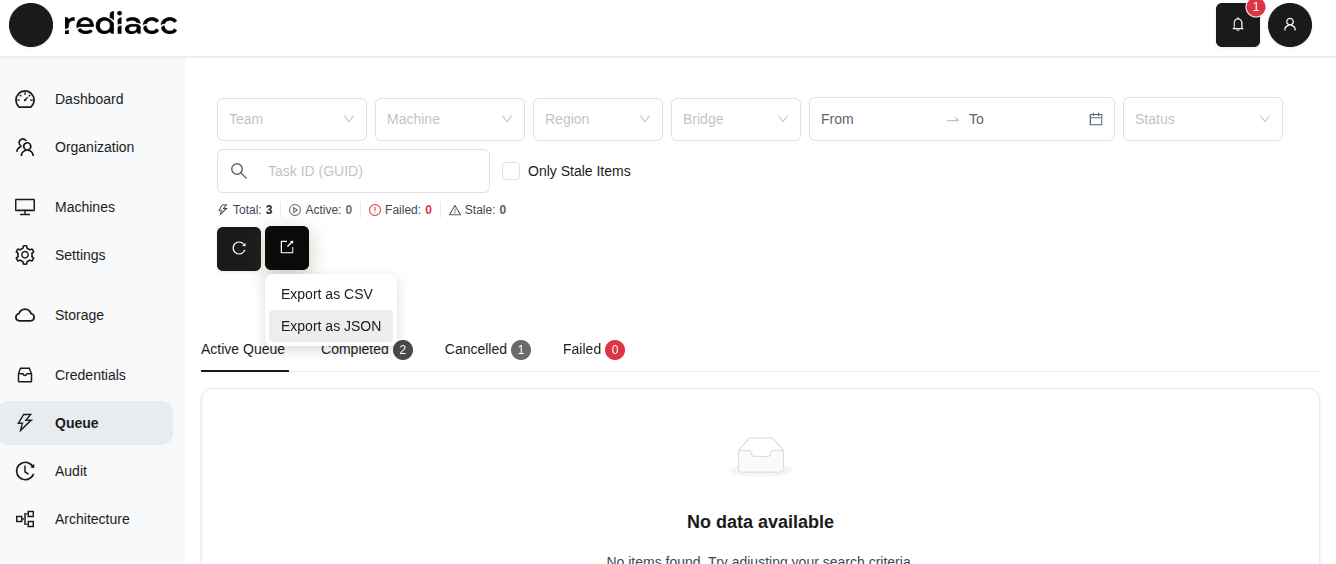 (الشكل 88: قائمة الانتظار - خيارات التصدير)
نصيحة: يساعد خيار “العناصر القديمة فقط” في العثور على المهام التي تمت معالجتها لفترة طويلة. قم بتصدير سجل قائمة الانتظار بانتظام لتحليل اتجاهات تنفيذ المهام.
2.11 التدقيق
يحتفظ قسم التدقيق بسجلات لجميع العمليات التي تم إجراؤها في النظام.
2.11.1 سجلات التدقيق
- انقر على علامة التبويب مراجعة من القائمة اليسرى.
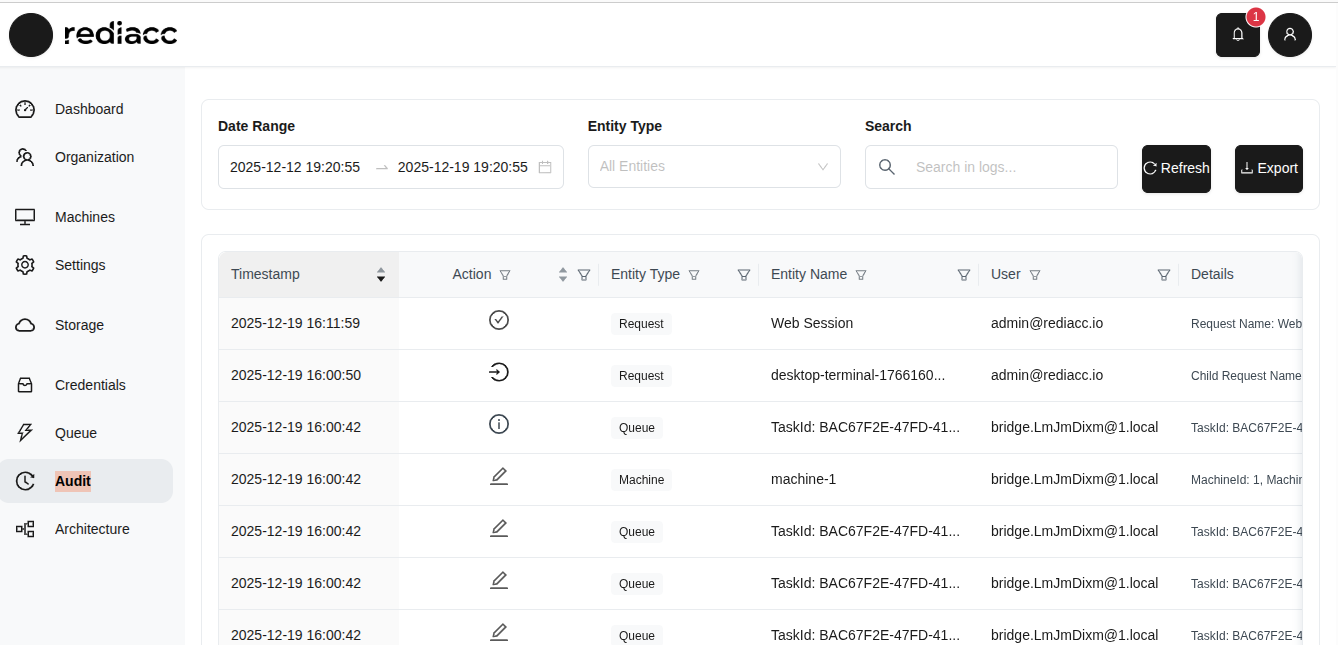 (الشكل 89: صفحة التدقيق - سجل تفصيلي لجميع عمليات النظام)
-
تصفية سجلات التدقيق:
- نطاق التاريخ: التصفية لفترة محددة
- نوع الكيان: التصفية حسب الطلب أو الجهاز أو قائمة الانتظار وما إلى ذلك.
- البحث: إجراء بحث نصي
-
راجع المعلومات لكل سجل:
- الطابع الزمني: تاريخ ووقت العملية
- الإجراء: نوع العملية (إنشاء، تحرير، حذف، إلخ.)
- نوع الكيان: نوع الكائن المتأثر
- اسم الكيان: معرف كائن محدد
- المستخدم: المستخدم الذي أجرى العملية
- التفاصيل: معلومات إضافية حول العملية
-
حدد تنسيقاً من زر التصدير: تصدير كملف CSV أو تصدير كـ JSON.
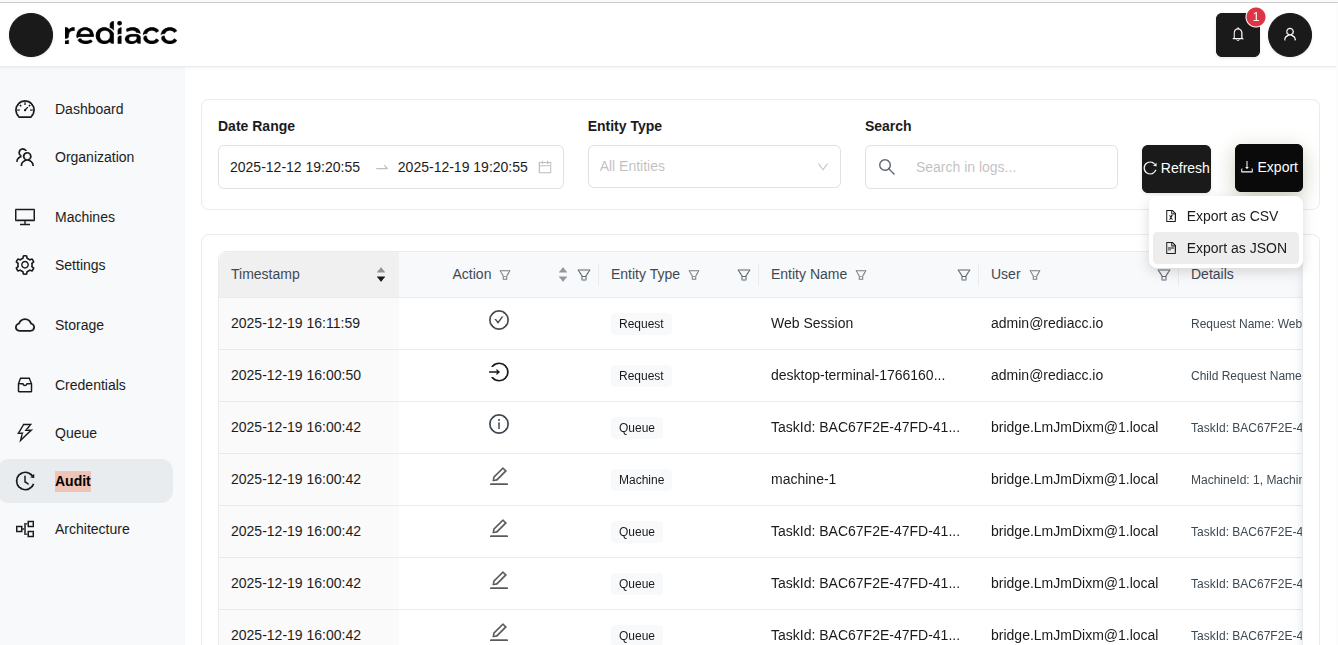 (الشكل 90: تصدير سجل التدقيق - خيارات CSV و JSON)
نصيحة: سجل التدقيق ضروري لتتبع جميع أنشطة النظام لأغراض الأمان والامتثال. قم بتصدير سجل التدقيق بانتظام وقم بتخزينه في موقع آمن.
© 2025 Rediacc Platform – جميع الحقوق محفوظة.