Rediacc Platformu Kullanım Kılavuzu
Genel Bakış
Rediacc, yapay zeka destekli yedekleme hizmetleri sunan bir bulut platformudur.
Bu kılavuz, https://www.rediacc.com/ adresindeki web arayüzünün temel kullanımını anlatır.
Bu Kılavuzun Amacı
- Yeni kullanıcıların platforma hızlı şekilde adapte olmasını sağlamak
- Temel işlevleri (kaynak yönetimi, yedekleme) adım adım açıklamak
1. Hesap Oluşturma ve Giriş
1.1 Kayıt Olma
Rediacc platformunu kullanmaya başlamak için öncelikle bir hesap oluşturmanız gerekmektedir.
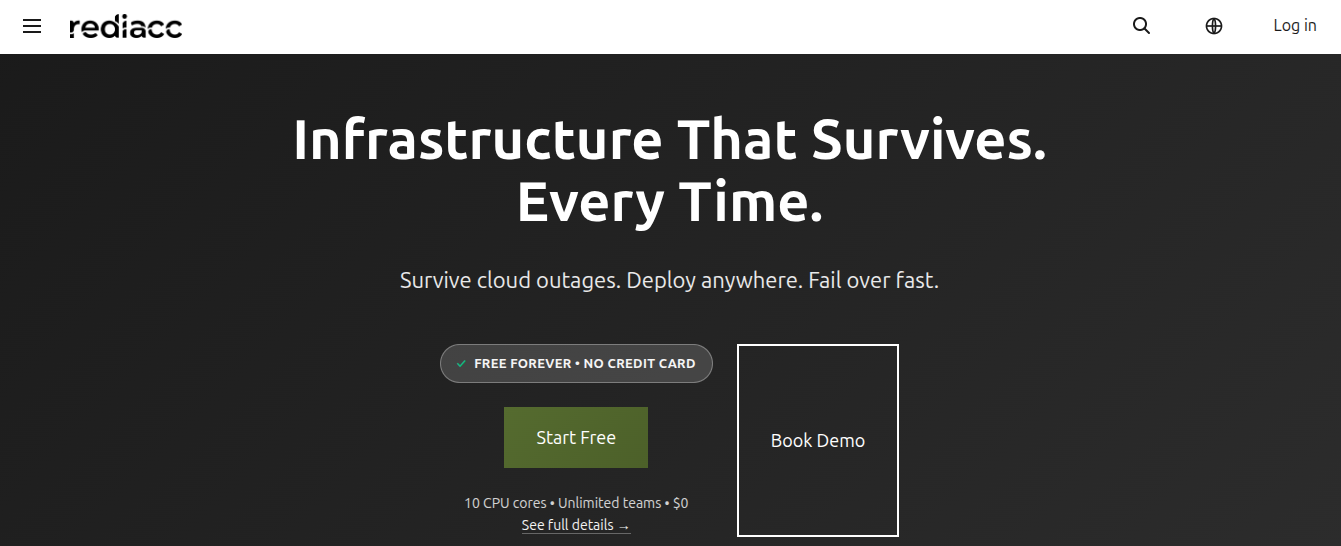 (Resim 1: Ana giriş sayfası, Rediacc platformunun başlıca özelliklerini tanıtan açılış ekranı)
- Tarayıcıdan https://www.rediacc.com/ adresine gidin.
- Sayfanın sağ üst köşesinde Giriş Yap düğmesini tıklayın.
- Ücretsiz erişim için Başlayın veya bir demo için Demo Talep Edin seçeneğini seçin.
İpucu: Hiçbir kredi kartı gerekmeden ücretsiz hesap oluşturabilirsiniz. 10 CPU çekirdeği ve sınırsız takımlar dahildir.
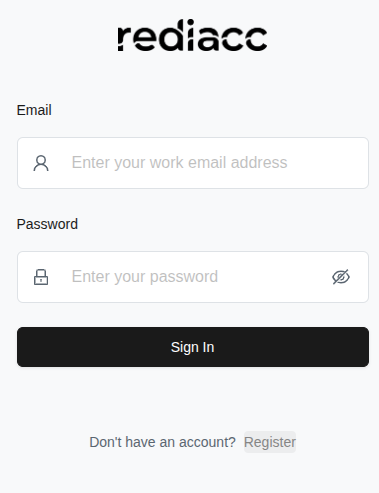 (Resim 2: Mevcut kullanıcılar için Giriş Yap ekranı)
-
Hesap yoksa Kayıt Olun bağlantısını tıklayarak yeni hesap oluşturun.
-
Açılan formda aşağıdaki bilgileri doldurun:
- Şirket Adı: Kuruluş adınızı girin
- E-posta: Geçerli bir e-posta adresi girin
- Şifre: En az 8 karakterli parola oluşturun
- Şifreyi Onayla: Aynı parolayı yeniden girin
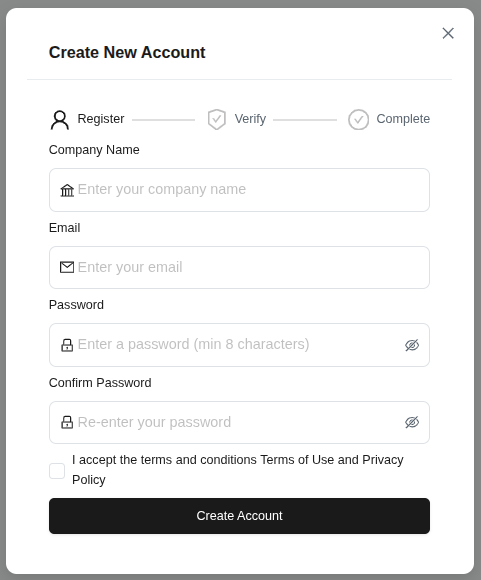 (Resim 3: Yeni kullanıcı kaydı için adım adım form - Kayıt > Doğrulama > Tamamlanma)
- Kullanım koşulları ve gizlilik politikasını kabul etmek için kutucuğu işaretleyin.
- Hesap Oluştur düğmesine tıklayın.
İpucu: Parola en az 8 karakter olmalı ve güçlü olması önerilir. Tüm alanlar zorunludur.
- E-postanıza gelen 6 haneli doğrulama kodunu kutulara sırasıyla girin.
- Hesabı Doğrula düğmesine tıklayın.
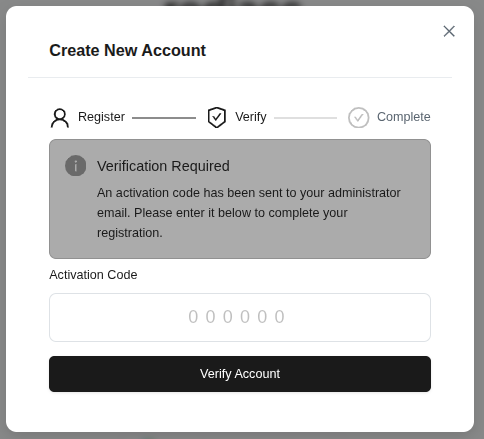 (Resim 4: Yöneticiye gönderilen aktivasyon kodunun girildiği pencere)
İpucu: Doğrulama kodu limitli süreli geçerlidir. Kodun gelmemesi durumunda spam klasörünü kontrol edin.
1.2 Giriş Yapma
Hesabınız oluşturulduktan sonra platforma giriş yapabilirsiniz.
- E-posta alanını doldurun (kırmızı uyarı görünüyorsa gereklidir).
- Şifre alanını doldurun.
- Giriş Yap düğmesine tıklayın.
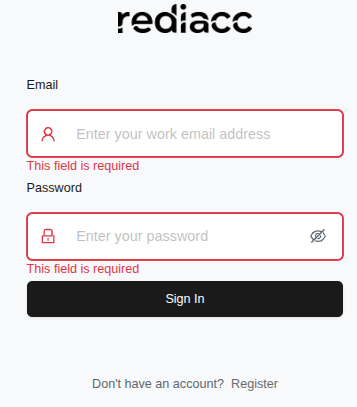 (Resim 5: Giriş formu - hata mesajları kırmızı sınır ile işaretlenir)
İpucu: Hata mesajı “Bu alan gereklidir” ise boş alanları doldurun. Unutulan şifre için yöneticiyle iletişime geçin.
- Başarılı girişten sonra Gösterge Tablosu ekranına yönlendirilirsiniz.
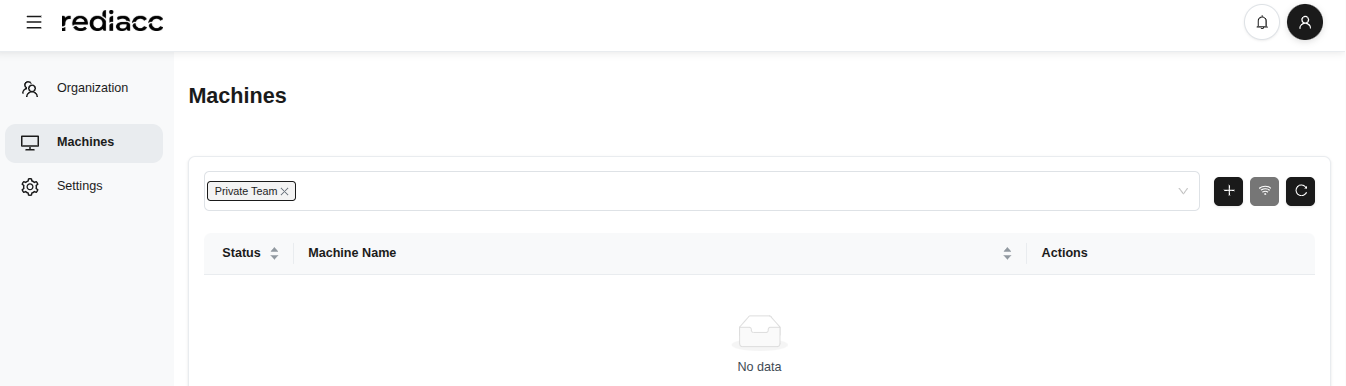 (Resim 6: Başarılı giriş sonrası ana dashboard - Sol sidebar’da Organizasyon, Makineler ve Ayarlar menüleri)
İpucu: Dashboard otomatik yenilenir. Taze bilgiler için sayfayı F5 ile yenileyebilirsiniz.
2. Arayüz Tanıtımı
Giriş yaptıktan sonra karşınıza çıkan ekran temel olarak şu bölümlerden oluşur:
- Organizasyon: Kullanıcılar, takımlar ve erişim kontrolü
- Makineler: Sunucu ve depo yönetimi
- Ayarlar: Profil ve sistem ayarları
- Depolama: Depolama alanları yönetimi
- Kimlik Bilgileri: Erişim kimlik bilgileri
- Kuyruk: İş kuyruğu yönetimi
- Denetim: Sistem denetim kayıtları
2.1 Organizasyon - Kullanıcılar
Kullanıcı yönetimi, organizasyonunuzdaki kişilerin platforma erişimini kontrol etmenizi sağlar.
2.1.1 Kullanıcı Ekleme
- Sol sidebar’da Organizasyon > Kullanıcılar seçeneğini tıklayın.
- Tüm kullanıcıların listesini tablo formatında görüntüleyin.
- Her kullanıcı satırı e-posta, durum (Aktif/Aktif değil), izin grubu ve son aktivite zamanını gösterir.
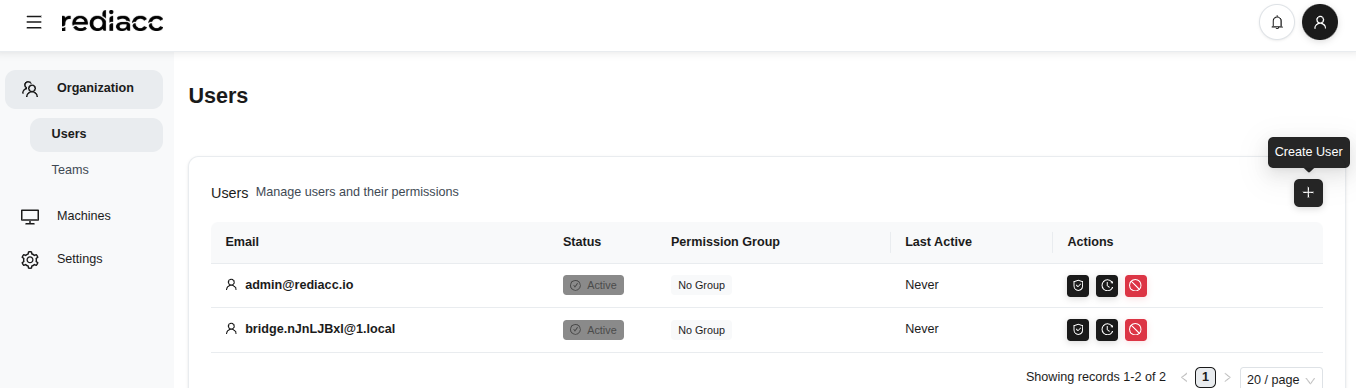 (Resim 7: Organizasyon altında Kullanıcılar bölümü - tüm kullanıcıların bilgileri görüntülenir)
- Sağ üst köşedeki ”+” simgesine tıklayın.
- Kullanıcı Oluştur düğmesine tıklayın ve açılan formu doldurun:
- E-posta: Kullanıcının e-posta adresini girin
- Şifre: Geçici bir parola girin
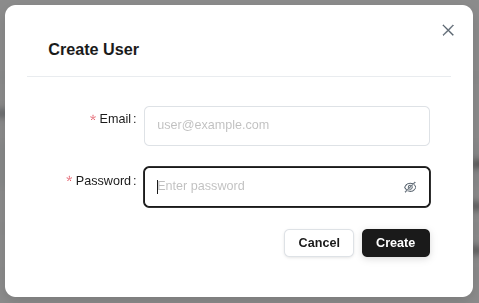 (Resim 8: Yeni kullanıcı eklemek için modal pencere - basit ve hızlı kullanıcı oluşturma formu)
- Oluştur düğmesine tıklayın.
İpucu: Oluşturulan kullanıcıya giriş bilgileri güvenli şekilde iletilmelidir. İlk girişinde parola değiştirmesi önerilir.
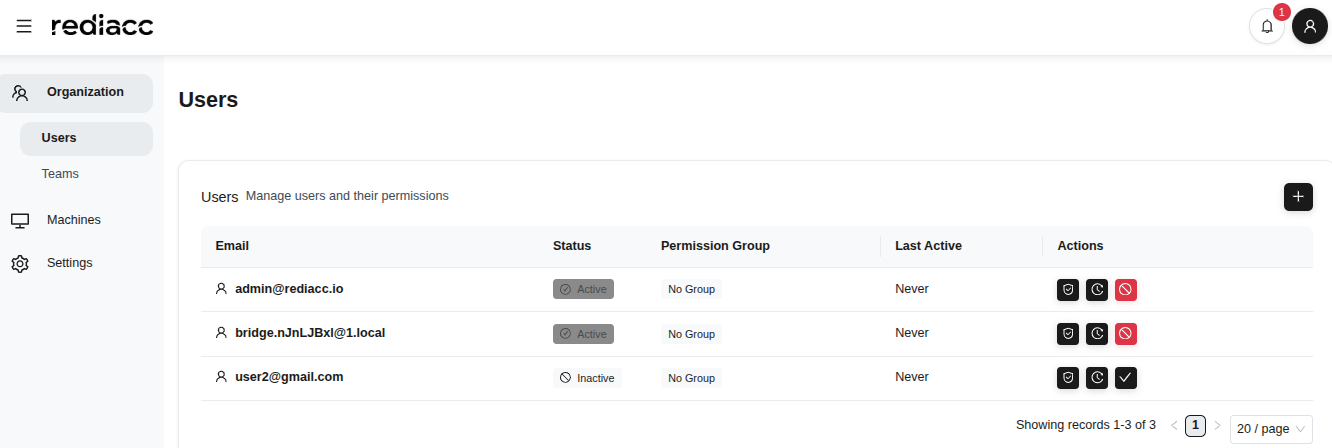 (Resim 9: Kullanıcılar yönetimi sayfasında aktif ve pasif kullanıcıların tamamı)
İpucu: Sayfa otomatik 20 kayıt gösterir. Daha fazla kaydı görmek için sayfalama kullanın.
2.1.2 Kullanıcı İzinleri Atama
Kullanıcılara belirli izin grupları atayarak erişim yetkilerini yönetebilirsiniz.
- Organizasyon > Kullanıcılar sekmesinden bir kullanıcı seçin.
- İşlemler sütunundaki kalkan simgesine tıklayın (İzinler).
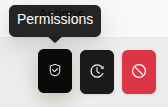 (Resim 10: Kullanıcı işlemlerinin simge gösterimi - her simge farklı bir işlemi temsil eder)
- Açılan formdan bir İzin Grubu seçin.
- Kullanıcının yanında grubun kaç kullanıcı ve izin içerdiği gösterilir.
- İzinleri Atama düğmesine tıklayarak değişiklikleri kaydedin.
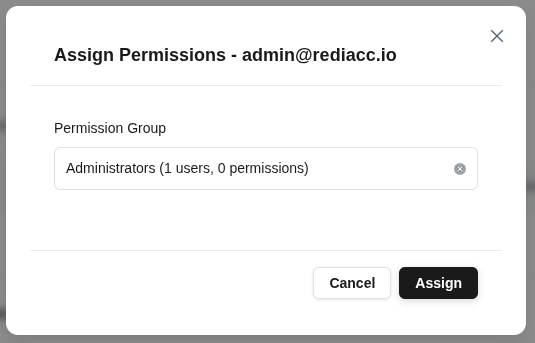 (Resim 11: Seçili kullanıcıya izin grubu atamak için modal - açılır listeyle mevcut gruplar)
İpucu: Bazı izin grupları sistem tarafından sabitlenmiştir ve değiştirilemez.
2.1.3 Kullanıcı Aktivasyonu
Devre dışı bırakılmış kullanıcıları tekrar aktif hale getirebilirsiniz.
- Kullanıcılar listesinden pasif durumundaki kullanıcıyı bulun.
- İşlemler sütunundaki kırmızı simgeyi tıklayın.
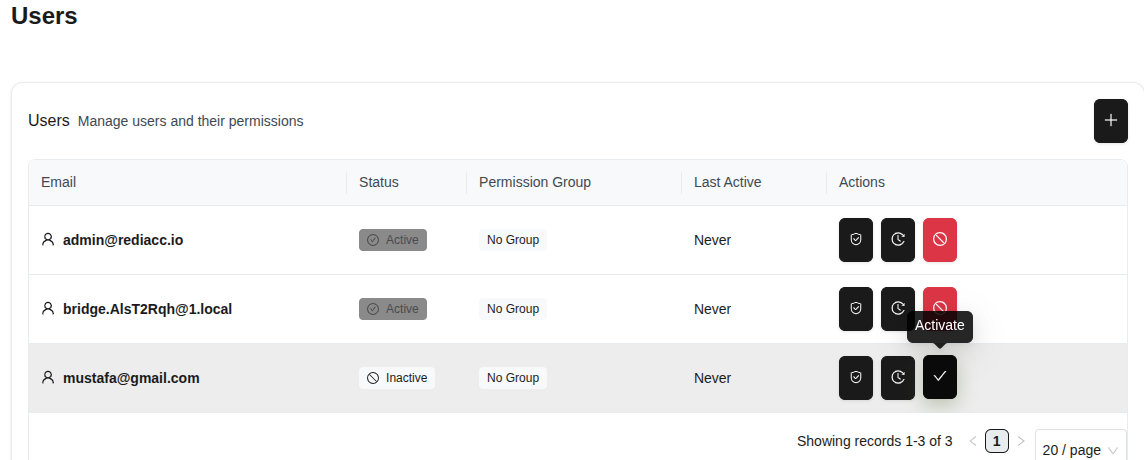 (Resim 12: Pasif kullanıcıyı etkinleştirme işlemi)
- Onay penceresinde Evet düğmesine tıklayın.
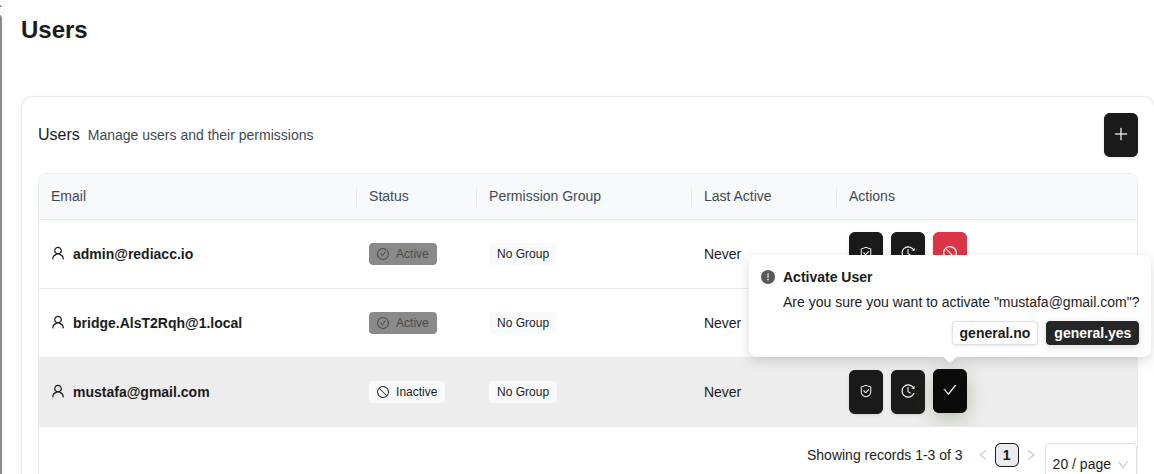 (Resim 13: Kullanıcı etkinleştirme işleminin onaylanması için modal pencere)
İpucu: Bu işlem geri alınabilir. Kullanıcıyı pasif hale getirmek için aynı şekilde işlem yapabilirsiniz.
2.1.4 Kullanıcı Takibi (Trace)
Kullanıcı aktivitelerini izlemek için takip özelliğini kullanabilirsiniz.
- Bir kullanıcı seçin ve işlemler sütunundaki çark simgesini tıklayın.
- İz seçeneğini tıklayarak kullanıcının aktivite geçmişini açın.
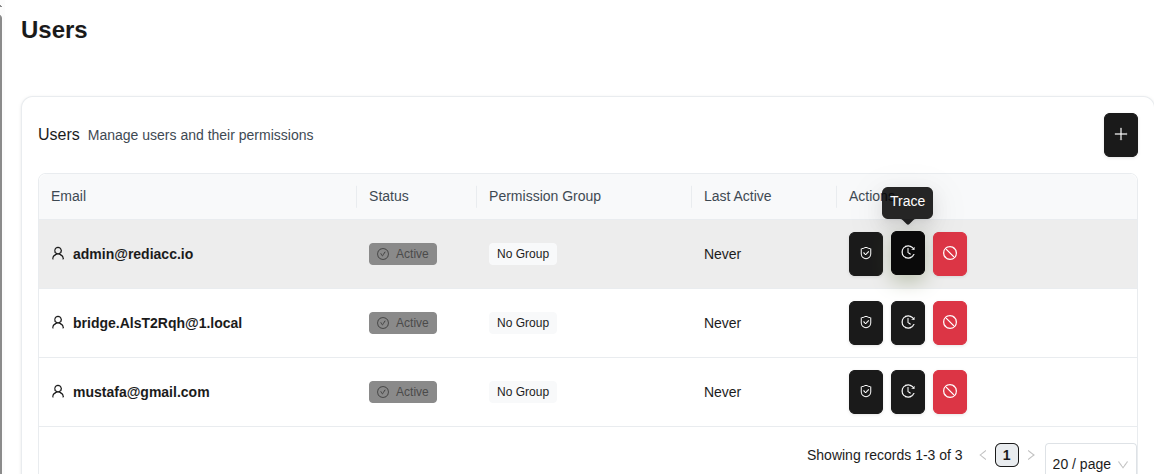 (Resim 14: Kullanıcı aktivitelerini takip etme seçeneği)
- Açılan ekranda kullanıcının geçmiş aktiviteleri listelenir.
- En üstte istatistikler görüntülenir: Toplam Kayıt, Görülen Kayıt, Son Aktivite.
- Dışa Aktar düğmesine tıklayın ve formatı seçin: CSV olarak dışa aktar veya JSON olarak dışa aktar.
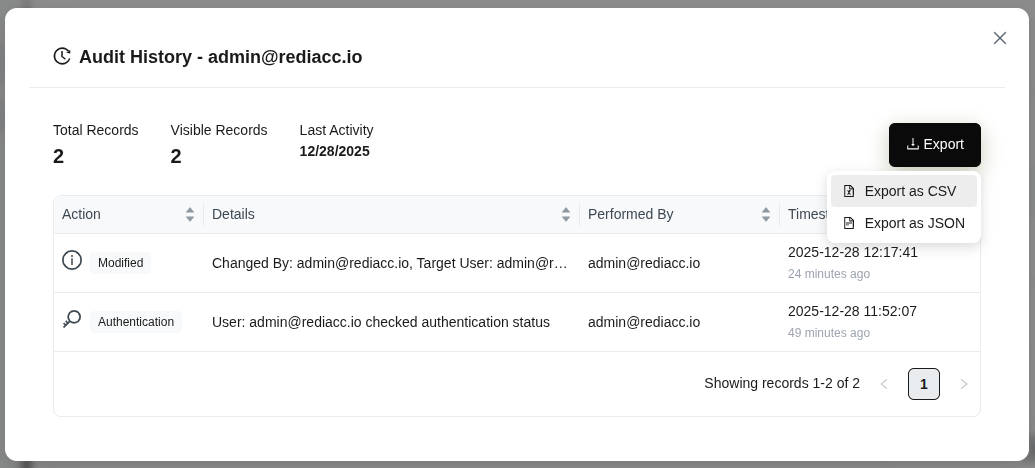 (Resim 15: Kullanıcının tam aktivite geçmişi - istatistikler, detaylar ve Dışa Aktar seçenekleri)
İpucu: Denetim verilerini düzenli olarak dışa aktararak güvenlik ve uyum kayıtlarını saklayın. CSV format Excel’de açılabilir.
2.2 Organizasyon - Takımlar
Takımlar, kullanıcıları gruplandırarak kaynaklara toplu erişim sağlamanıza olanak tanır.
2.2.1 Takım Oluşturma
- Organizasyon > Takımlar sekmesine gidin.
- ”+” düğmesine tıklayın.
- Takım Adı alanına takımınızın adını girin.
- Kasa Yapılandırması bölümünde SSH Özel Anahtarı ve SSH Açık Anahtarı alanlarını doldurun.
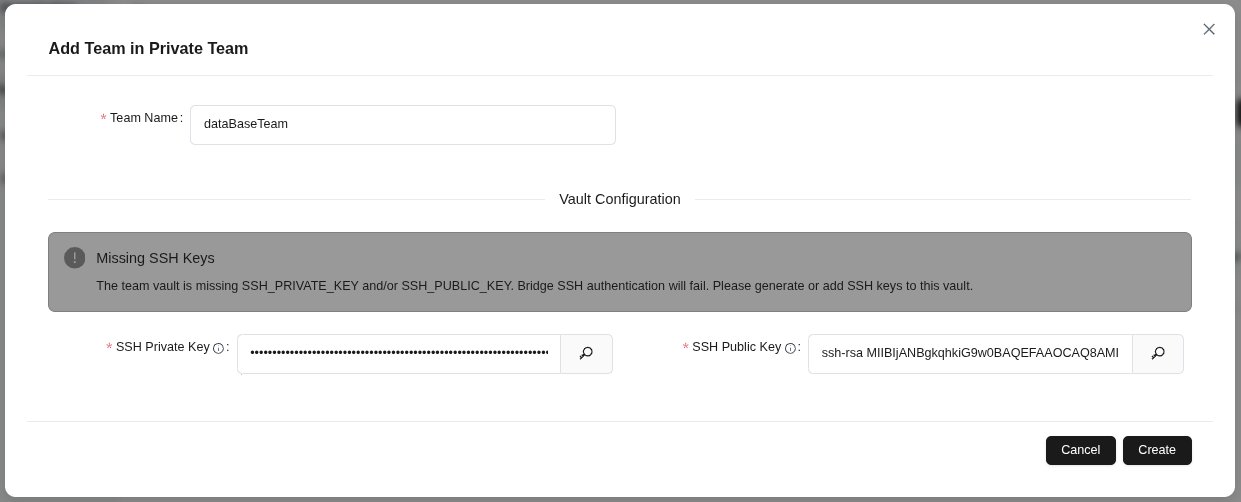 (Resim 16: “Private Team” içinde yeni bir takım oluşturma)
- Oluştur düğmesine tıklayarak takımı kaydedin.
İpucu: SSH anahtarları Bridge SSH kimlik doğrulaması için gereklidir. Eksik anahtar uyarısı alırsanız, her iki anahtarı da sağlayın.
2.2.2 Takım Düzenleme
- Takımlar listesinden düzenlemek istediğiniz takımın yanındaki kalem simgesine tıklayın.
- Takım Adı alanında takımın adını gerekirse değiştirin.
- Kasa Yapılandırması bölümünde SSH anahtarlarını güncelleyin.
- Kaydet düğmesine tıklayarak değişiklikleri uygulayın.
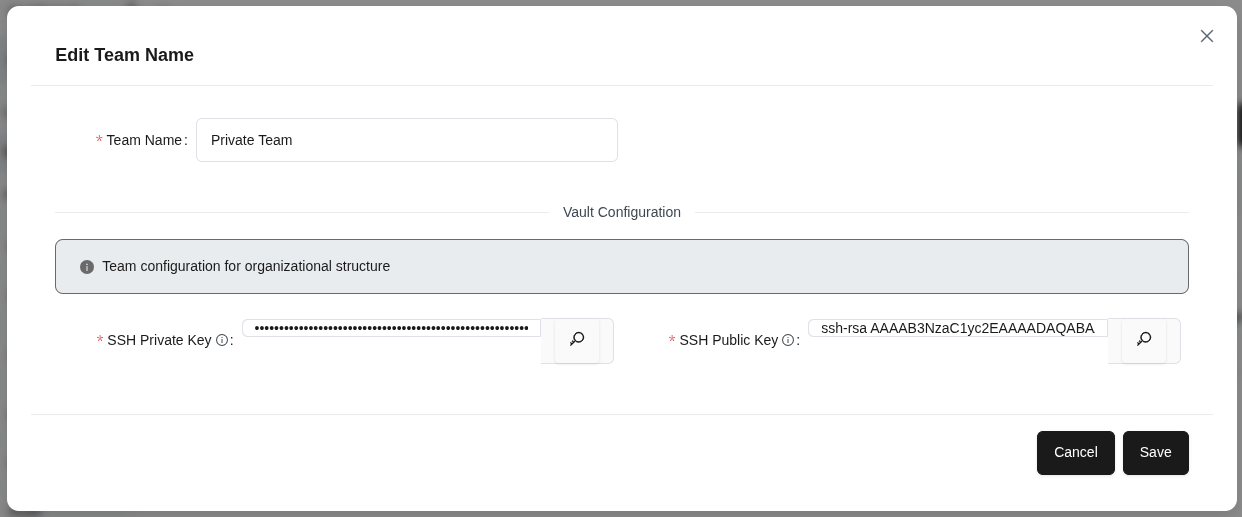 (Resim 17: Mevcut bir takımın bilgilerini düzenleme)
İpucu: Takım yapılandırması organizasyonel yapı için kullanılır. Değişiklikler tüm takım üyeleri için etkili olur.
2.2.3 Takım Üyeleri Yönetimi
- Bir takım seçin ve kullanıcı simgesine tıklayın.
- Mevcut Üyeler sekmesinde takıma zaten atanmış üyeleri görüntüleyin.
- Üye Ekle sekmesine geçin.
- E-posta adresi girin veya açılır listeden bir kullanıcı seçin.
- ”+” düğmesine tıklayarak üyeyi takıma ekleyin.
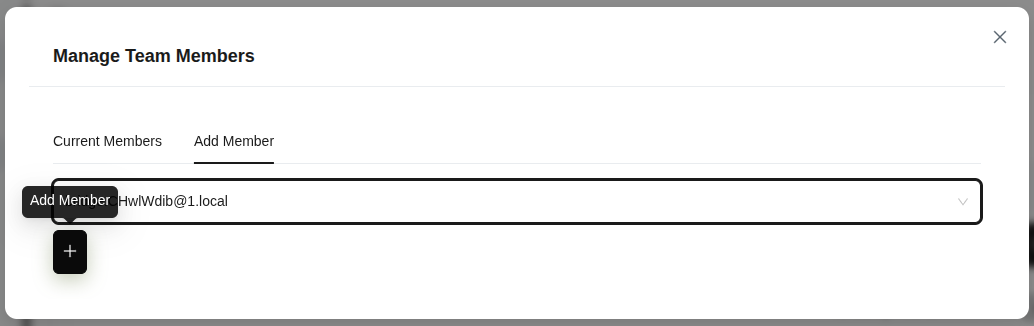 (Resim 18: Takım üyelerini yönetme paneli)
İpucu: Aynı üyeyi birden fazla takıma atayabilirsiniz.
2.2.4 Takım Takibi
- Takip etmek istediğiniz takımı seçin.
- Saat/geçmiş simgesine tıklayın.
- Denetim Geçmişi - {{name}} penceresinde Toplam Kayıt, Görüntülenen Kayıt ve Son Aktivite sayılarını inceleyin.
- CSV olarak dışa aktar veya JSON olarak dışa aktar formatında dışa aktarmak için Dışa Aktar düğmesine tıklayın.
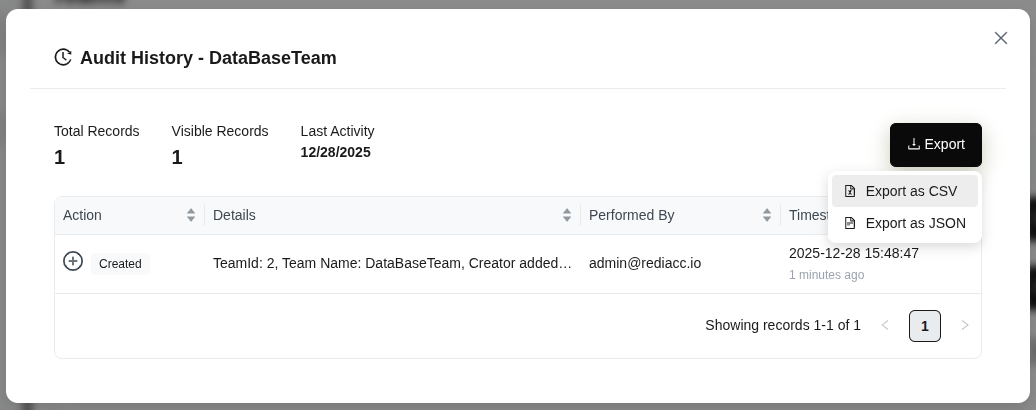 (Resim 19: Takım denetim geçmişini görüntüleme)
İpucu: Denetim geçmişi uyum ve güvenlik kontrolü için önemlidir.
2.2.5 Takım Silme
- Silmek istediğiniz takımın yanındaki çöp kutusu (kırmızı) simgesine tıklayın.
- Onay iletişim kutusunda takım adının doğru olduğunu kontrol edin.
- Evet düğmesine tıklayın.
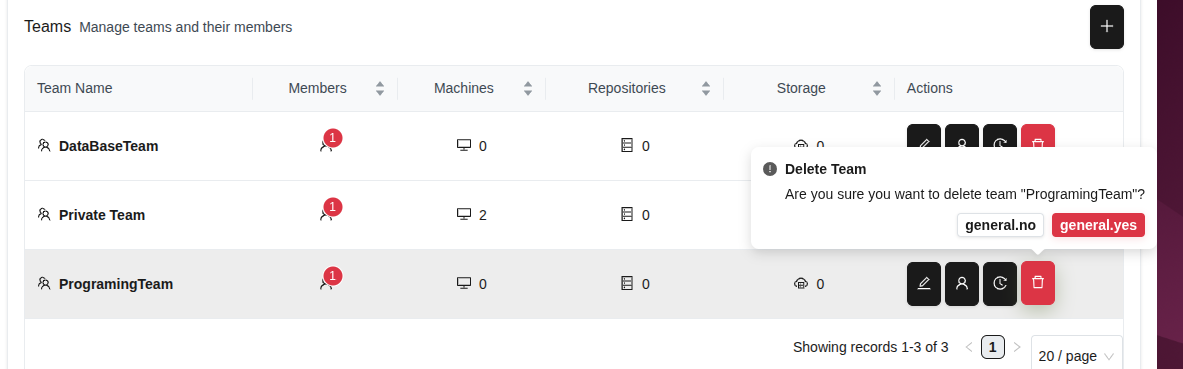 (Resim 20: Takım silme işlemi onayı)
Dikkat: Takım silme işlemi geri alınamaz. Silmeden önce takımda önemli veri olup olmadığını kontrol edin.
2.3 Organizasyon - Erişim Kontrolü
Erişim kontrolü, izin grupları oluşturarak kullanıcı yetkilerini merkezi olarak yönetmenizi sağlar.
2.3.1 İzin Grubu Oluşturma
- Organizasyon > Erişim sekmesine gidin.
- ”+” düğmesini tıklayın.
- Grup adını girin alanına anlamlı bir ad girin.
- Grubu oluşturmak için Onayla düğmesine tıklayın.
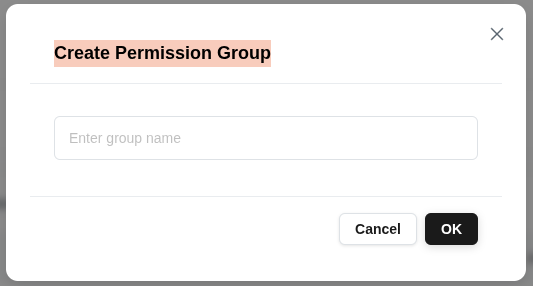 (Resim 21: Yeni bir İzin Grubu oluşturma)
İpucu: İzin grupları, benzer izinlere sahip kullanıcıları organize etmek için kullanılır. Grup adlarını açıklayıcı tutun (örn: “Admin”, “Okuma Yalnız”, “Depo Yöneticisi”).
2.3.2 İzin Yönetimi
- Bir İzin Grubu seçin ve İzinleri Yönet seçeneğine tıklayın.
- Geçerli İzinler sekmesinde grubun erişim haklarını görüntüleyin.
- Her işlemin yanındaki kırmızı Sil düğmesine tıklayarak bir izni geri alabilirsiniz.
- Gruba yeni izinler eklemek için İzin Ekleme sekmesine tıklayın.
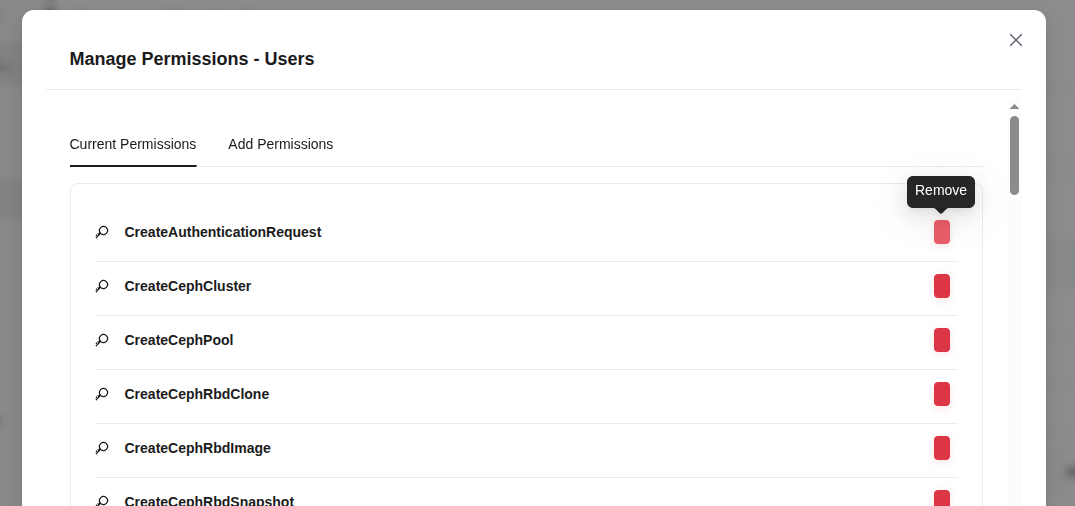 (Resim 22: İzin Grubu için İzinleri Yönetme)
İpucu: İzinleri en az yetki ilkesine göre verin. Gereksiz izinleri düzenli olarak gözden geçirin ve kaldırın.
2.4 Makineler
Makineler bölümü, sunucularınızı ve depo kaynaklarınızı yönetmenizi sağlar.
2.4.1 Makine Ekleme
- Sol menüden Makineler sekmesine gidin.
- Sağ üst köşedeki Makine Ekle düğmesine tıklayın.
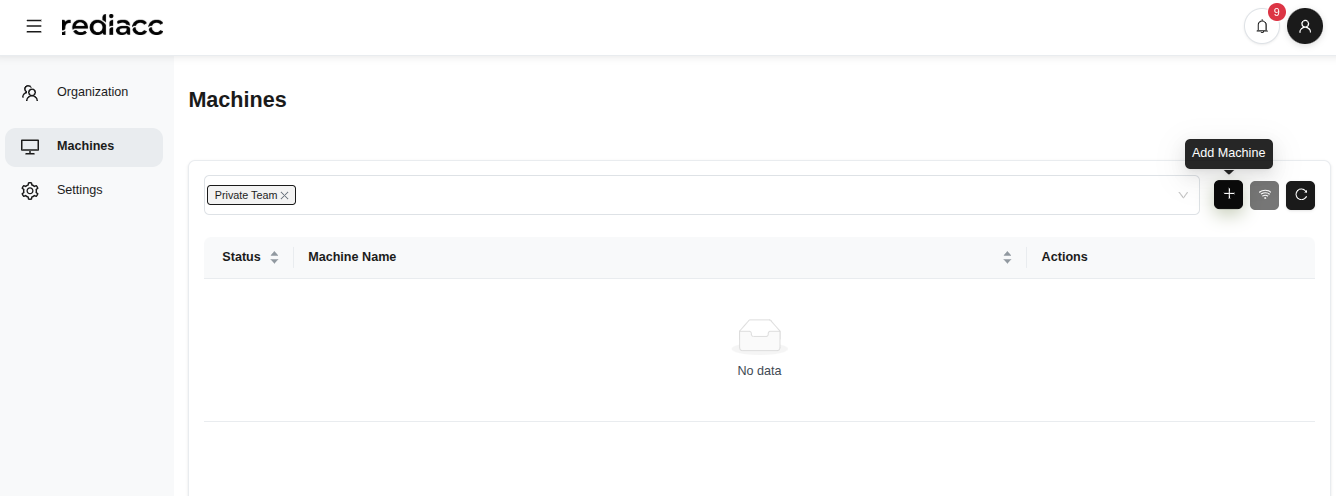 (Resim 23: Makineler yönetimi ana sayfası)
- Açılan formu doldurun:
- Makine Adı: Benzersiz bir ad girin (ör: “sunucu-01”)
- IP Adresi: Makine IP adresini girin (ör: 192.168.111.11)
- Veri Deposu Yolu: Depolama dizinini belirtin (ör: /mnt/rediacc)
- Kullanıcı Adı: SSH kullanıcı adını girin
- SSH Bağlantı Noktası: Port numarasını girin (varsayılan: 22)
- SSH Şifresi: Parolayı girin (isteğe bağlı)
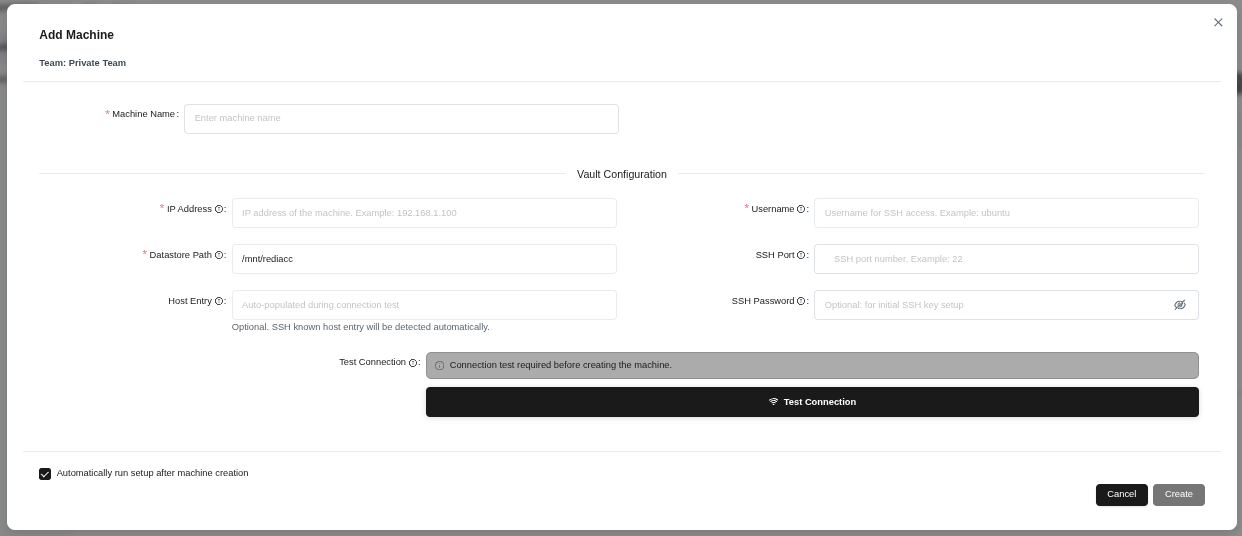 (Resim 24: Yeni makine ekleme formu - makine adı, ağ ayarları, SSH kimlik bilgileri)
- Test Bağlantısı düğmesine tıklayarak bağlantıyı doğrulayın.
- Test başarılı olduktan sonra Oluştur düğmesine tıklayın.
İpucu: “Otomatik olarak kurulumu makine oluşturduktan sonra başlat” seçeneği işaretlenirse, makine ek kurulum adımlarını otomatik gerçekleştirir.
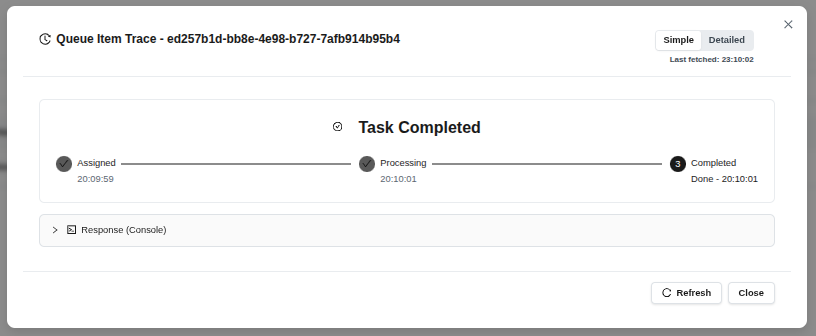 (Resim 25: Makine başarıyla oluşturulduktan sonra görev takip penceresi)
- Aşamaları izleyin: Atandı → İşleniyor → Tamamlandı
- Kapat düğmesine tıklayarak işlemi sonlandırın.
İpucu: “Yenile” düğmesine tıklayarak manuel olarak en son durumu kontrol edebilirsiniz.
2.4.2 Bağlantı Testi
Mevcut makinelerin bağlantı durumunu kontrol edebilirsiniz.
- Bağlantı Testi düğmesine tıklayın.
 (Resim 26: Makine işlem araç çubuğunda Bağlantı Testi düğmesi)
- Test edilecek makinelerin listelendiğini görün.
- Test Çalıştır düğmesine tıklayın.
- Başarılı sonuçlar yeşil renkte, başarısızlıklar kırmızı renkte gösterilir.
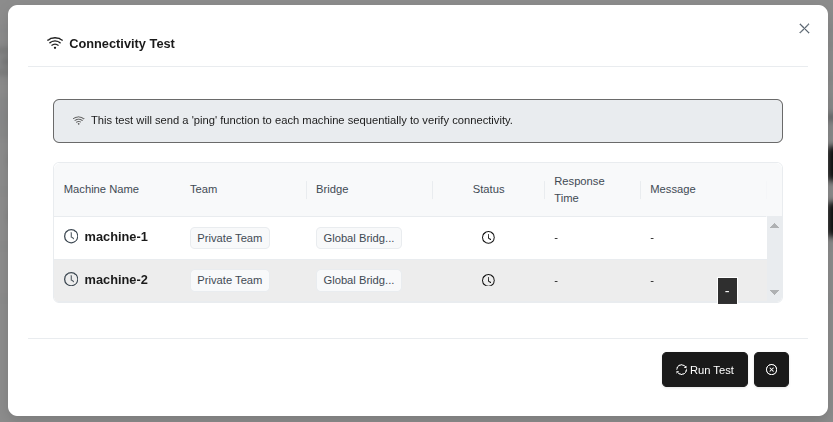 (Resim 27: Bağlantı testi formu - seçili makineler için ping fonksiyonu)
İpucu: Eğer test başarısız olursa, makine IP adresini ve SSH ayarlarını kontrol edin.
2.4.3 Makine Listesini Yenileme
Makine listesini güncellemek için Yenile düğmesine tıklayın.
 (Resim 28: Makine işlem araç çubuğundaki Yenile düğmesi)
2.4.4 Makine Detayları
- Detaylarını görmek istediğiniz makineyi seçin.
- Göz simgesi düğmesine (Detayları Görüntüle) tıklayın.
 (Resim 29: Makine işlem sütununda göz simgesi)
- Sağ tarafta makine detayları paneli açılır:
- Ana Bilgisayar Adı: Makinenin adı
- Çalışma Süresi: Çalışma süresi
- İşletim Sistemi: İşletim sistemi ve sürümü
- Çekirdek Sürümü: Çekirdek sürümü
- İşlemci: İşlemci bilgileri
- Sistem Saati: Sistem saati
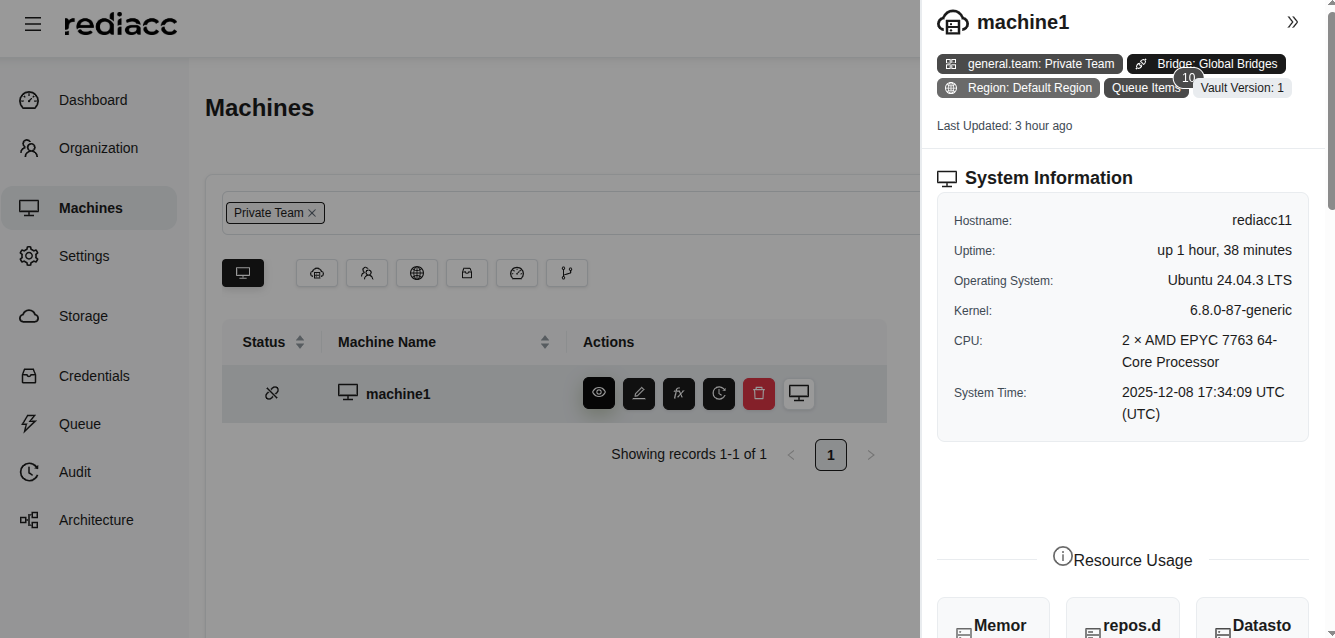 (Resim 30: Makine detay paneli - ana bilgisayar adı, çalışma süresi, işletim sistemi, çekirdek, işlemci bilgileri)
İpucu: İşletim sistemi uyumluluğunu ve kaynak yeterliliğini kontrol etmek için bu bilgileri düzenli olarak inceleyin.
2.4.5 Makine Düzenleme
- Düzenlemek istediğiniz makineyi seçin.
- Kalem simgesi düğmesine (Düzenle) tıklayın.
 (Resim 31: Makine işlem sütununda kalem simgesi)
- Gerekli değişiklikleri yapın.
- Test Bağlantısı düğmesine tıklayın.
- Bağlantı başarılı olunca Kaydet düğmesine tıklayın.
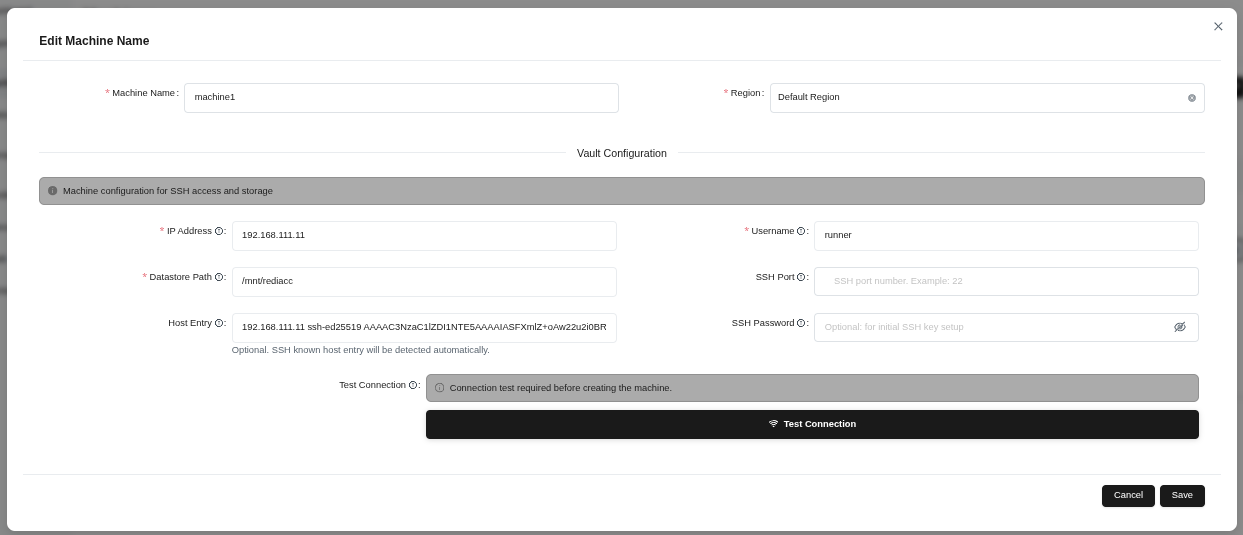 (Resim 32: Makine düzenleme formu - makine adı, bölge ve kasa yapılandırması)
İpucu: Kritik ayarları değiştirdikten sonra “Bağlantıyı Test Et” her zaman çalıştırın.
2.4.6 Makine Takibi
- Makineyi seçin ve saat simgesi düğmesine (İz) tıklayın.
 (Resim 33: Makine işlem sütununda saat simgesi)
- Denetim geçmişi penceresinde işlemleri inceleyin:
- Eylem: Gerçekleştirilen işlem türü
- Detaylar: Değiştirilen alanlar
- Tarafından Gerçekleştirildi: İşlemi gerçekleştiren kullanıcı
- Zaman Damgası: Tarih ve saat
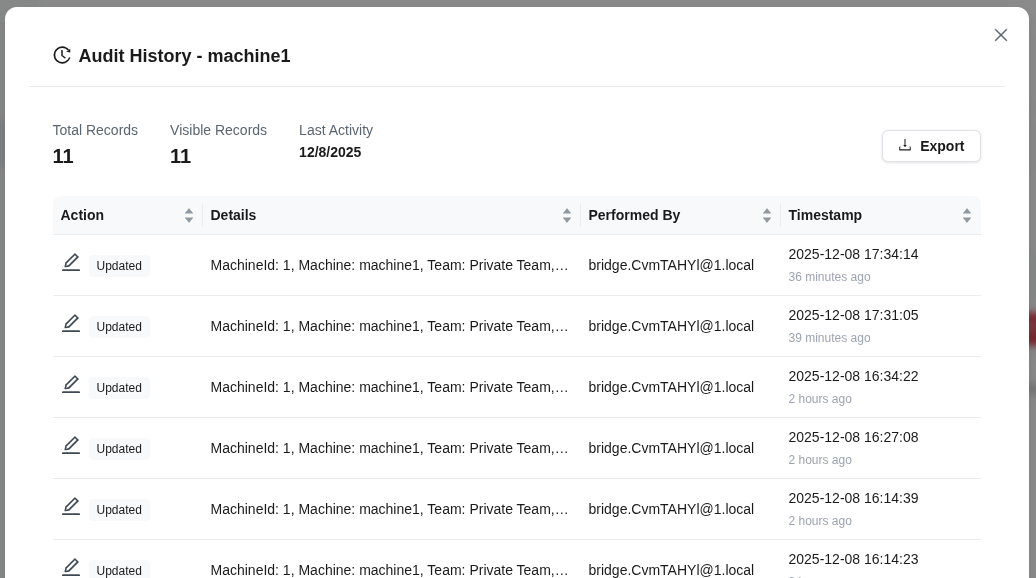 (Resim 34: Denetim geçmişi - tüm değişikliklerin listesi)
İpucu: Değişiklikleri zaman sırasına göre görüntülemek için Timestamp sütununa tıklayın.
2.4.7 Makine Silme
- Silmek istediğiniz makineyi seçin.
- Çöp kutusu simgesi düğmesine (Sil) tıklayın.
 (Resim 35: Makine işlem sütununda çöp kutusu simgesi)
- Onay penceresinde Sil düğmesine tıklayın.
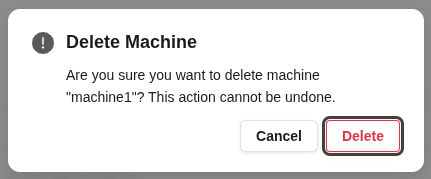 (Resim 36: “Makineyi silmek istediğinize emin misiniz?” onay penceresi)
Dikkat: Makine silindiğinde, üzerindeki tüm depo tanımlamaları da kaldırılır. Bu işlem geri alınamaz.
2.4.8 Uzaktan İşlemler
Makineler üzerinde uzaktan çeşitli işlemler gerçekleştirebilirsiniz.
- Makineyi seçin ve Uzak düğmesine tıklayın.
- Açılır menüde seçenekleri görün:
- Sunucu Üzerinde Çalıştır: Makine üzerinde fonksiyon çalıştır
- Test Bağlantısı: Makineye ping at
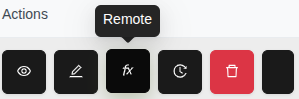 (Resim 37: Uzak düğmesi - seçili makinede fonksiyon çalıştırma menüsü)
İpucu: Fonksiyonları çalıştırmadan önce makinenin erişilebilir olduğunu doğrulamak için “Test Bağlantısı” seçeneğini kullanın.
Kurulum
- Sunucu Üzerinde Çalıştır seçeneğini seçin.
- Mevcut Fonksiyonlar listesinde Kurulum fonksiyonunu bulun.
- Fonksiyon adına tıklayarak seçin.
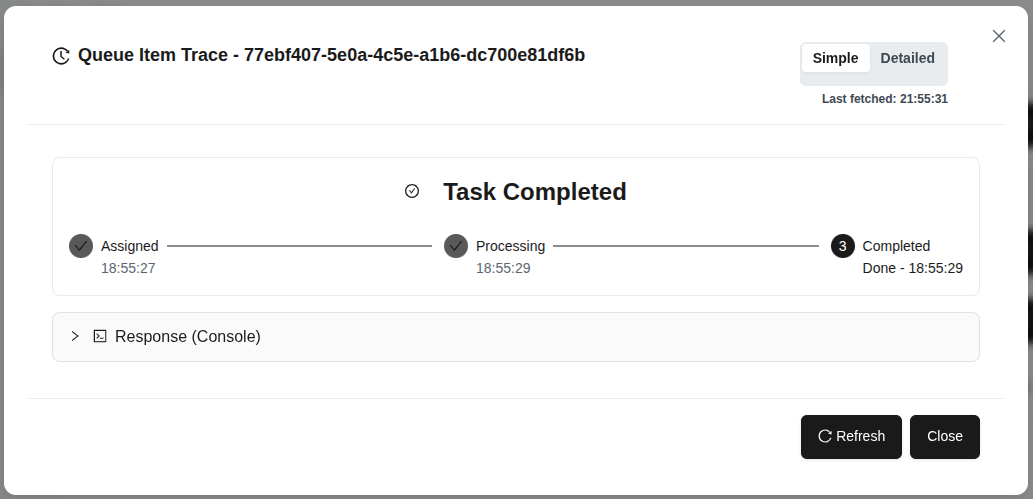 (Resim 38: Kurulum fonksiyonu - makineyi gerekli araçlar ve konfigürasyonlarla hazırlar)
İpucu: Yeni bir makine kurulurken “Kurulum” fonksiyonunu ilk olarak çalıştırmanız önerilir.
Bağlantı Kontrolü (Merhaba)
- Sunucu Üzerinde Çalıştır > Merhaba fonksiyonunu seçin.
- Kuyruğa Ekle düğmesine tıklayın.
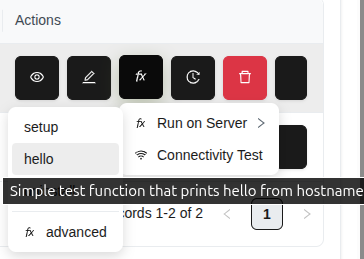 (Resim 39: Merhaba fonksiyonu - basit test fonksiyonu, ana bilgisayar adını döndürür)
- Görev takip penceresinde sonuçları izleyin.
- Yanıt (Konsol) bölümünde makinenin çıktısını görün.
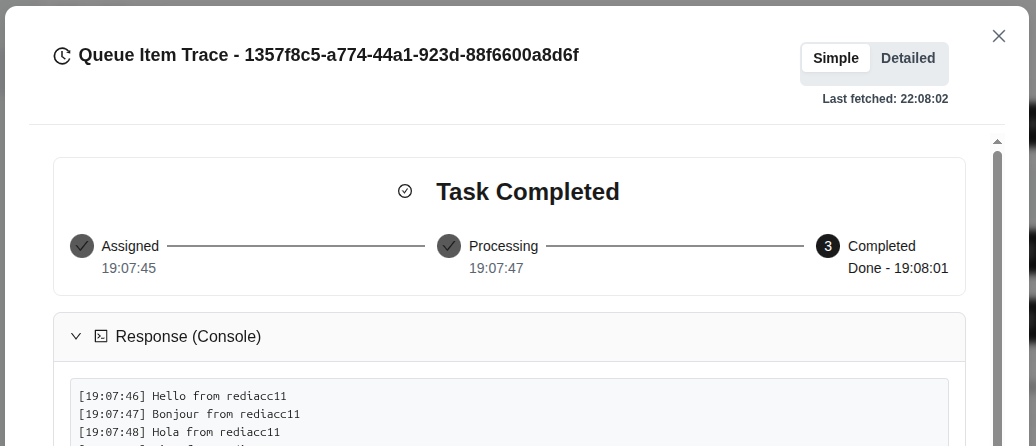 (Resim 40: Merhaba fonksiyonu başarıyla tamamlandı - ana bilgisayar adı yanıtı)
İpucu: Hello fonksiyonu makine bağlantısını doğrulamak için ideal bir test fonksiyonudur.
Gelişmiş İşlemler
- Uzak > Sunucu Üzerinde Çalıştır > Gelişmiş yolunu izleyin.
- Mevcut fonksiyonları görün: Kurulum, Hello, ping, ssh_test, uninstall
- Gerekli fonksiyonu seçin ve Kuyruğa Ekle düğmesine tıklayın.
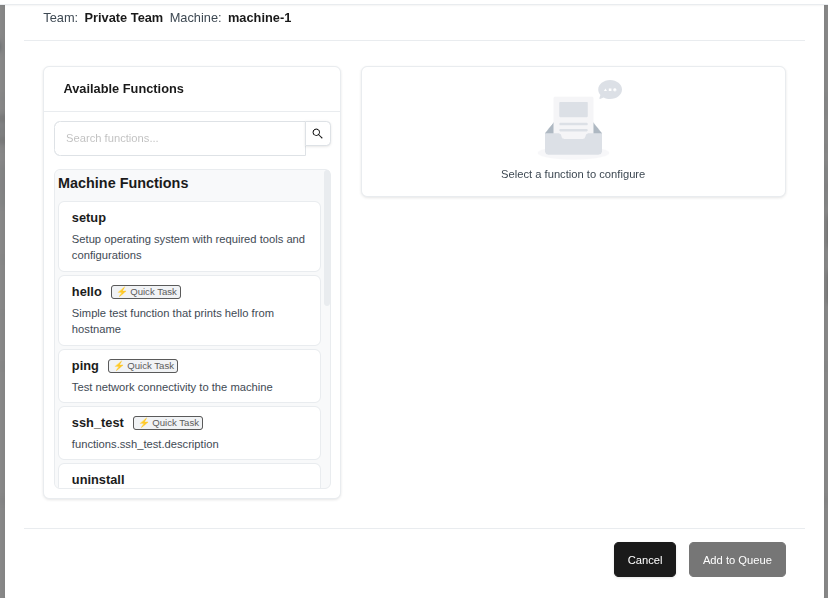 (Resim 41: Advanced seçeneği - ileri seviye fonksiyonlar listesi)
İpucu: Advanced fonksiyonları kullanmadan önce makine kurulumunun tamamlandığından emin olun.
Hızlı Bağlantı Testi
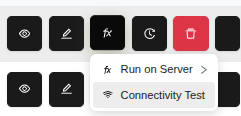 (Resim 42: Uzak menüsünden Bağlantıyı Test Et seçeneği)
İpucu: Makinede SSH veya ağ sorunları varsa, bu test ile sorunları hızlı bir şekilde belirleyebilirsiniz.
2.5 Depo Oluşturma ve İşlemleri
Depolar, yedekleme verilerinizin saklandığı temel birimlerdir.
2.5.1 Depo Oluşturma
- Makineler sekmesinden bir makine seçin.
- Sağ üst köşedeki Repo Oluştur düğmesine tıklayın.
 (Resim 43: Makine deposu yönetimi ekranı - Depo Oluştur düğmesi)
- Formu doldurun:
- Depo Adı: Depo adını girin (örn., postgresql)
- Boyut: Depo boyutunu girin (örn., 2GB)
- Depo GUID'si: Otomatik oluşturulan kimlik bilgisini görüntüleyin
- Şablon Seçin: Bir şablon seçin (örn., databases_postgresql)
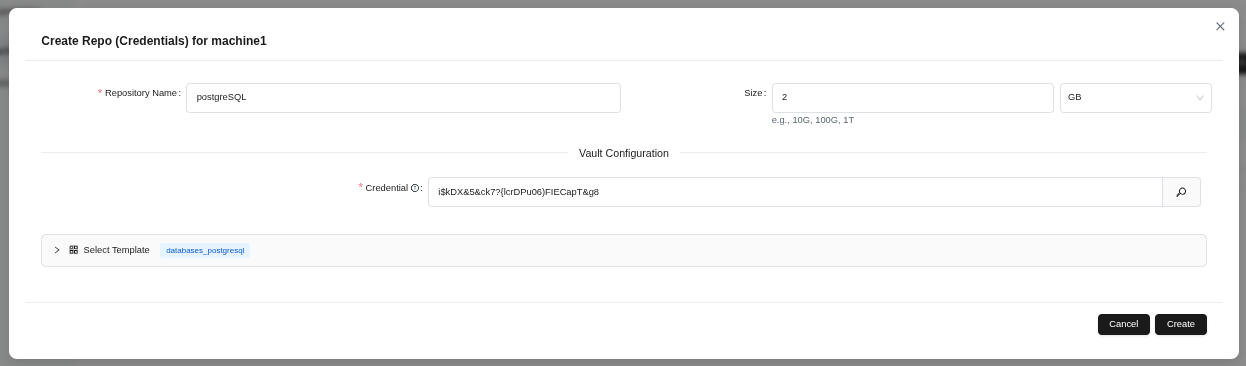 (Resim 44: Depo oluşturma formu - depo adı, boyut ve şablon seçimi)
- Oluştur düğmesine tıklayın.
İpucu: Credential ID otomatik olarak oluşturulur, el ile değiştirilmemesi önerilir.
- Görev takip penceresinde aşamaları izleyin: Atandı → İşleniyor → Tamamlandı
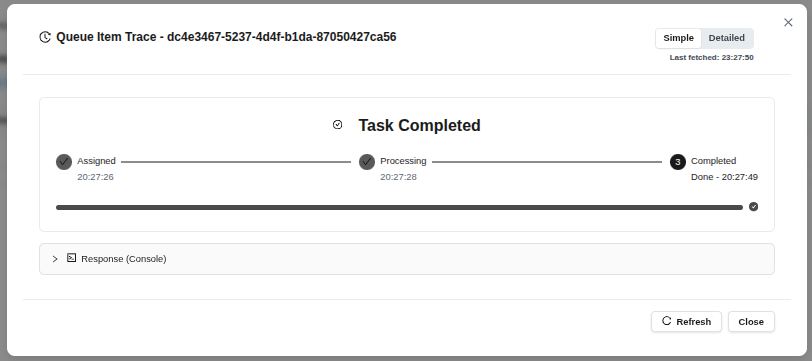 (Resim 45: Depo oluşturma işlemi kuyruğa alındı - görev izleme)
- Kapat düğmesine tıklayın.
İpucu: Görev tipik olarak 1-2 dakika içinde tamamlanır.
 (Resim 46: Oluşturulan depo listede görünür)
2.5.2 Depo Fork İşlemi
Mevcut bir depoyu kopyalayarak yeni bir depo oluşturabilirsiniz.
- Kopyalamak istediğiniz depoyu seçin.
- fx (fonksiyon) menüsünü tıklayın.
- fork seçeneğini tıklayın.
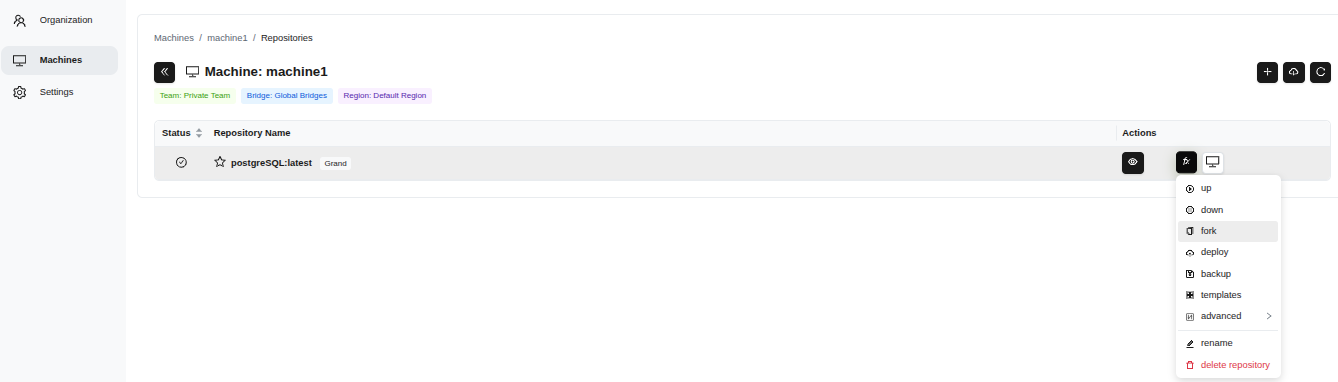 (Resim 47: Sağ taraftaki fx menüsü - depo işlemleri)
- Etiket alanına yeni bir etiket girin (örn., 2025-12-06-20-37-08).
- Kuyruğa Ekle düğmesine tıklayın.
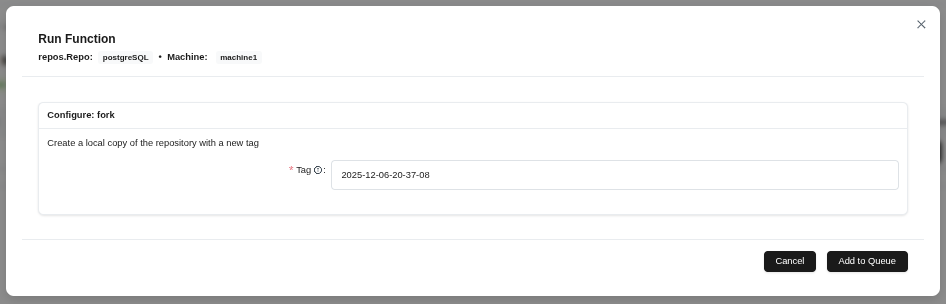 (Resim 48: Fork işleminde deponun yeni etiketini belirleyin)
- Tamamlandı mesajını bekleyin ve Kapat butonuna tıklayın.
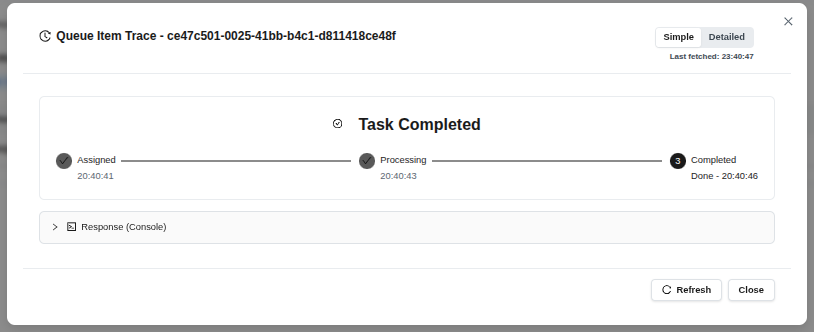 (Resim 49: Fork işlemi başarıyla tamamlandı)
İpucu: Etiketi varsayılan tarih-saat formatında oluşturmak iyi bir pratiktir. Fork işlemi orijinal depoyu etkilemez.
2.5.3 Depo Başlatma (Up)
Depoyu aktif hale getirmek için:
- Depoyu seçin ve fx > up yolunu izleyin.
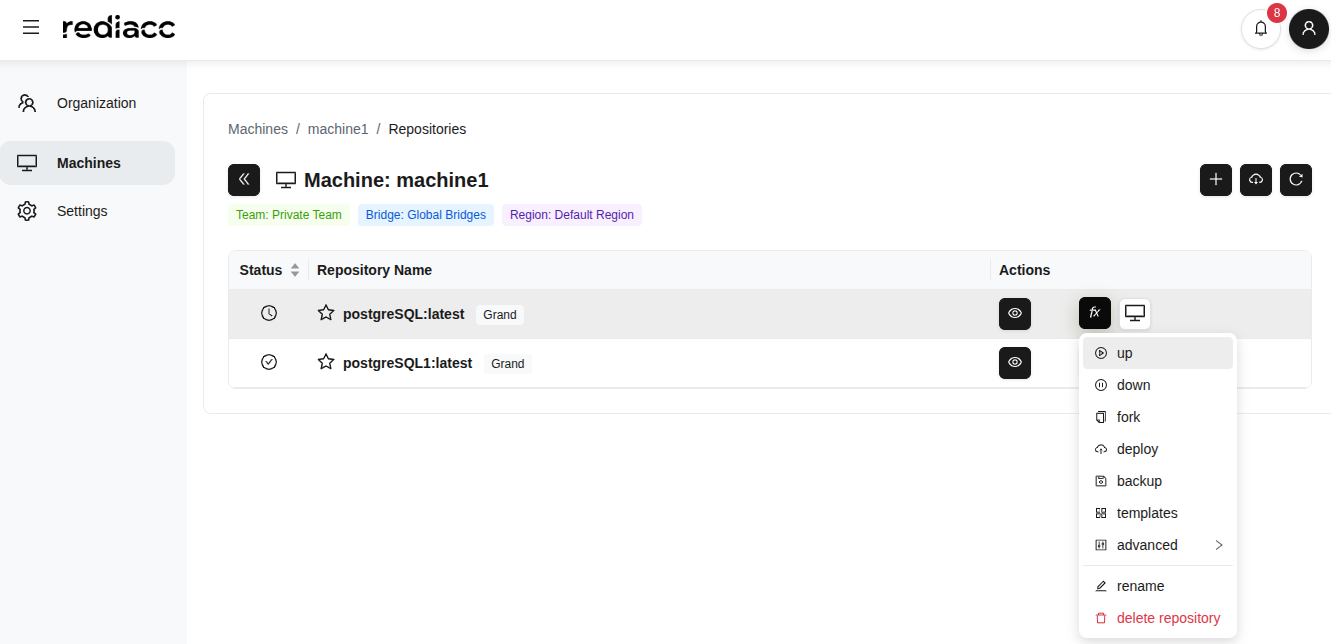 (Resim 50: fx menüsünden “up” seçeneği - depoyu başlatma)
- Tamamlandı mesajını bekleyin.
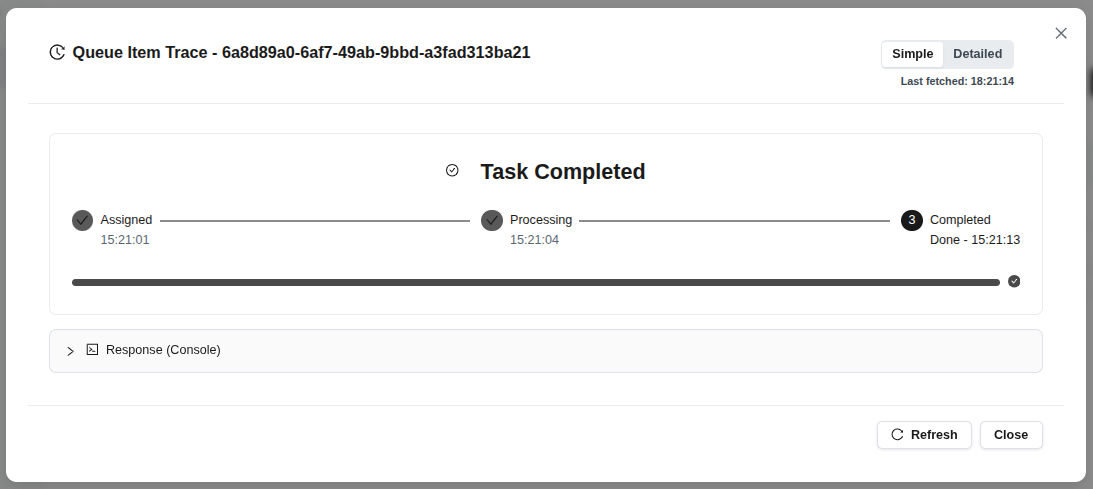 (Resim 51: Depo başlatma işlemi tamamlandı)
İpucu: “Up” işlemi deponun tanımlı Docker hizmetlerini başlatır.
2.5.4 Depo Durdurma (Down)
Aktif bir depoyu durdurmak için:
- Depoyu seçin ve fx > down yolunu izleyin.
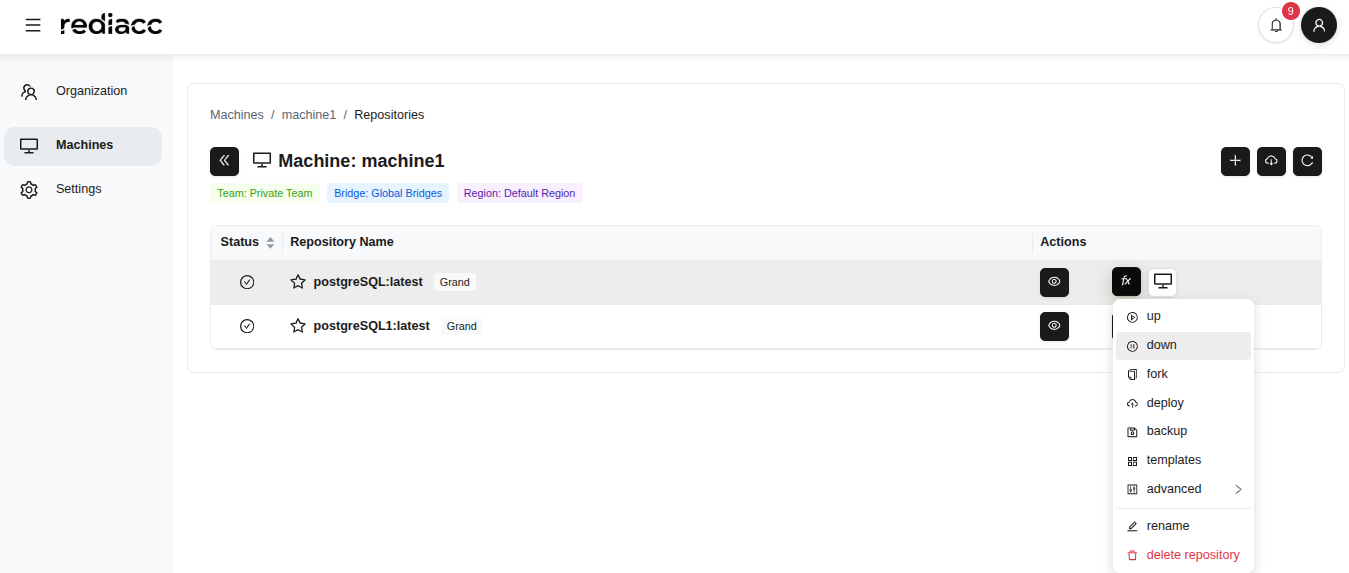 (Resim 52: fx menüsünden “down” seçeneği - depoyu kapatma)
- Tamamlandı mesajını bekleyin.
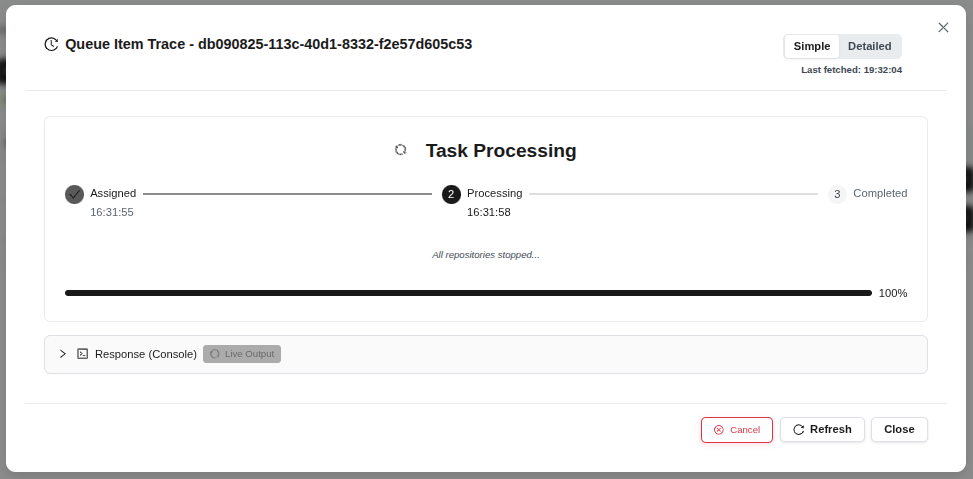 (Resim 53: Depo durdurma işlemi tamamlandı)
İpucu: “Down” işlemi depoyu güvenli bir şekilde kapatır. Veri kaybı olmaz, sadece hizmetler durdurulur.
2.5.5 Dağıtım (Deploy)
Depoyu farklı bir konuma dağıtmak için:
- Depoyu seçin ve fx > deploy yolunu izleyin.
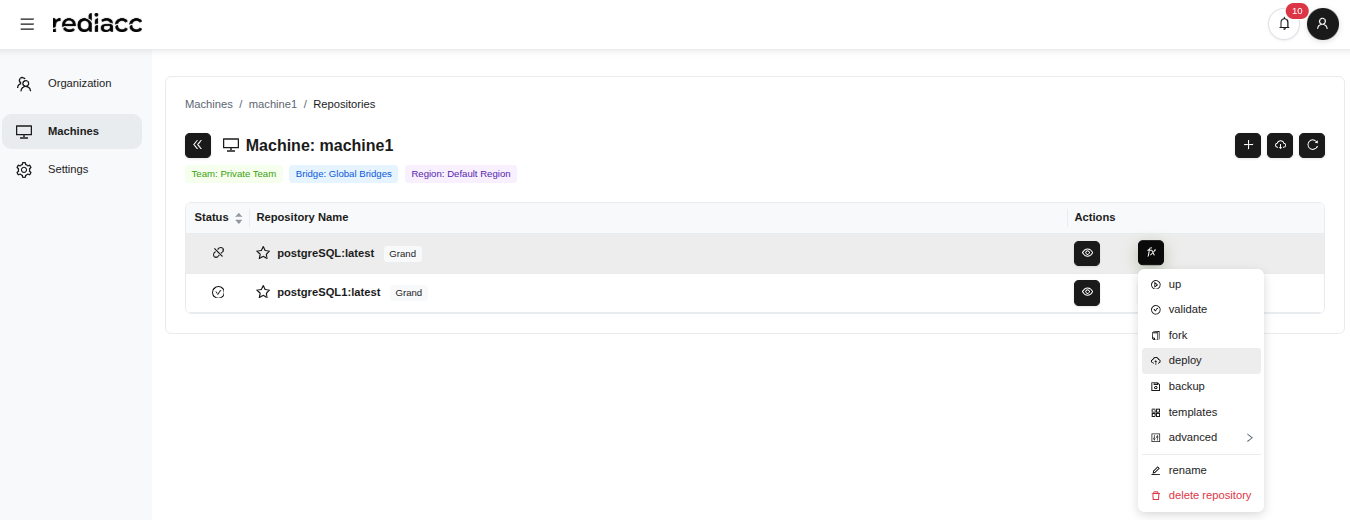 (Resim 54: fx menüsünden “deploy” seçeneği)
- Etiket alanına dağıtılacak sürümü girin.
- Hedef Makineler alanında hedef makineleri seçin.
- Mevcut dosyayı geçersiz kıl seçeneğini işaretleyin (uygulanabilirse).
- Kuyruğa Ekle butonuna tıklayın.
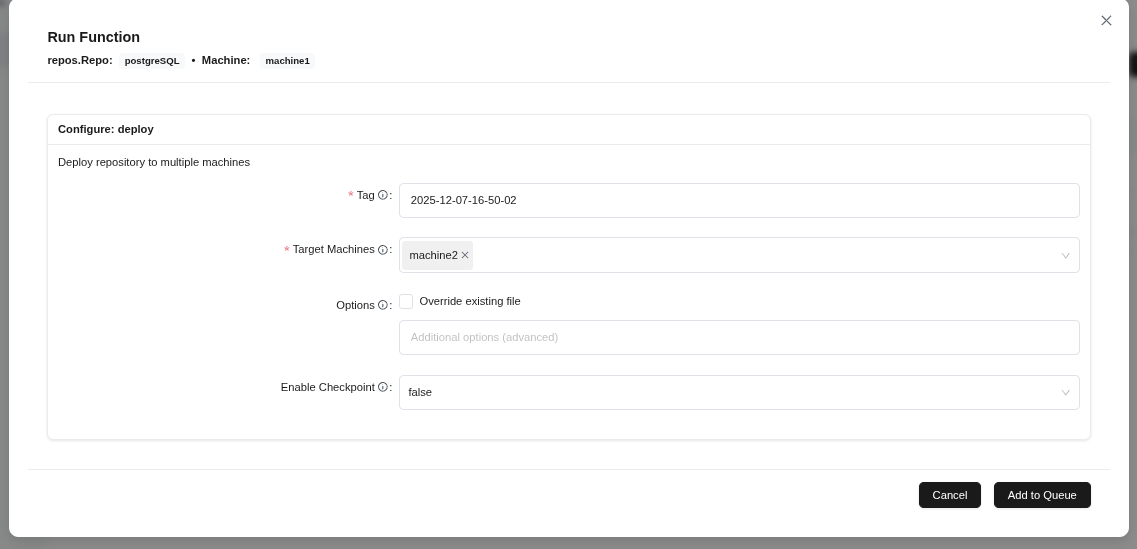 (Resim 55: Deploy işlemini yapılandırma - tag, hedef makineler ve seçenekler)
- Tamamlandı mesajını bekleyin.
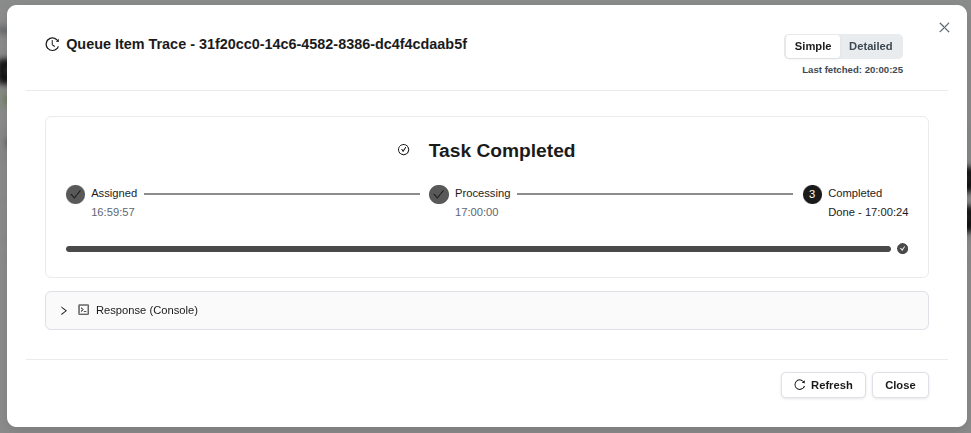 (Resim 56: Depo dağıtma tamamlandı)
İpucu: Deploy işlemi tamamlandıktan sonra hedef makinelerde depoyu başlatmak için “up” komutu çalıştırabilirsiniz.
2.5.6 Yedekleme (Backup)
Depoyu yedeklemek için:
- Depoyu seçin ve fx > backup yolunu izleyin.
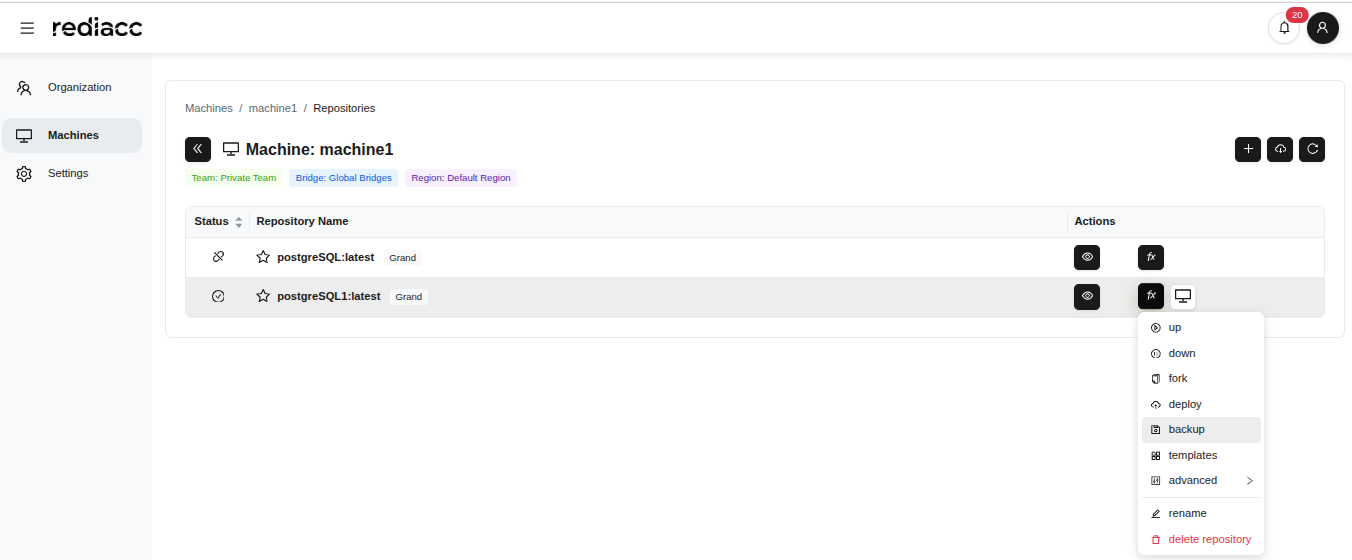 (Resim 57: fx menüsünden “backup” seçeneği)
- Formu doldurun:
- Etiket: Açıklayıcı bir ad girin (örn., backup01012025)
- Hedef Depolama Sistemleri: Yedekleme konumunu seçin
- Mevcut dosyayı geçersiz kıl: Seçeneği etkinleştirin veya devre dışı bırakın
- Kontrol Noktasını Etkinleştir: Ayarı inceleyin
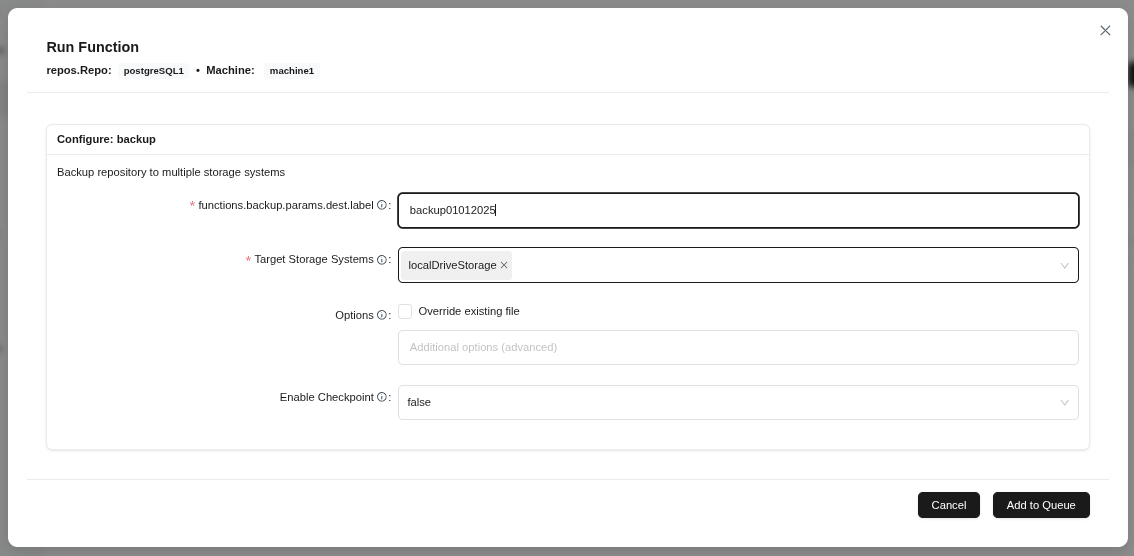 (Resim 58: Yedekleme yapılandırma formu - hedef, dosya adı ve seçenekler)
- Kuyruğa Ekle düğmesine tıklayın.
İpucu: Yedekleme etiketi için anlaşılır bir ad kullanın. Büyük depolar için kontrol noktası etkinleştirmeyi düşünün.
- Tamamlandı mesajını bekleyin.
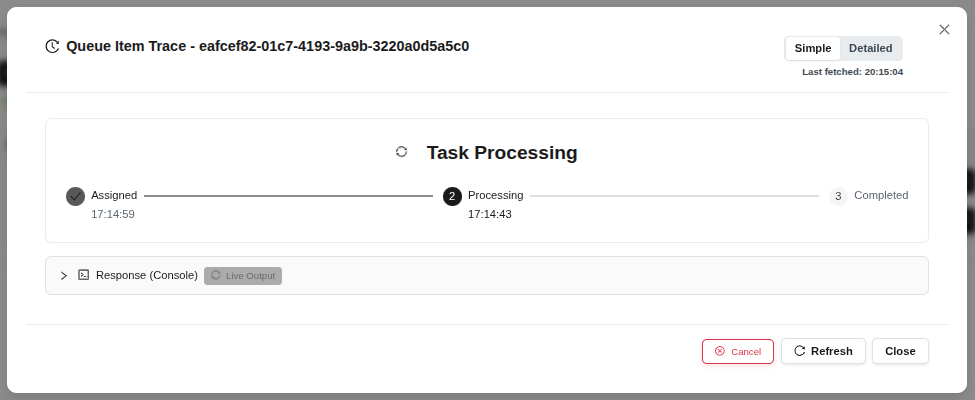 (Resim 59: Yedekleme görevi başarıyla tamamlandı)
İpucu: Tamamlandı durumuna ulaşmadan önce sabrıyla bekleyin; büyük yedeklemeler birkaç dakika alabilir.
2.5.7 Şablon Uygulama
Depoya yeni bir şablon uygulamak için:
- Depoyu seçin ve fx > Şablon Seçin yolunu izleyin.
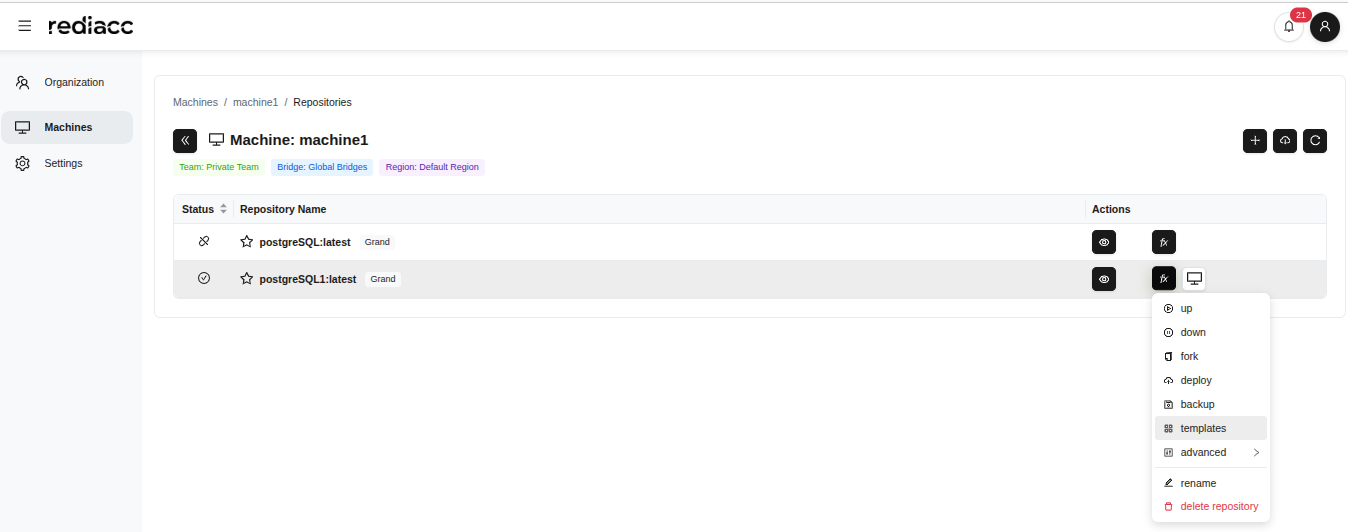 (Resim 60: fx menüsünden “Şablonlar” seçeneği)
- Arama kutusuna yazarak şablonları filtreleyin.
- İstediğiniz şablonu tıklayarak seçin (seçili şablon kalın çerçeve ile vurgulanır).
- Kuyruğa Ekle düğmesine tıklayın.
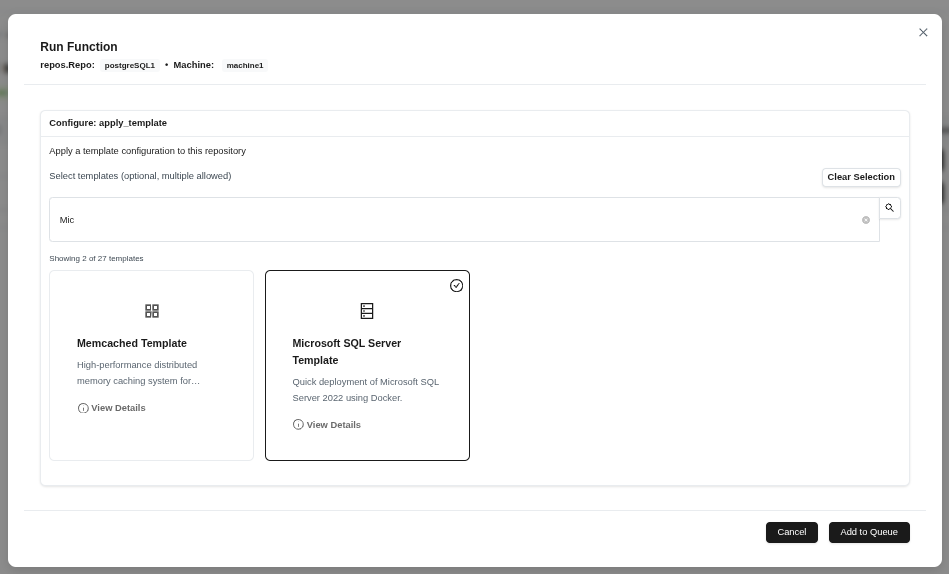 (Resim 61: Kullanılabilir şablonları arama ve seçme)
İpucu: Şablonları hızlı bulmak için arama kutusunu kullanın. Şablon özelliklerini öğrenmek için “Detayları Görüntüle” kullanın.
- Tamamlandı mesajını bekleyin.
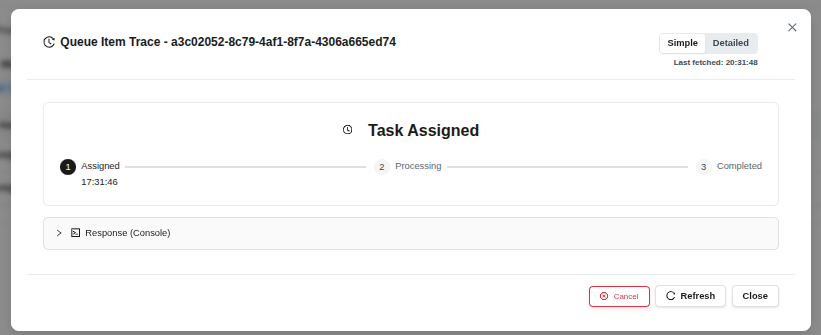 (Resim 62: Şablon uygulaması başarıyla tamamlandı)
2.5.8 Bağlantıyı Kesme (Unmount)
Depo bağlantısını kesmek için:
- Depoyu seçin ve fx > Gelişmiş > söküldü yolunu izleyin.
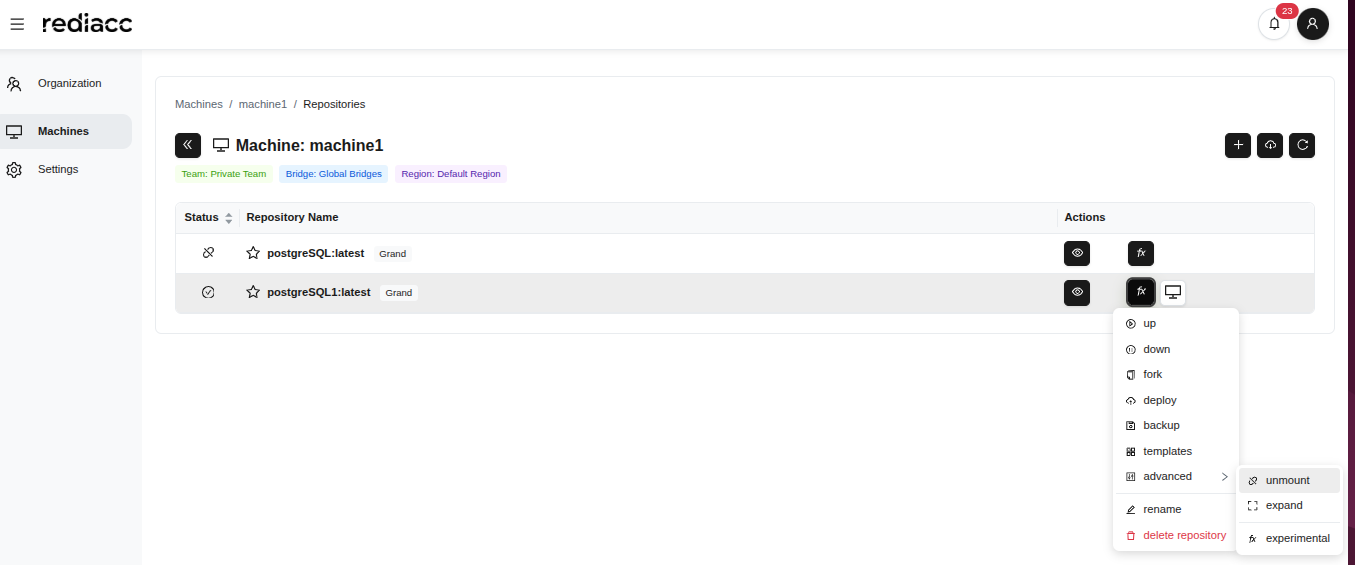 (Resim 63: İleri menüdeki “Bağlantıyı Kes” seçeneği)
- Tamamlandı mesajını bekleyin.
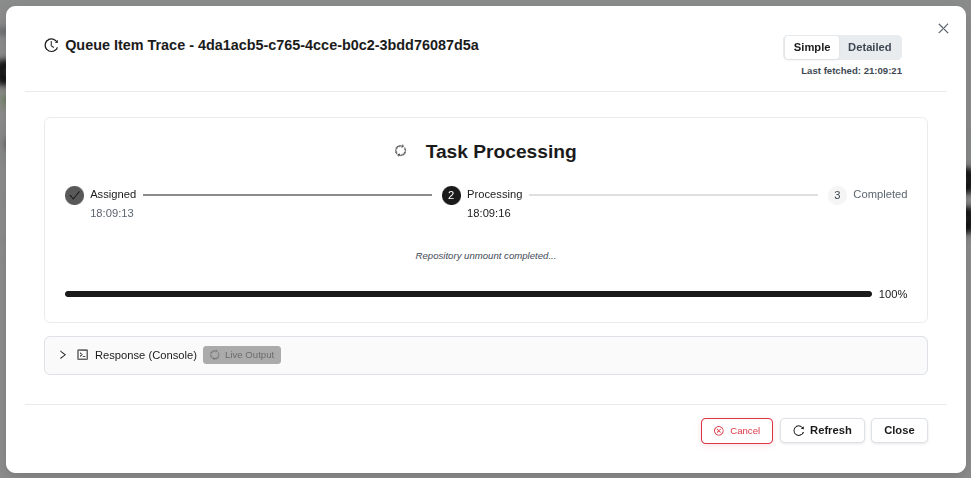 (Resim 64: Bağlantı kesme işlemi tamamlandı)
İpucu: Bağlantıyı kesmeden önce depo üzerinde etkin işlem olmadığından emin olun. Bağlantı kesme sonrasında depo erişilir olmaktan çıkar.
2.5.9 Genişletme (Expand)
Depo boyutunu artırmak için:
- Depoyu seçin ve fx > Gelişmiş > genişletmek yolunu izleyin.
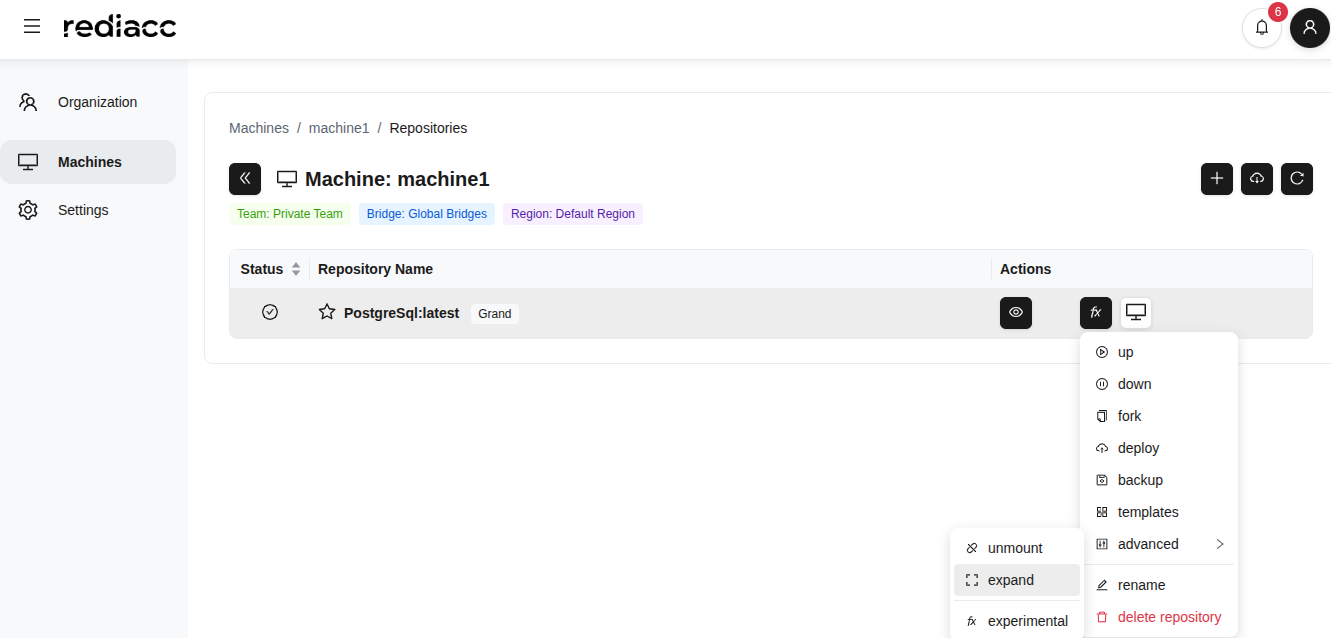 (Resim 65: İleri menüdeki “Genişlet” seçeneği)
- Yeni Boyut alanına istediğiniz boyutu girin.
- Sağ taraftaki açılır menüden birim seçin (GB, TB).
- Kuyruğa Ekle düğmesine tıklayın.
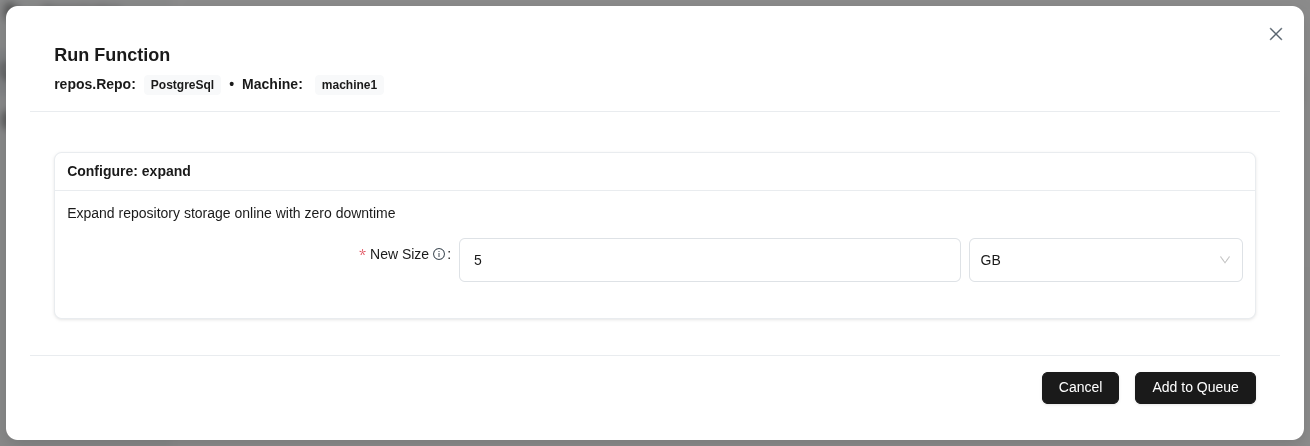 (Resim 66: Depo boyutunu artırmak için yeni boyut parametresi)
İpucu: Mevcut boyuttan küçük bir değer girmeyin. Depo genişletme sırasında hizmet kesilmez.
- Tamamlandı mesajını bekleyin.
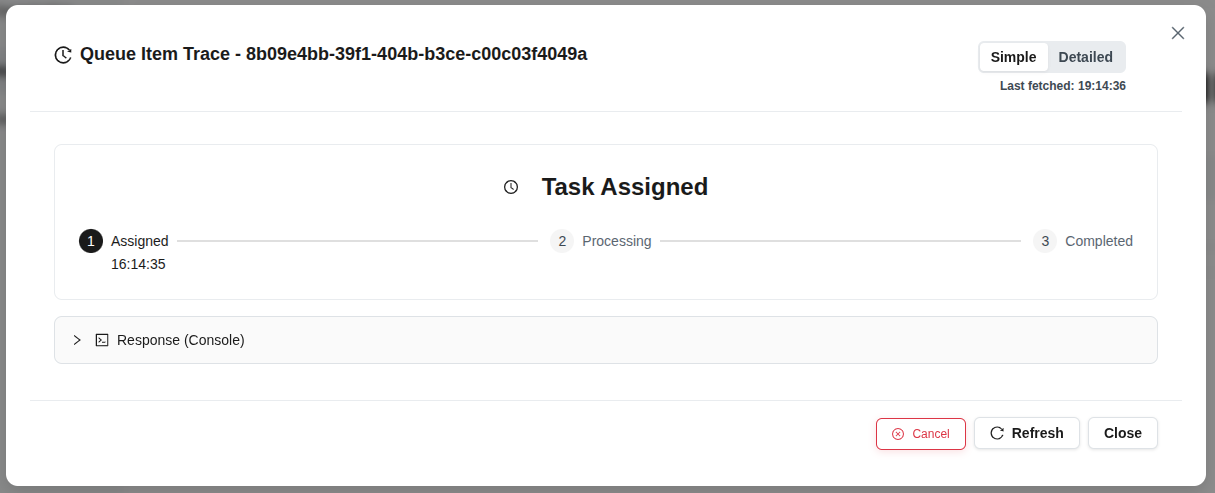 (Resim 67: Depo genişletme işlemi tamamlandı)
2.5.10 Yeniden Adlandırma
Depo adını değiştirmek için:
- Depoyu seçin ve fx > Yeniden Adlandır yolunu izleyin.
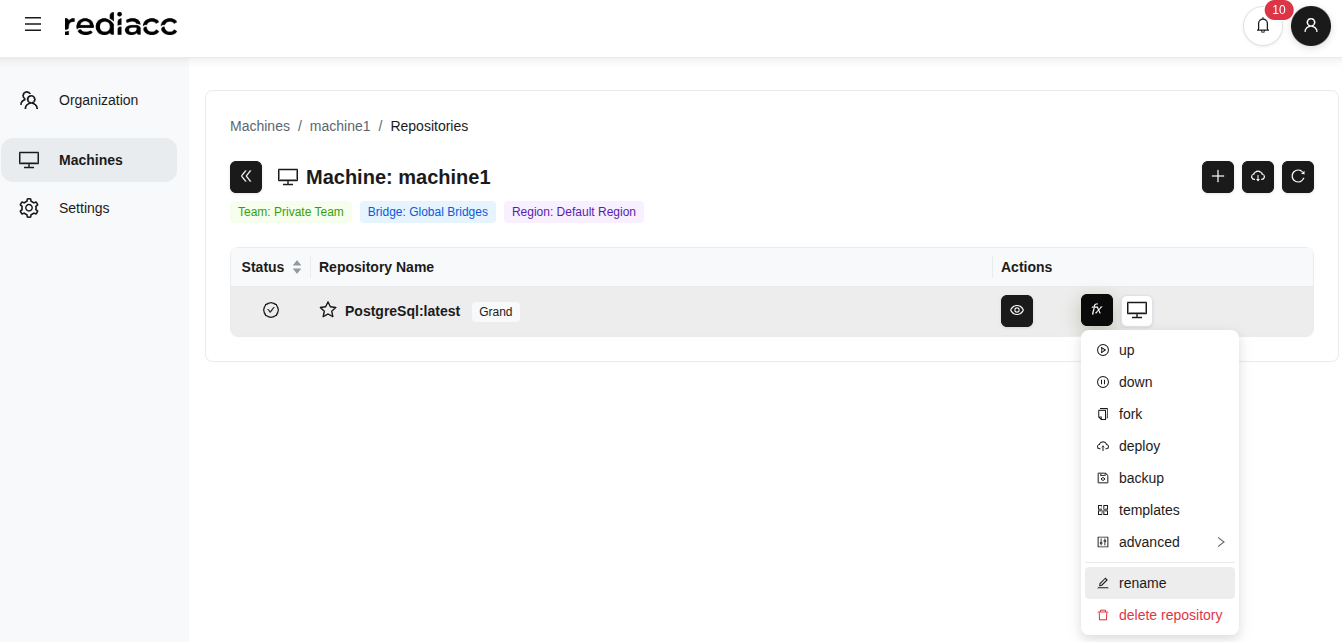 (Resim 68: fx menüsünden “Yeniden Adlandır” seçeneği)
- Yeni depo adını yazın.
- Kaydet düğmesine tıklayın.
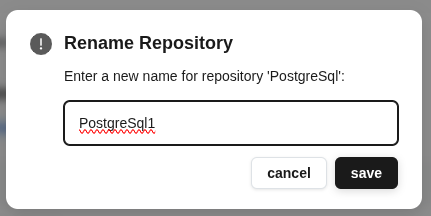 (Resim 69: Yeni depo adını girmek için diyalog)
İpucu: Depo adları, depo türünü ve amacını yansıtacak şekilde anlamlı olmalıdır. Özel karakterlerden kaçının.
2.5.11 Depo Silme
Depoyu kalıcı olarak silmek için:
- Depoyu seçin ve fx > Depoyu Sil yolunu izleyin.
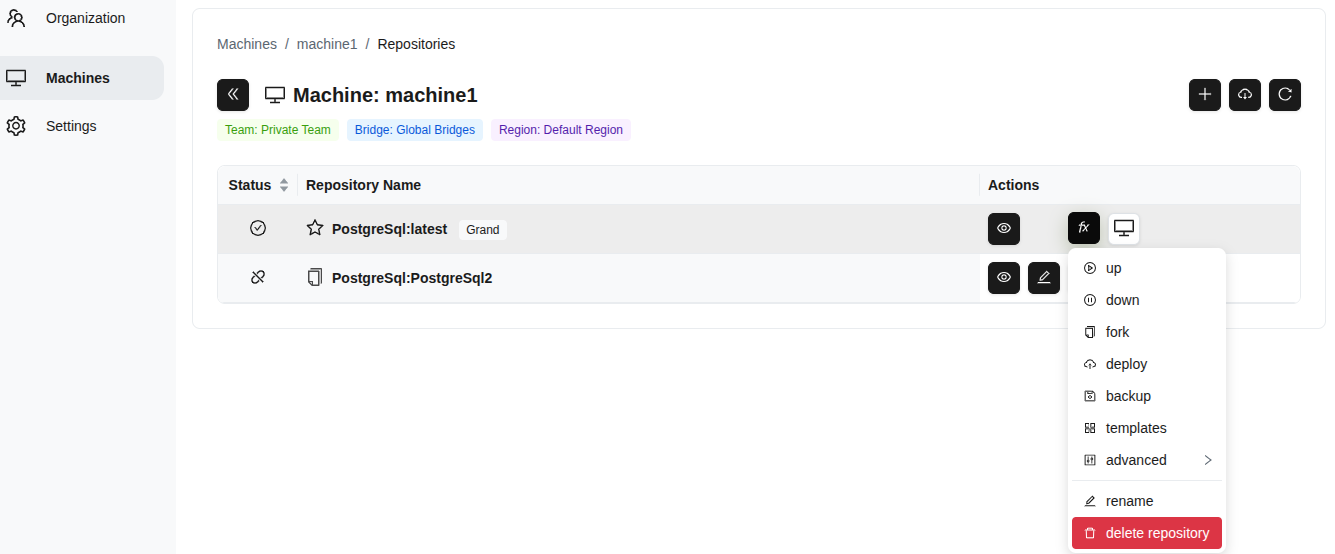 (Resim 70: fx menüsünden “Depoyu Sil” seçeneği - kırmızı)
- Onay penceresinde Sil butonuna tıklayın.
Dikkat: Depo silme işlemi geri alınamaz. Silmeden önce depo verilerinin yedeklenmiş olduğundan emin olun.
2.5.12 Depo Detayları
Depo hakkında ayrıntılı bilgi almak için:
- Depoyu seçin.
- Göz simgesine (Detayları Görüntüle) tıklayın.
 (Resim 71: Depo detaylarını açmak için göz simgesi)
- Detay panelinde bilgileri inceleyin:
- Depo adı ve türü
- Team: Ait olduğu takım
- Machine: Bulunduğu makina
- Vault Version: Şifreleme sürümü
- Repository GUID: Benzersiz kimlik
- Status: Bağlı/Bağlı değil durumu
- Image Size: Toplam boyut
- Last Modified: Son değiştirilme tarihi
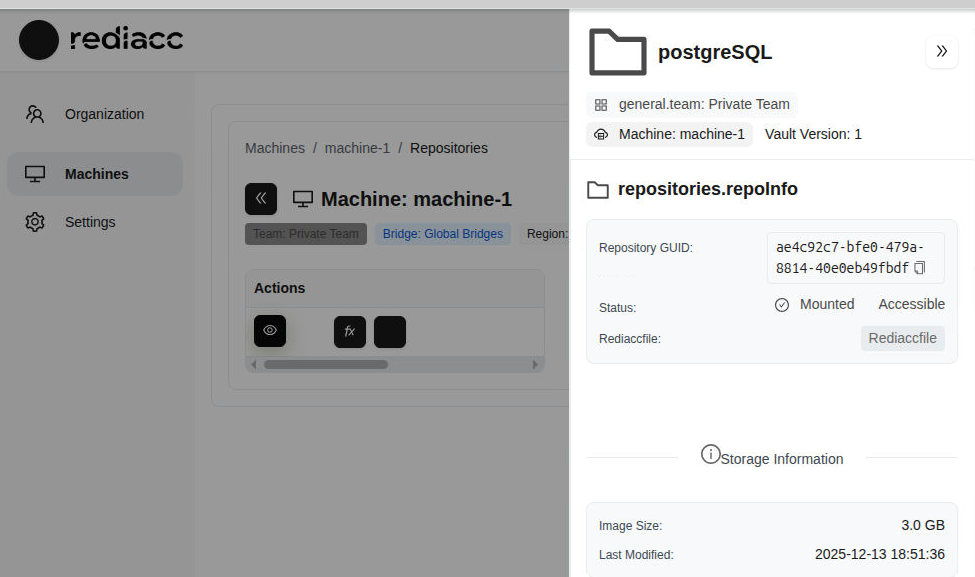 (Resim 72: Seçilen depo hakkındaki kapsamlı bilgiler)
İpucu: Bu panelde gösterilen tüm bilgiler referans amaçlıdır. Depo işlemleri için fx menüsündeki seçenekleri kullanın.
2.6 Depo Bağlantı İşlemleri
Depolara farklı yöntemlerle bağlanabilirsiniz.
2.6.1 Masaüstü Uygulaması ile Bağlantı
- Depo satırında Konum düğmesine tıklayın.
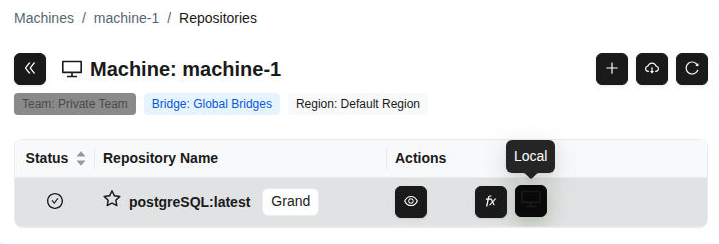 (Resim 73: Depo satırında “Yerel” düğmesi - masaüstü uygulaması erişimi)
- Açılır menüden erişim yöntemini seçin:
- Masaüstü Uygulamasında Aç: Grafiksel arayüz ile erişim
- VS Kodu: Kod editöründe aç
- Terminal: Komut satırı ile erişim
- cli komutları: Komut satırı araçları
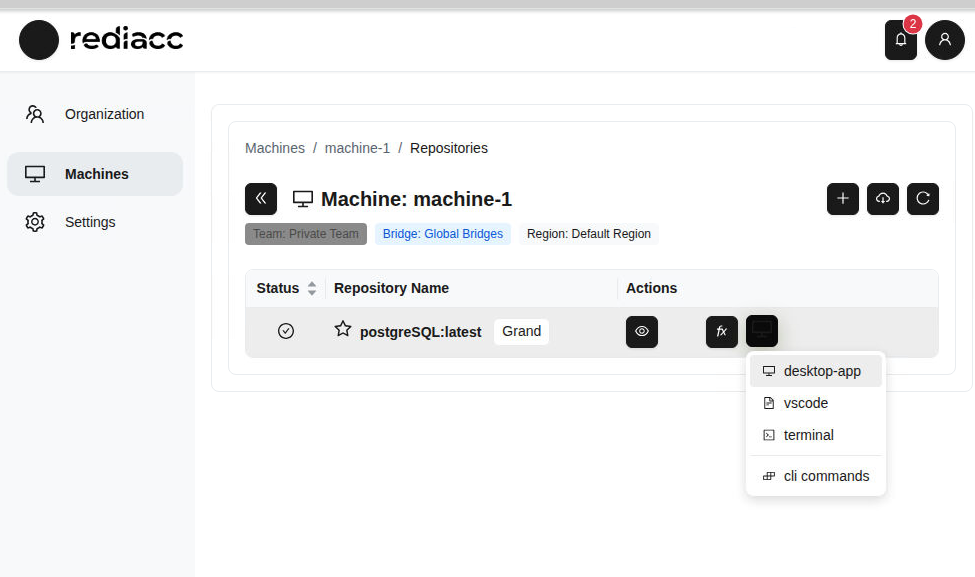 (Resim 74: Depo bağlantısı menüsü - farklı erişim yolları)
İpucu: VS Code ile çalışıyorsanız, “VS Kodu” seçeneği en hızlı entegrasyonu sağlar.
- Tarayıcı izin istediğinde Aç düğmesine tıklayın.
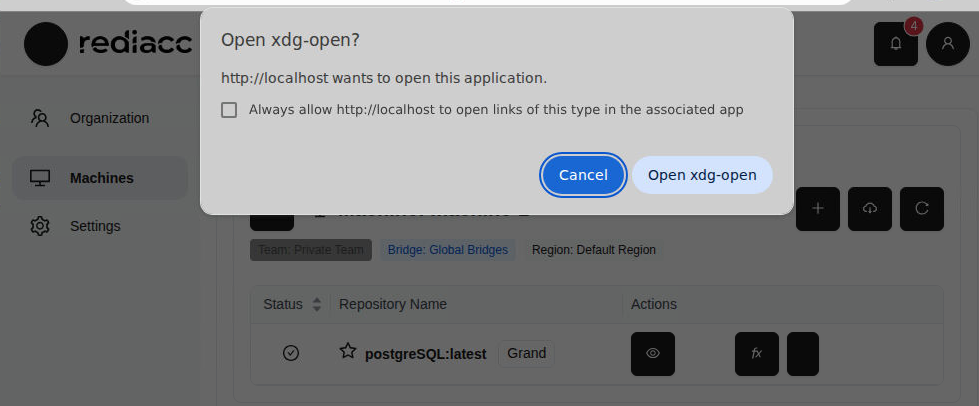 (Resim 75: Tarayıcı masaüstü uygulamasını açma izni istiyor)
İpucu: Masaüstü uygulamasını her açışta izin vermek istemiyorsanız, “Her zaman izin ver” seçeneğini işaretleyin.
2.7 Ayarlar
Ayarlar bölümünden profil ve sistem ayarlarınızı yönetebilirsiniz.
2.7.1 Parola Değiştirme
- Sol menüden Ayarlar > Profil sekmesine gidin.
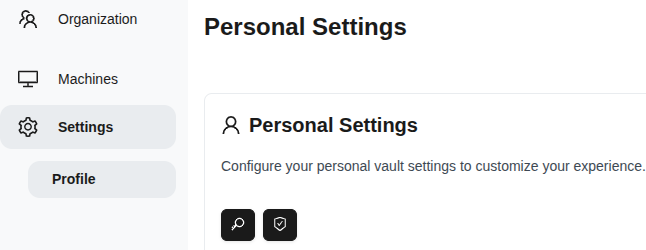 (Resim 76: Ayarlar → Profil sayfası - kişisel vault ayarları)
- Şifre Değiştir düğmesine tıklayın.
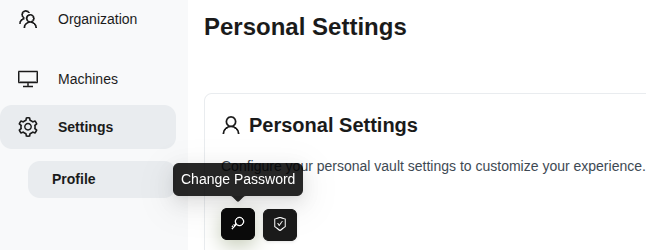 (Resim 77: Kişisel ayarlar bölümünde “Parola Değiştir” düğmesi)
-
Yeni parolanızı girin. Parola gereksinimleri:
- En az 8 karakter uzunluğunda
- Büyük ve küçük harfler içermeli
- En az bir sayı içermeli
- En az bir özel karakter içermeli
-
Yeni Şifreyi Onayla alanına aynı parolayı tekrar girin.
-
Şifre Değiştir düğmesine tıklayın.
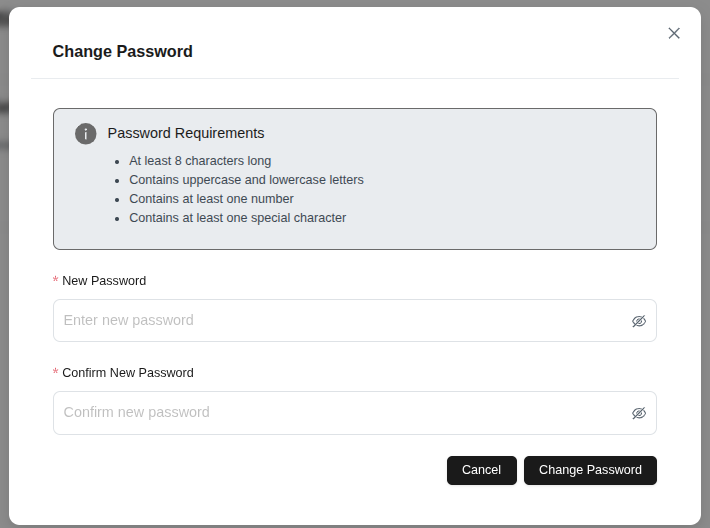 (Resim 78: Parola Değiştir formu - güvenlik gereksinimleri görünür)
İpucu: Güçlü bir parola oluştururken rastgele kombinasyonlar kullanın.
2.8 Depolama
Depolama bölümü, yedekleme verilerinizin saklanacağı fiziksel alanları yönetmenizi sağlar.
2.8.1 Depolama Ekleme
- Sol menüden Depolama sekmesine gidin.
- Depolama Alanı Ekle düğmesine tıklayın.
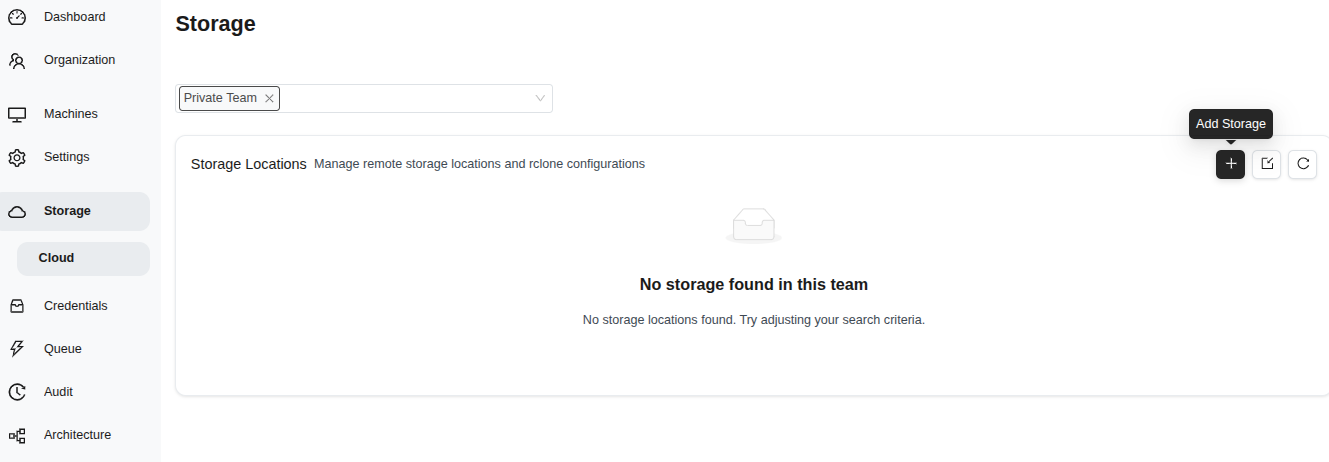 (Resim 79: Depolama yönetim sayfası - “Depolama Ekle” düğmesi)
- Formu doldurun:
- Depolama Adı: Açıklayıcı bir ad girin
- Depolama Sağlayıcısı: Seçin (örn., s3)
- Açıklama: İsteğe bağlı açıklama ekleyin
- Sürüm Oluşturmayı Devre Dışı Bırak: İsteğe bağlı
- Ek Parametreler: rclone bayrakları (örn., —transfers 4)
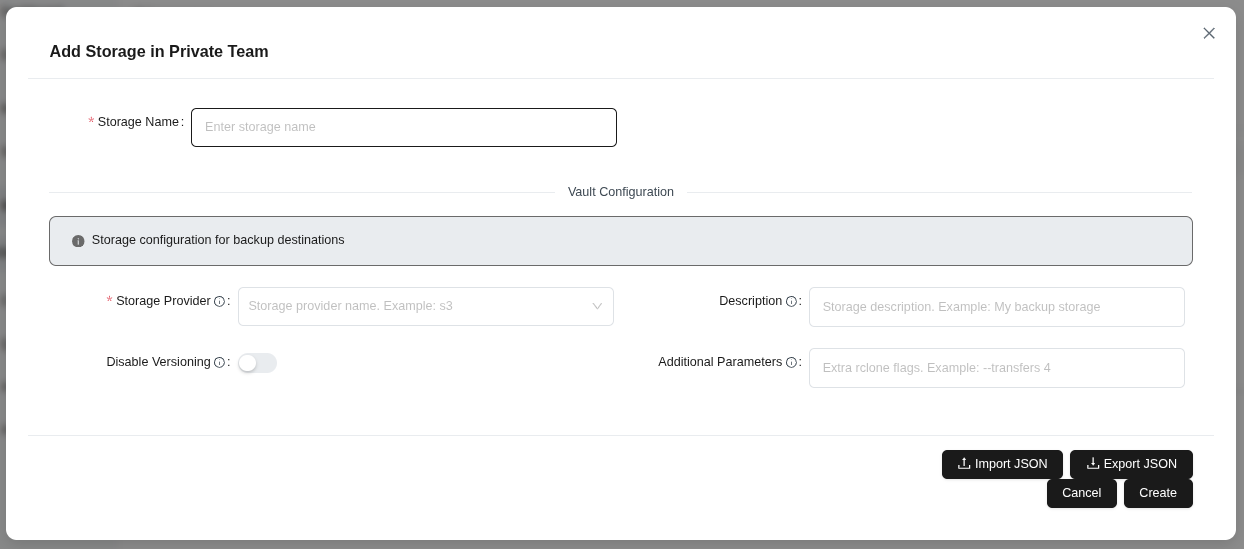 (Resim 80: Depolama Ekle formu - ad, sağlayıcı, açıklama ve parametreler)
- Oluştur düğmesine tıklayın.
İpucu: Ek Parametreler, depolama performansını optimize etmek için rclone bayraklarını kabul eder.
2.9 Kimlik Bilgileri
Kimlik bilgileri bölümü, depolarınızın erişim bilgilerini güvenli şekilde yönetmenizi sağlar.
2.9.1 Kimlik Bilgisi Düzenleme
- Sol menüden Kimlik Bilgileri sekmesine gidin.
- Düzenlemek istediğiniz kaydı seçin.
- Düzenle düğmesine tıklayın.
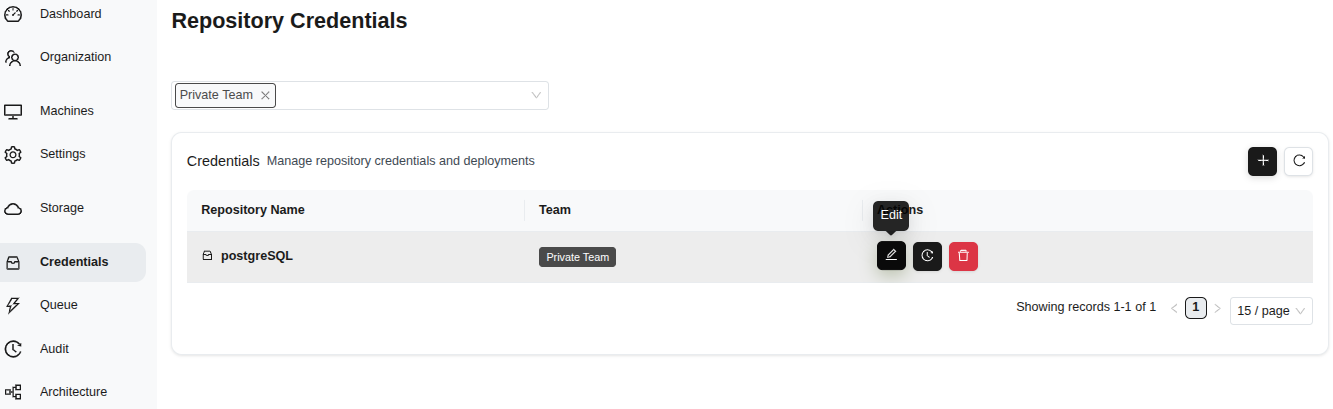 (Resim 81: Kimlik Bilgileri sayfası - depo adları, takımları ve yönetim düğmeleri)
- Gerekirse Depo Adı alanını değiştirin.
- Kaydet düğmesiyle kaydedin.
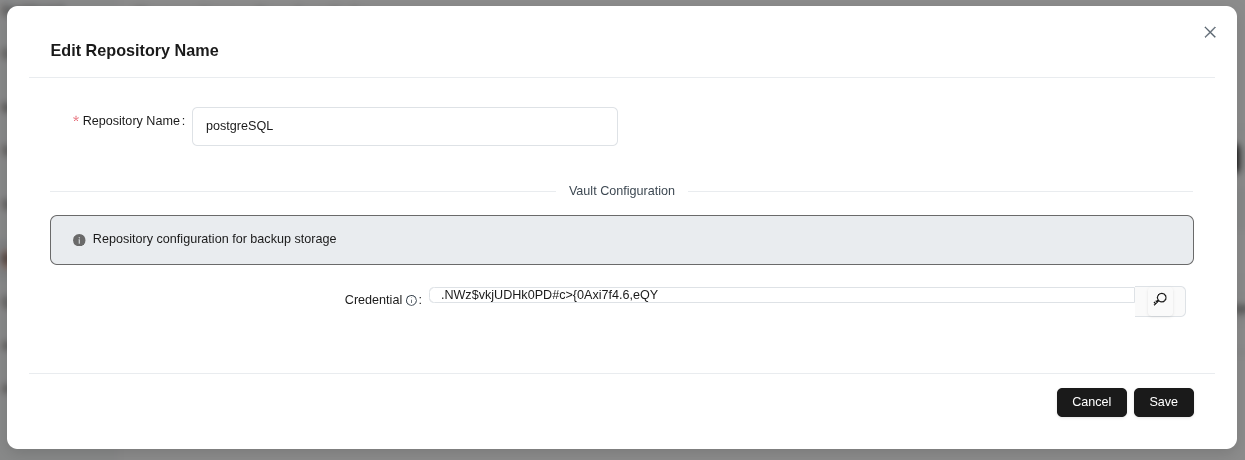 (Resim 82: Depo Adını Düzenle formu - vault yapılandırması alanları)
İpucu: Kimlik bilgileri şifrelenmiş halde depolanır ve sadece dağıtım sırasında decrypt edilir.
2.9.2 Kimlik Bilgisi Takibi
- Takip etmek istediğiniz kaydı seçin.
- İz düğmesine tıklayın.
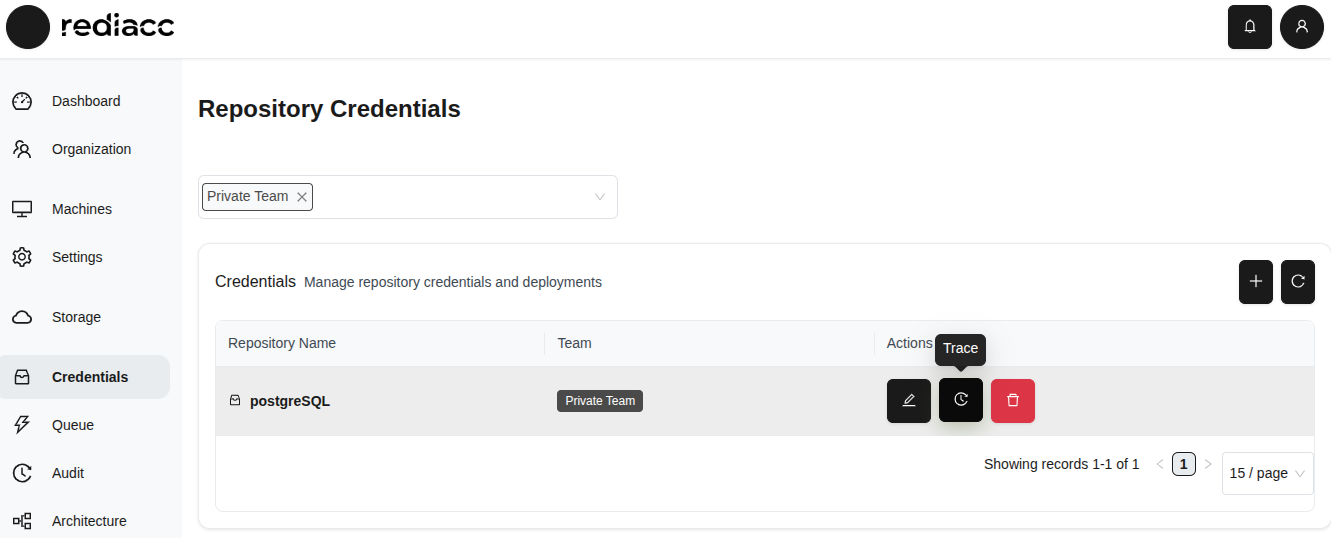 (Resim 83: Kimlik Bilgileri tablosunda “Takip” düğmesi)
- Denetim geçmişini inceleyin.
- Dışa Aktar düğmesinden formatı seçin: CSV olarak dışa aktar veya JSON olarak dışa aktar.
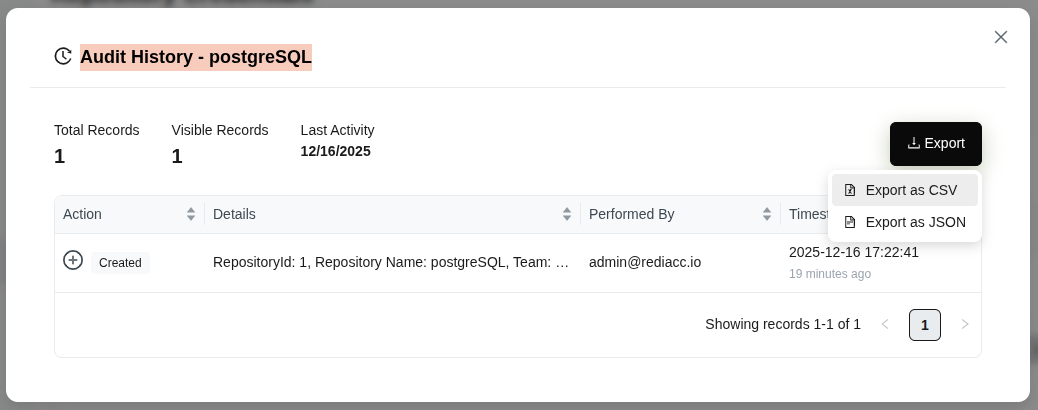 (Resim 84: Kimlik Bilgileri listesi - Dışa Aktar seçenekleri)
İpucu: Takip özelliği, güvenlik denetim amaçları için kimlik bilgilerinin kullanım izini sağlar.
2.9.3 Kimlik Bilgisi Silme
- Silmek istediğiniz kaydı seçin.
- Kırmızı Sil düğmesine tıklayın.
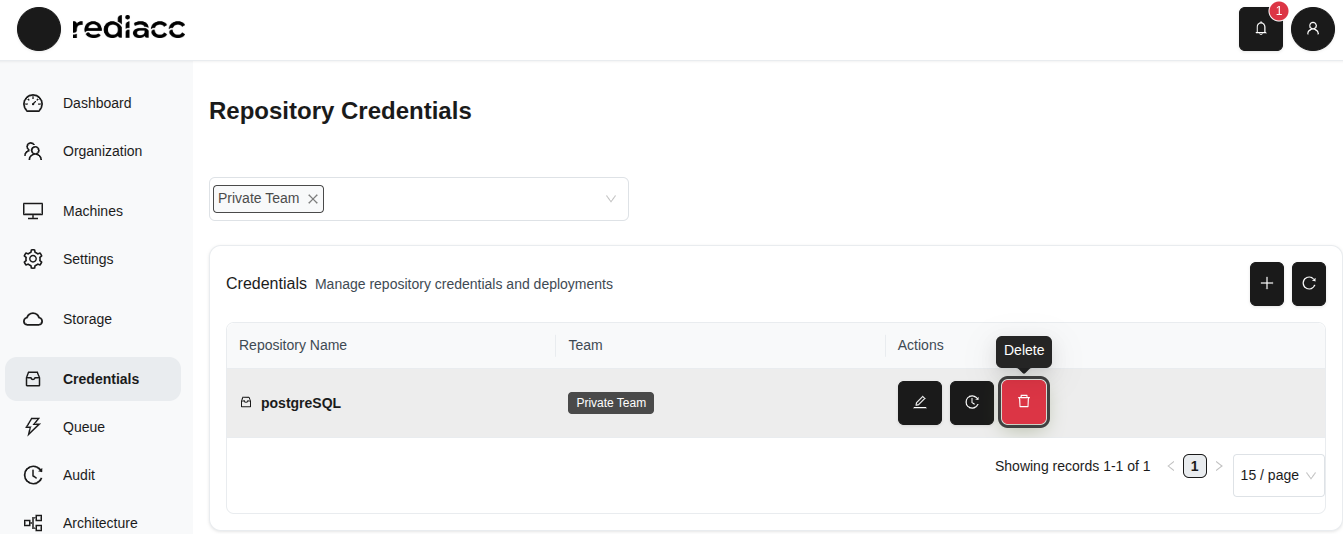 (Resim 85: Kimlik Bilgileri sayfasında kırmızı “Sil” düğmesi)
- Onay penceresinde Sil düğmesine tıklayın.
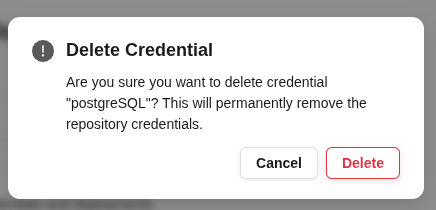 (Resim 86: Silme onayı diyaloğu - işlem geri alınamaz uyarısı)
Dikkat: Silmeden önce, kimlik bilgisinin başka makinelerde veya işlemlerde kullanılmadığından emin olun. Kritik kimlik bilgilerini silmeden önce yedek kopyasının olduğundan emin olun.
2.10 Kuyruk
Kuyruk bölümü, sistemde bekleyen ve tamamlanan işlemleri takip etmenizi sağlar.
2.10.1 Kuyruk İşlemleri
- Sol menüden Kuyruk sekmesine tıklayın.
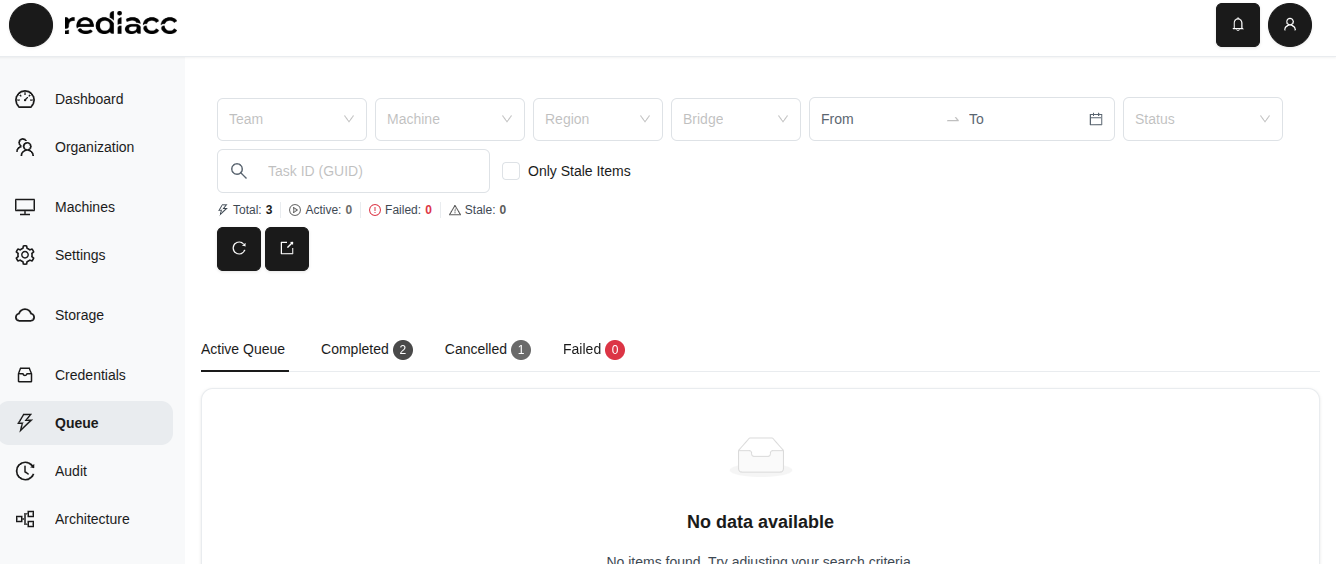 (Resim 87: Kuyruk sayfası - filtreleme seçenekleri ve durum sekmeleri)
-
Kuyruk öğelerini filtrelemek için:
- Takım, Makine, Bölge ve Köprü filtrelerini kullanın
- Tarih Aralığı belirtin
- Yalnızca Eski Öğeler seçeneğini işaretleyin
-
Durum sekmelerinde ayrıntıları görüntüleyin:
- Aktif: İşlenmekte olan görevler
- Tamamlandı: Başarıyla tamamlanan görevler
- İptal Edildi: İptal edilen görevler
- Başarısız: Başarısız görevler
-
Dışa Aktar düğmesinden bir format seçin: CSV olarak dışa aktar veya JSON olarak dışa aktar.
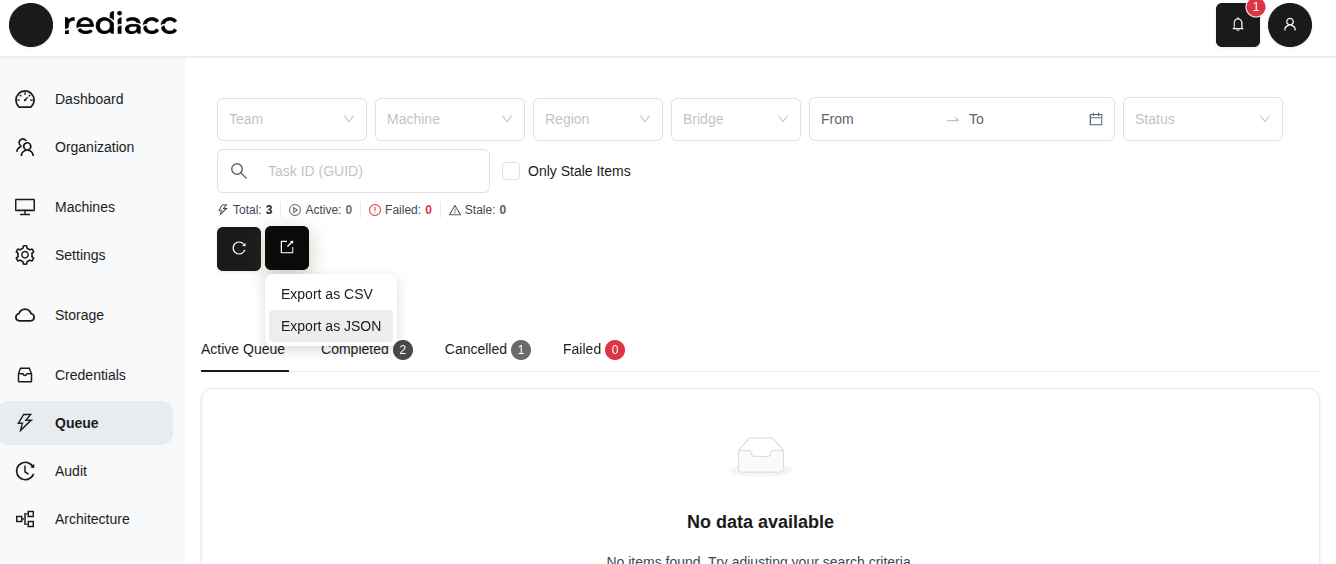 (Resim 88: Kuyruk listesi - Dışa Aktar seçenekleri)
İpucu: “Yalnızca Eski Öğeler” seçeneği uzun süredir işlenmekte olan görevleri bulmanıza yardımcı olur. Görev yürütme eğilimlerini analiz etmek için kuyruk geçmişini düzenli olarak dışa aktarın.
2.11 Denetim
Denetim bölümü, sistemde yapılan tüm işlemlerin kayıtlarını tutar.
2.11.1 Denetim Kayıtları
- Sol menüden Denetim sekmesine tıklayın.
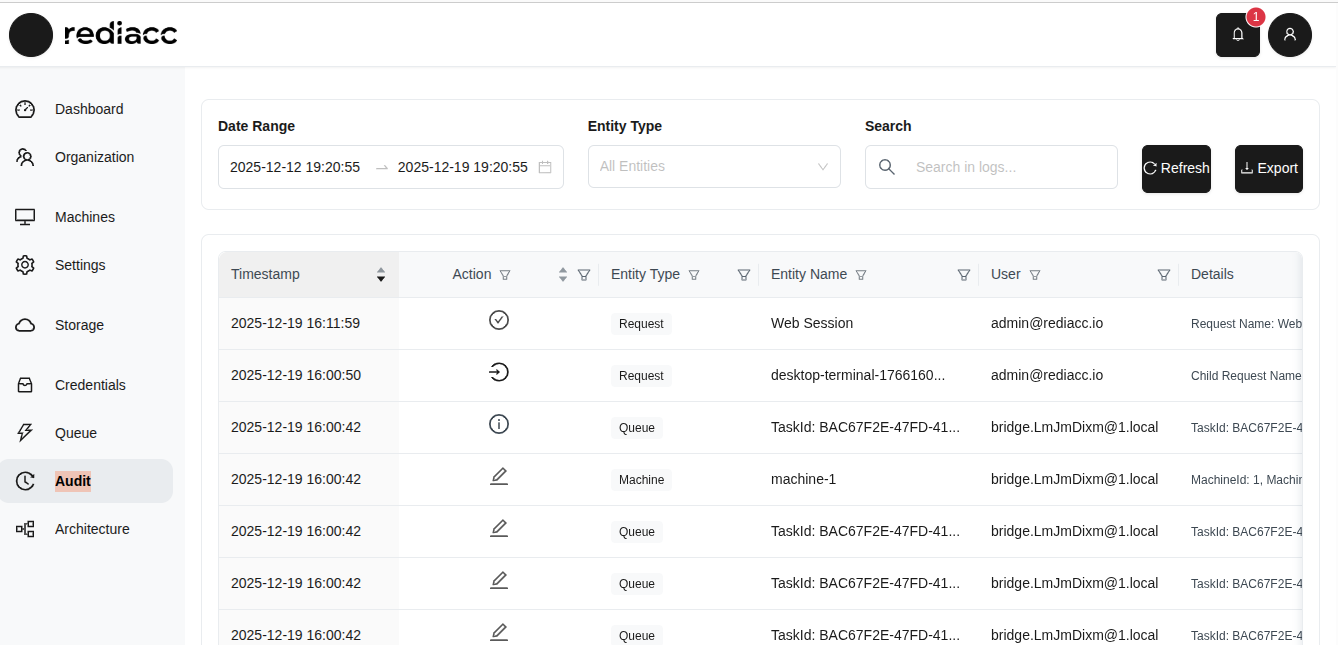 (Resim 89: Denetim sayfası - tüm sistem işlemlerinin ayrıntılı kaydı)
-
Denetim kayıtlarını filtreleyin:
- Tarih Aralığı: Belirli dönem için filtreleme
- Varlık Türü: İstek, Makine, Kuyruk vb. filtreleme
- Arama: Sözel arama yapma
-
Her kaydın bilgilerini inceleyin:
- Zaman Damgası: İşlemin gerçekleştiği tarih ve saat
- Aksiyon: Yapılan işlem (Oluştur, Düzenle, Sil vb.)
- Varlık Türü: İşlemi alan nesne türü
- Varlık Adı: Belirli nesne tanımlayıcısı
- Kullanıcı: İşlemi gerçekleştiren kullanıcı
- Detaylar: İşleme ilişkin ek bilgiler
-
Dışa Aktar düğmesinden bir format seçin: CSV olarak dışa aktar veya JSON olarak dışa aktar.
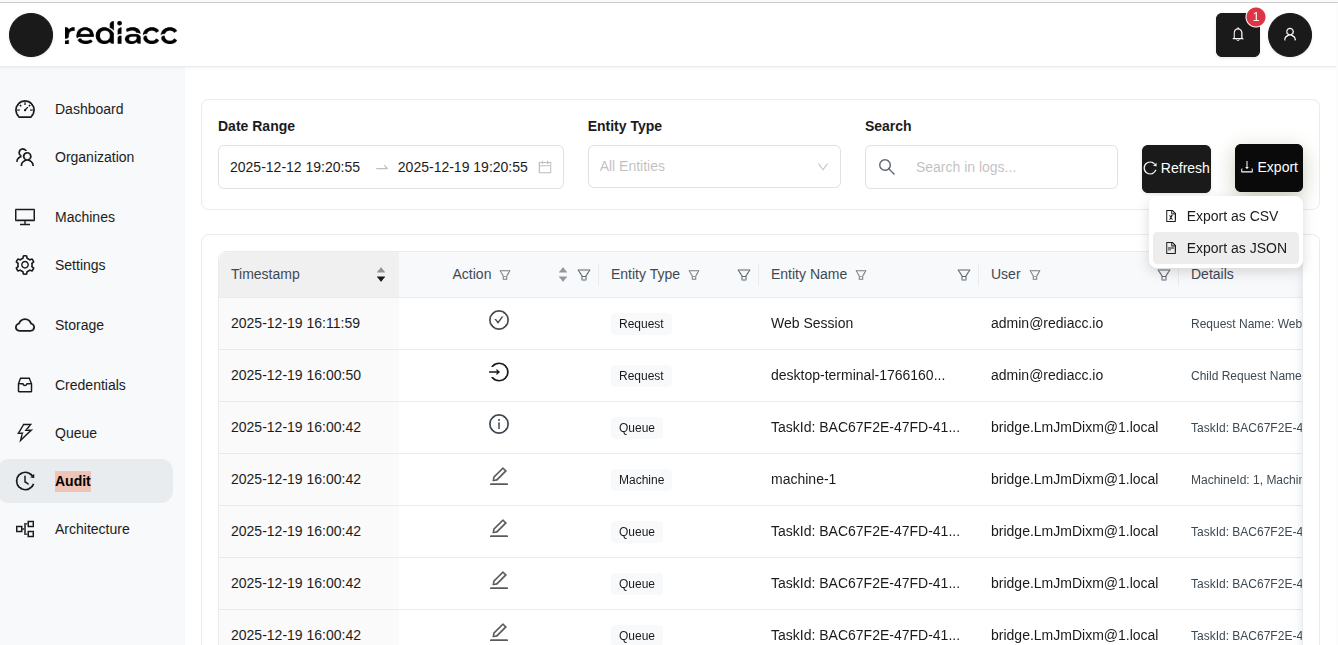 (Resim 90: Denetim kaydı dışa aktarma - CSV ve JSON seçenekleri)
İpucu: Denetim kaydı, güvenlik ve uyumluluk amaçlarında tüm sistem aktivitesini izlemek için kritik önem taşır. Düzenli olarak denetim kaydını dışa aktarın ve güvenli bir konumda saklayın.
© 2025 Rediacc Platformu – Tüm Hakları Saklıdır.