
仓库
仓库是远程服务器上的 LUKS 加密磁盘镜像。挂载后,它提供:
- 用于应用程序数据的隔离文件系统
- 专用 Docker 守护进程(独立于主机的 Docker)
- /26 子网内每个服务的唯一环回 IP
创建仓库
rdc repo create my-app -m server-1 --size 10G| 选项 | 必需 | 描述 |
|---|---|---|
-m, --machine <name> | 是 | 将创建仓库的目标机器 |
--size <size> | 是 | 加密磁盘镜像的大小(例如 5G、10G、50G) |
--skip-router-restart | 否 | 跳过操作后重启路由服务器 |
输出会显示三个自动生成的值:
- 仓库 GUID — 标识服务器上加密磁盘镜像的 UUID。
- 凭证 — 用于加密/解密 LUKS 卷的随机密码短语。
- 网络 ID — 整数(从 2816 开始,每次增加 64),确定此仓库的服务的 IP 子网。
安全保存凭证。 它是仓库的加密密钥。如果丢失,数据无法恢复。凭证存储在本地
config.json中,但不存储在服务器上。
挂载和卸载
挂载解密并使仓库文件系统可访问。卸载关闭加密卷。
rdc repo up my-app  # 解密并挂载
rdc repo down my-app --unmount # 卸载并重新加密| 选项 | 描述 |
|---|---|
--checkpoint | 在挂载/卸载前创建 CRIU 检查点(用于标记 rediacc.checkpoint=true 的容器) |
--skip-router-restart | 跳过操作后重启路由服务器 |
检查状态
rdc repo status my-app列出仓库
rdc repo list -m server-1类型列和状态镜像
输出表格包括一个 Type 列,有三个值:
grand。在本地 CLI 配置中注册的顶级仓库,没有父级。这是基本情况。fork。另一个仓库的写时复制分支。通过本地配置中的grandGuid或 机器上的 renet.interim/state镜像标识。任一源都是权威的;一旦镜像被填充,两者应该一致。unknown。两个信号都无法分类仓库。通常是镜像前的遗留分支(在镜像代码发布前创建,之后从未重新挂载过),或本地配置条目被误删的陈旧grand。CLI 拒绝猜测;操作员应运行镜像反填或删除目录(如果确实是孤立的)。
.interim/state/<guid>/.rediacc.json 镜像是在 LUKS 加密卷外写入的小伴侣文件,因此备份工具和 repo list 可以读取分支族谱而无需解锁每个镜像。它具有与卷内 .rediacc.json 相同的形状(is_fork、grand_guid、name 等),并在每个 Repository.SaveState 时刷新。即每次挂载和每次状态变化。它是计划备份中分支检测的真实来源:具有说 is_fork: true 的镜像的未挂载分支从 cold 和 hot 上传中正确跳过。
例行清理未知条目,请参阅rdc machine prune --prune-unknown。
调整大小
将仓库设置为精确大小或按给定数量扩展:
rdc repo resize my-app --size 20G  # 设置为精确大小
rdc repo expand my-app --size 5G # 在当前大小基础上增加 5G调整大小前,仓库必须处于卸载状态。
repo expand支持在线执行。调整大小会改变仓库的最大容量上限;若只想将已释放的块归还给存储池而不改变上限,请改用repo trim。
回收空间(trim)
删除仓库内的文件会为该仓库释放空间,而 repo trim 会将这些已释放的块归还给共享数据存储池。此操作在线执行,不产生任何停机:
rdc repo trim -m server-1                       # Trim every mounted repository plus the datastore
rdc repo trim my-app                            # Trim one repository
rdc repo trim -m server-1 --report-only         # Show reclaimable space without trimming
rdc repo trim -m server-1 --docker # Also clear stopped containers, dangling images, and build cache first工作原理:仓库镜像是稀疏文件,加密卷会透传 discard 请求。trim 命令通知仓库内的文件系统释放所有未使用的块,在底层镜像中打孔,并立即缩减存储池占用量。
注意事项:
- 正在进行备份的仓库,其文件系统 trim 会被跳过并报告,原因是备份快照仍持有对这些块的引用,打孔操作无法释放存储池空间。
--docker回收不受此限制,仍会正常执行(见下文)。 - 连续执行两次 trim 时,第二次报告回收量为 0 字节。文件系统会记住哪些块组已被 trim;这是正常行为,并非故障。
--docker不会删除已打标签的镜像,仅删除悬空镜像、已停止的容器和构建缓存。加上--docker-volumes还可删除未使用的卷(此操作会删除数据,仅限 CLI)。与文件系统 trim 不同,--docker回收在备份进行期间同样可以运行,无需等待备份窗口结束即可清理卡住的构建缓存。
自动容量策略
无需手动调整大小,可以让机器自行管理仓库容量。策略启用在线自动扩容(当仓库占满时自动增大其最大容量上限)以及定时 trim。机器通过 rediacc-storage-maintain systemd 定时器每隔几分钟应用一次策略。
# Machine-wide default: trim every repository daily
rdc repo policy set -m server-1 --auto-trim true

# Per-repository: grow my-app automatically, up to a hard ceiling
rdc repo policy set my-app --auto-grow true --max-quota 50G

# Inspect the stored and effective policy
rdc repo policy get my-app策略字段:
| 字段 | 含义 | 默认值 |
|---|---|---|
--auto-grow | 当仓库文件系统使用率超过阈值时自动在线扩容 | 关闭 |
--max-quota | 自动扩容的容量上限。必填:设置此项是您明确同意超量分配存储池的承诺 | 无 |
--grow-threshold | 触发扩容的文件系统使用百分比 | 85 |
--grow-step | 每次扩容的增量:绝对值(10G)或当前大小的百分比(20%) | 20% |
--auto-trim | 执行定时 trim | 关闭 |
--trim-interval | 两次自动 trim 之间的最小间隔小时数 | 24 |
安全护栏:当存储池剩余空间低于保留量(10 GB 或存储池的 5%,取较大者)时,自动扩容拒绝执行;同一仓库两次扩容之间至少等待 30 分钟;扩容量永不超过 --max-quota。不支持自动缩减:减小仓库最大容量上限仍需手动执行离线的 repo resize。
每仓库设置会覆盖机器全局默认值。多次调用 policy set 仅更改您传入的字段。
分支
创建现有仓库在其当前状态的副本:
rdc repo fork my-app --tag staging分支使用 name:tag 模型:生成的分支命名为 my-app:staging。这创建了一个具有自己 GUID 和网络 ID 的新加密副本,同时共享父级的名称。分支与父级共享相同的 LUKS 凭证。
分支通过 BTRFS reflink 与父级共享数据,包括磁盘上存储的任何凭证。关于当这些凭证授权 Stripe、AWS 或 Railway 等外部服务时的含义,请参阅 Rediacc 不隔离的内容。要使部署时凭证不被分支访问,使用每仓库密钥而不是将值硬编码到仓库内的
.env文件。
在分支创建时,repo fork 立即在 <datastore>/.interim/state/<fork-guid>/.rediacc.json 处写入状态镜像伴侣文件。无需解锁卷。因此新分支从创建时刻正确标识为 is_fork: true。这使计划备份可以跳过它(分支默认从上传管道中排除),即使它从未挂载过。分支一个分支时,grand_guid 正确链接:新分支的镜像指向原始祖先的 GUID,而不是中间分支。
一步完成分支并启动
--up 以一次远程操作完成分支、挂载和服务启动。加上 --no-wait 可在容器启动后立即归还终端,健康检查在后台继续,代理会持续重试直到各服务就绪:
rdc repo fork my-app --tag staging --up
rdc repo fork my-app --tag scratch --up --no-wait实测数据:一个 128 GB 的仓库从分支到服务运行约需 57 秒,使用 --no-wait 约需 31 秒。后台模式下命令会打印进度查询提示:rdc machine status <machine> --containers。
耗时分布
运行时间超过几秒时,命令结束会输出一份时序摘要:逐步耗时、并行步骤瀑布图,以及将 Rediacc 流水线耗时与服务自身启动耗时分开统计的归因行:
Rediacc pipeline 19.2s (61%) · service startup 12.3s (39%)服务启动耗时取决于容器镜像拉取、初始化脚本和健康检查等,由仓库的 Rediaccfile 定义,因应用而异。图表仅在交互式终端下渲染;如需在管道输出中强制显示,请设置 RDC_TIMING_CHART=1。
类 Git 版本控制
分支可以充当 git 提交的角色。rdc repo commit 将工作分支冻结为不可变的、字节稳定的提交;rdc repo branch 命名历史线;rdc repo checkout 将提交通过 reflink 克隆回可写分支;rdc repo log 遍历父链;rdc repo merge 在不就地改变实时仓库的情况下合并两条历史线。rdc repo fork --immutable 一步产生等同于提交的基础。
rdc repo commit my-app:work --message "schema migration applied"
rdc repo branch my-app:work --branch staging
rdc repo checkout staging --from my-app:work --tag staging-copy完整的命令集、选项和示例请参阅类 Git 分支管理参考。
密钥
每仓库密钥是部署时凭证,注入容器而不写入加密仓库镜像。它们与仓库数据保持在独立平面上,因此 rdc repo fork 不会传播它们。分支以空密钥映射开始,其容器启动时将自己标识为不同于父级的外部主体。
想要逐步演练?请参阅管理密钥教程了解完整的设置/列出/部署/验证/轮换周期。
仅写模型 (GitHub 风格): get 仅返回 SHA-256 摘要。纯文本值永远不会返回给任何人,人类或代理。如果忘记值是什么,在密码管理器中查找并轮换;根据设计,你无法从 Rediacc 读取它回来。这消除了整个泄漏类别:终端录像、shell 历史、意外重定向、肩头冲浪。
两种交付模式:
env。密钥在目标机器上的 renet shell 中导出为REDIACC_SECRET_<KEY>。通过${REDIACC_SECRET_<KEY>}插值从docker-compose.yml中引用它。在容器环境中可见,因此使用此模式处理应用程序已期望在 env 中的连接字符串形状的值。file。密钥写入主机上的/var/run/rediacc/secrets/<networkID>/<KEY>(tmpfs,从不持久化)。通过带file:源的顶级secrets:声明以及每个服务的secrets:列表从 compose 文件中引用它。容器从/run/secrets/<key>读取。对任何敏感数据优选此模式。它不会出现在docker inspect或/proc/<pid>/environ中。
# 设置、列出、获取(仅摘要)、取消设置
rdc repo secret set my-app --key STRIPE_LIVE_KEY --value sk_live_xxx --mode file --current ""
rdc repo secret set my-app --key DB_HOST         --value postgres.internal --mode env --current ""
rdc repo secret list my-app
rdc repo secret get my-app --key DB_HOST    # → { key, mode, digest }(无值)
rdc repo secret unset my-app --key STRIPE_LIVE_KEY --current sk_live_xxx对称变化门。 人类和代理都需要 --current <previous-value> 来覆盖或取消设置密钥(passwd 风格前置条件)。对于新密钥的首次写入,传递 --current ""(空)。要在不验证先前值的情况下轮换,改用 --rotate-secret。这会被大声审计为轮换。--current 和 --rotate-secret 互斥。
传递 --value - 从 stdin 而不是 argv 读取(避免 shell 历史泄漏以用于一次写入)。
在 docker-compose.yml 中:
services:
  api:
    image: myapp
    environment:
      DATABASE_HOST: ${REDIACC_SECRET_DB_HOST}
    secrets:
      - stripe_live_key

secrets:
  stripe_live_key:
file: /var/run/rediacc/secrets/${REDIACC_NETWORK_ID}/STRIPE_LIVE_KEY小写服务端引用(stripe_live_key)是容器内 /run/secrets/<name> 文件名;主机路径尾部的大写(STRIPE_LIVE_KEY)与使用 --key 设置的内容匹配。${REDIACC_NETWORK_ID} 由 renet compose 自动插值。
跨仓库隔离执行:renet 的 compose 验证器拒绝引用任何其他仓库网络 ID 的
secrets: file:(以及configs: file:和env_file:)路径。字面${REDIACC_NETWORK_ID}令牌(或你自己网络的整数)是/var/run/rediacc/secrets/...引用的唯一接受形式。--unsafe不会覆盖此检查。Rediaccfile bash 子进程周围的 Landlock 沙箱也仅将文件系统访问限定于你自己网络的密钥目录,所以来自 Rediaccfile 的恶意cat /var/run/rediacc/secrets/<other>/X在内核层面失败,错误码为 EACCES。
分支:
rdc repo fork不会复制密钥。要在分支中使用密钥,在分支上显式运行rdc repo secret set <fork>。这是负载承载安全属性。分支的容器不应能在外部服务上充当生产主体。
代理 (Claude Code、Cursor 等):
repo secret list和repo secret get作为 MCP 工具公开(读安全。仅名称和摘要,永不值)。set和unset仅限 CLI,因为--current/--rotate-secret仪式需要人工审视;通过 shell 调用它们的代理获得与人类相同的门。前置条件失败时,JSON 封装包含结构化errors[].next.options[].run字段。代理应将这些命令逐字中继给用户。完整模型请参阅 AI 代理安全。
验证
检查仓库的文件系统完整性:
rdc repo admin validate my-app所有权
将仓库内的文件所有权设置为通用用户(UID 7111)。这通常在从工作站上传文件后需要,那些文件到达时带有本地 UID。
rdc repo admin ownership my-app命令自动检测 Docker 容器数据目录(可写绑定挂载)并排除它们。这防止破坏用自己的 UID 管理文件的容器(例如 MariaDB=999、www-data=33)。
| 选项 | 描述 |
|---|---|
--uid <uid> | 设置自定义 UID 而不是 7111 |
--skip-router-restart | 跳过操作后重启路由服务器 |
要强制对所有文件设置所有权,包括容器数据:
rdc repo admin ownership my-app查看迁移指南了解项目迁移期间何时以及如何使用所有权的完整演练。
模板
应用模板以使用文件初始化仓库:
rdc repo admin template apply my-app --template my-template --file ./my-template.tar.gz删除
永久销毁仓库及其内所有数据:
rdc repo delete my-app这会永久销毁加密磁盘镜像。此操作无法撤销。
迁移仓库
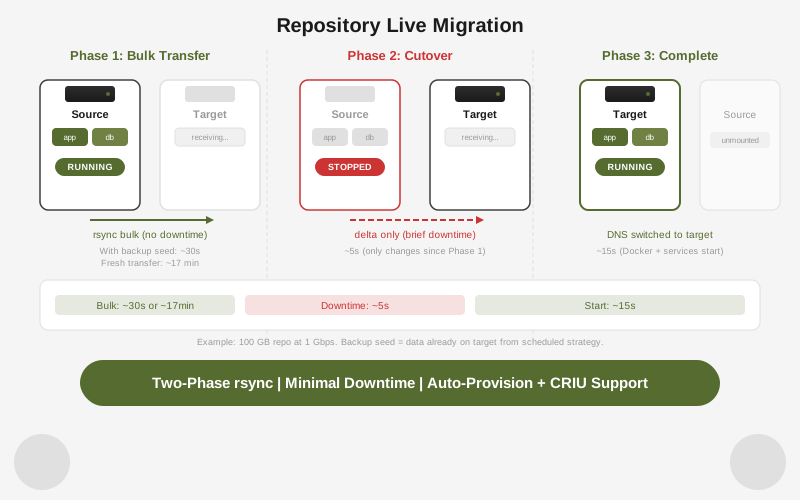
将仓库从一台机器实时迁移到另一台。唯一的停机时间是最后的增量同步阶段:通常是几秒到数分钟,具体取决于转换时的写入速率。
rdc repo migrate my-app@server-1 --to server-2| 选项 | 描述 |
|---|---|
--provision | 在迁移前在目标机器上预配仓库(创建 LUKS 镜像并注册配置) |
--checkpoint | 转换前创建运行容器的 CRIU 检查点 |
--bwlimit <kbps> | 限制 rsync 带宽,单位为每秒千字节 |
--skip-dns | 转换后跳过更新 DNS 记录 |
三阶段流程:
- 热预复制 - rsync 在仓库继续在源上运行时传输数据。大文件在任何停机前传输。
- 转换 - 仓库在源上停止,最后的 rsync 传递同步剩余变化,仓库在目标上启动。
- 在目标上启动 - renet 在目标机器上挂载并启动仓库。DNS 已更新,除非传递
--skip-dns。
Push vs migrate:
repo push | repo migrate | |
|---|---|---|
| 操作 | 复制 | 移动 |
| 源之后 | 不变 | 已停止 |
| 停机时间 | 无(仅复制) | 简短转换窗口 |
| DNS 更新 | 否 | 是(除非 --skip-dns) |
| 用例 | 备份、暂存克隆 | 机器替换、服务器移动 |
清理
删除仓库或从失败操作恢复后,孤立的挂载目录、锁文件和不可移动的标记可能保留。清理安全删除这些:
# 预览将删除的内容
rdc machine prune server-1 --dry-run

# 删除孤立资源
rdc machine prune server-1只有无匹配仓库镜像的资源受影响。非空挂载目录永不删除。