Rediacc 平台用户指南
概述
Rediacc 是一个提供 AI 驱动备份服务的云平台。
本指南介绍了网页界面 https://www.rediacc.com/ 的基本使用方法。
本指南的目的
- 帮助新用户快速适应平台
- 逐步说明基本功能(资源管理、备份)
1. 账户创建和登录
1.1 注册
要开始使用 Rediacc 平台,您首先需要创建一个账户。
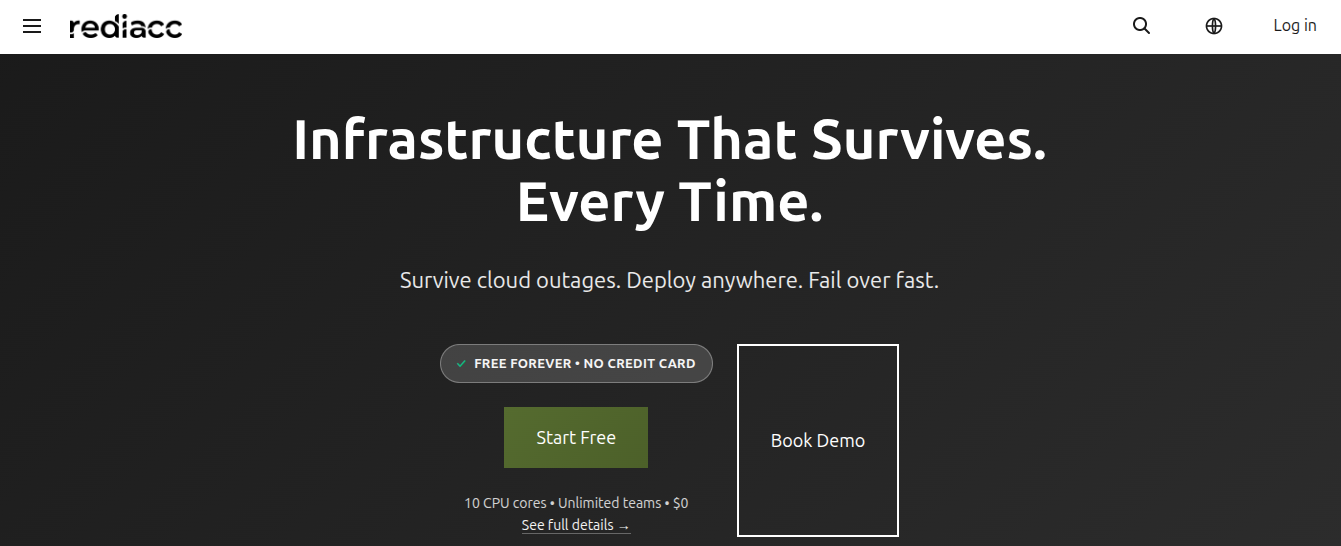 (图 1:主登录页面,展示 Rediacc 平台的主要功能)
- 在浏览器中导航至 https://www.rediacc.com/。
- 点击页面右上角的 登录 按钮。
- 选择 开始使用 进行免费访问,或选择 请求演示 进行演示。
提示:您可以创建免费账户,无需任何信用卡。包含 10 个 CPU 核心和无限团队。
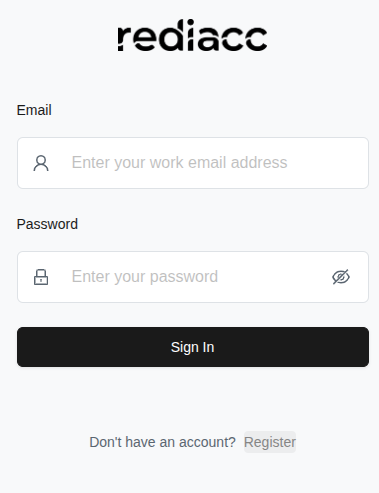 (图 2:现有用户的登录屏幕)
-
如果您没有账户,点击 注册 链接创建新账户。
-
在打开的表单中填写以下信息:
- 公司名称:输入您的组织名称
- 电子邮箱:输入有效的电子邮件地址
- 密码:创建至少 8 个字符的密码
- 确认密码:重新输入相同的密码
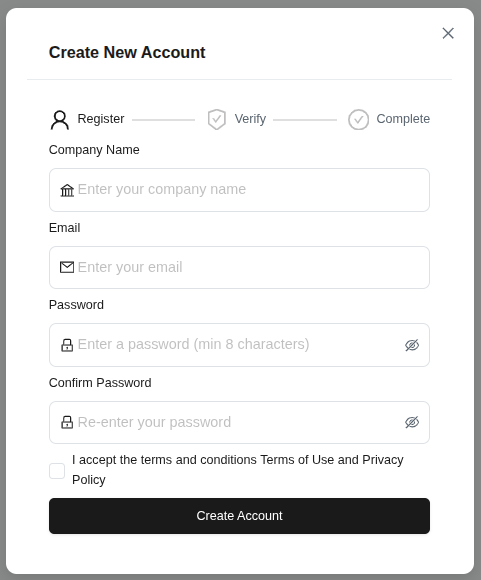 (图 3:新用户注册分步表单 - 注册 > 验证 > 完成)
- 勾选复选框以接受服务条款和隐私政策。
- 点击 创建账户 按钮。
提示:密码必须至少 8 个字符且应足够强。所有字段都是必填的。
- 在方框中依次输入发送到您邮箱的 6 位验证码。
- 点击 验证账户 按钮。
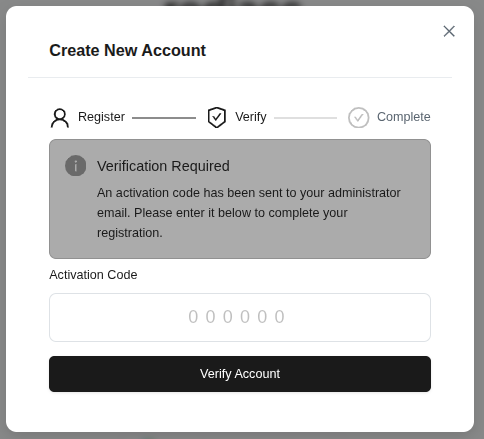 (图 4:输入发送给管理员的激活码的窗口)
提示:验证码有效期有限。如果未收到验证码,请检查垃圾邮件文件夹。
1.2 登录
创建账户后,您可以登录平台。
- 填写 电子邮箱 字段(如果出现红色警告则必填)。
- 填写 密码 字段。
- 点击 登录 按钮。
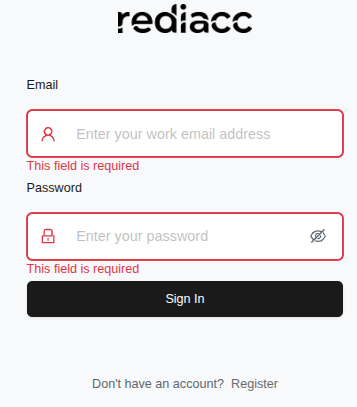 (图 5:登录表单 - 错误消息用红色边框标记)
提示:如果错误消息显示”此字段为必填项”,请填写空白字段。如忘记密码,请联系管理员。
- 成功登录后,您将被重定向到 仪表板 屏幕。
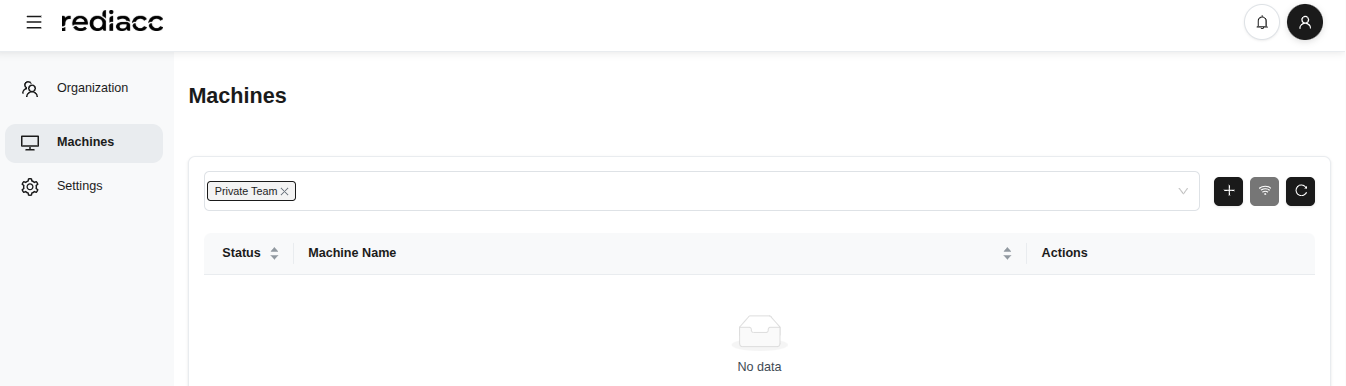 (图 6:成功登录后的主仪表板 - 左侧边栏中的组织、机器和设置菜单)
提示:仪表板自动刷新。您可以按 F5 刷新页面以获取最新信息。
2. 界面概览
登录后,您看到的屏幕由以下主要部分组成:
- 组织:用户、团队和访问控制
- 机器:服务器和仓库管理
- 设置:个人资料和系统设置
- 存储:存储区域管理
- 凭据:访问凭证
- 队列:作业队列管理
- 审计:系统审计日志
2.1 组织 - 用户
用户管理允许您控制组织中人员对平台的访问。
2.1.1 添加用户
- 在左侧边栏中点击 组织 > 用户 选项。
- 以表格格式查看所有用户的列表。
- 每个用户行显示电子邮件、状态(活跃/非活跃)、权限组和最后活动时间。
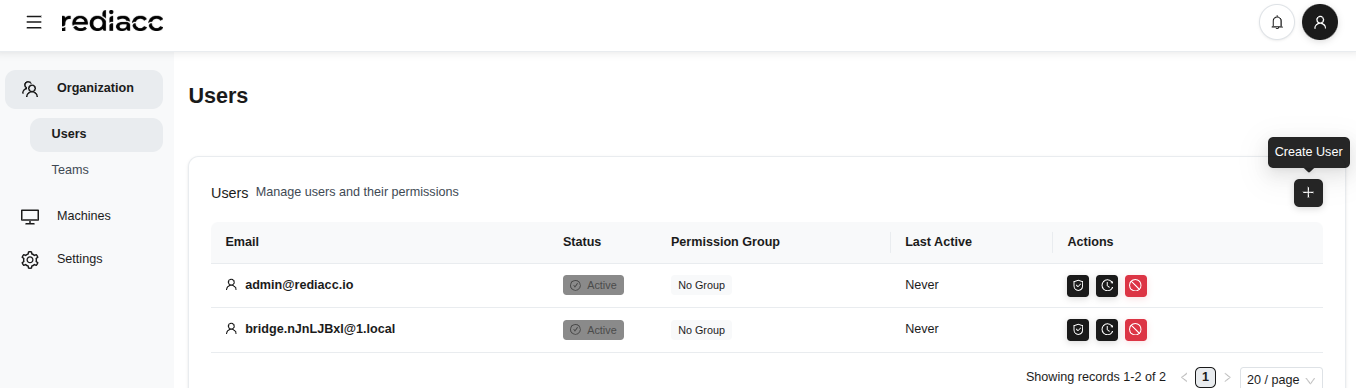 (图 7:组织下的用户部分 - 显示所有用户的信息)
- 点击右上角的 ”+” 图标。
- 点击 创建用户 按钮并填写打开的表单:
- 电子邮件:输入用户的电子邮件地址
- 密码:输入临时密码
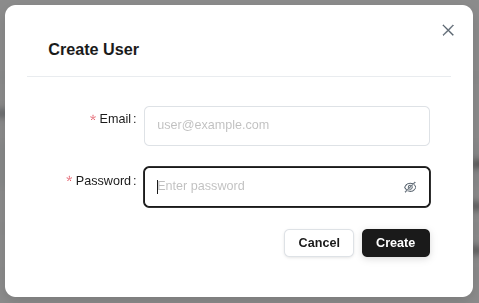 (图 8:添加新用户的模态窗口 - 简单快速的用户创建表单)
- 点击 创建 按钮。
提示:应安全地将登录凭证传达给创建的用户。建议首次登录时更改密码。
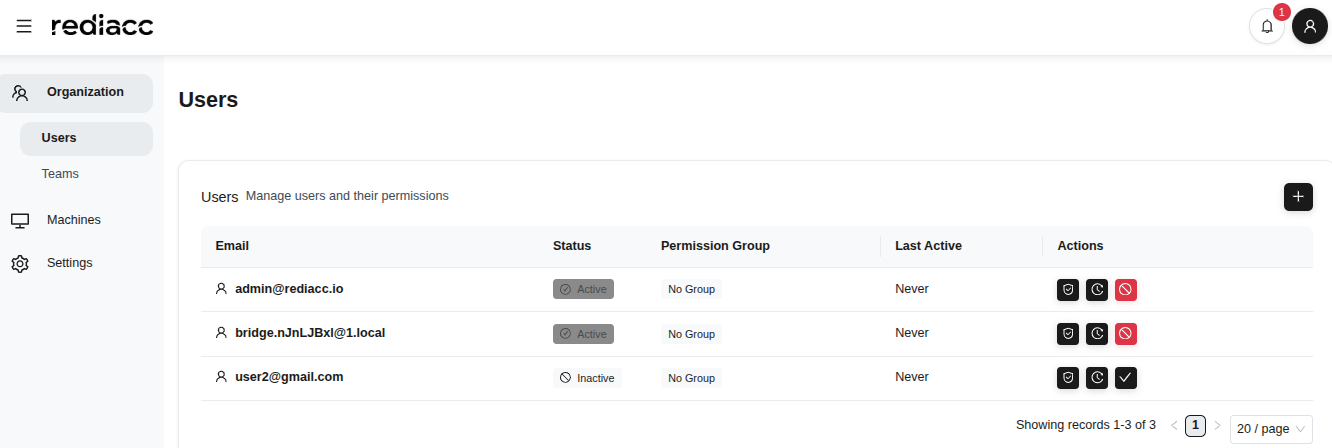 (图 9:用户管理页面上的所有活动和非活动用户)
提示:页面自动显示 20 条记录。使用分页查看更多记录。
2.1.2 分配用户权限
您可以通过向用户分配特定权限组来管理访问权限。
- 从 组织 > 用户 标签中选择用户。
- 点击操作列中的盾牌图标(权限)。
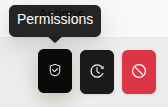 (图 10:用户操作的图标显示 - 每个图标代表不同的操作)
- 从打开的表单中选择 权限组。
- 组中的用户数量和权限数量显示在用户旁边。
- 点击 分配权限 按钮保存更改。
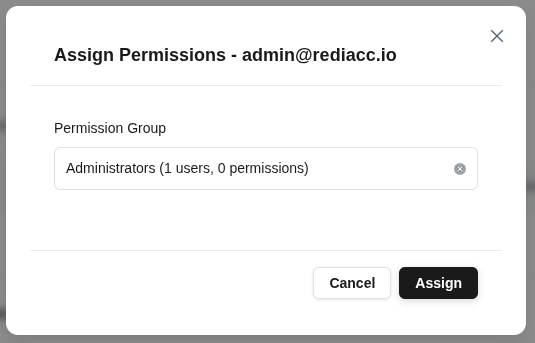 (图 11:为选定用户分配权限组的模态框 - 包含可用组的下拉菜单)
提示:某些权限组由系统固定,无法更改。
2.1.3 用户激活
您可以重新激活已禁用的用户。
- 在 用户 列表中找到状态为非活动的用户。
- 点击操作列中的红色图标。
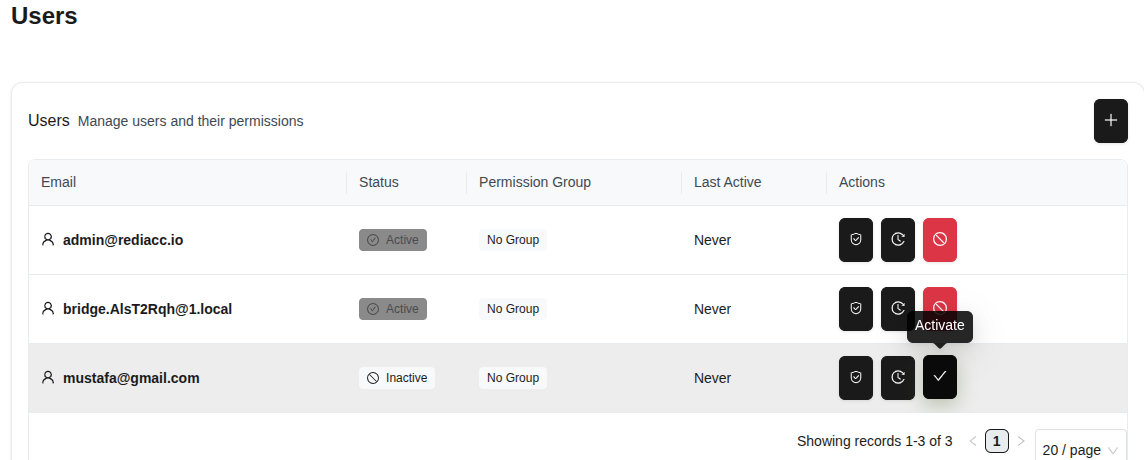 (图 12:激活非活动用户)
- 在确认窗口中点击 是 按钮。
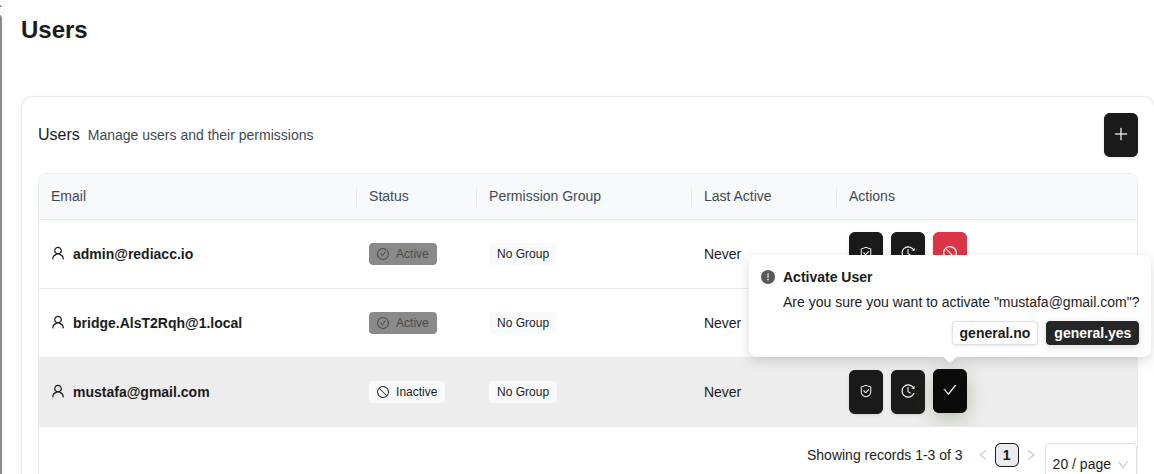 (图 13:确认用户激活的模态窗口)
提示:此操作是可逆的。您可以以相同方式停用用户。
2.1.4 用户追踪
您可以使用追踪功能监控用户活动。
- 选择用户并点击操作列中的齿轮图标。
- 点击 痕迹 选项打开用户的活动历史记录。
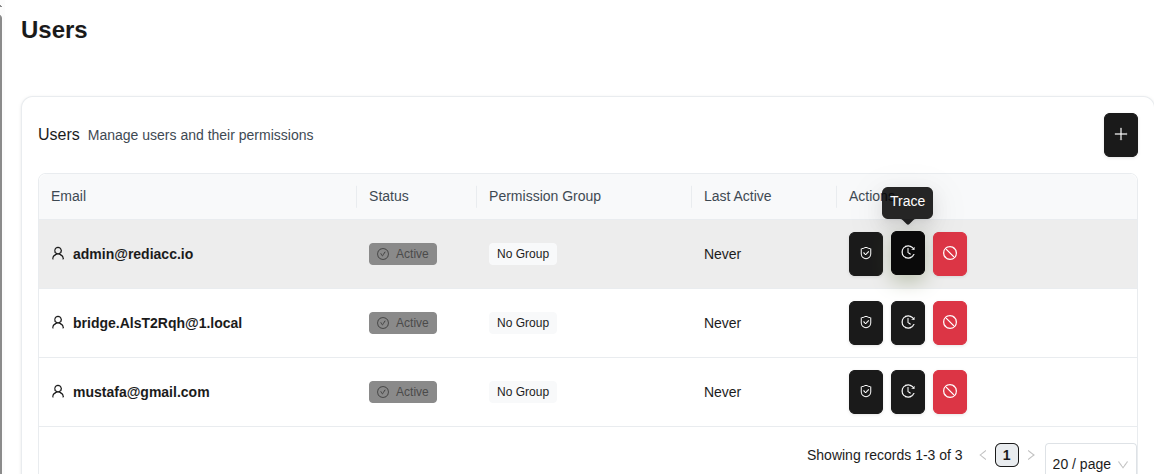 (图 14:用户活动追踪选项)
- 用户的过去活动列在打开的屏幕上。
- 顶部显示统计信息:总记录数、已查看记录数、最后活动。
- 点击 出口 按钮并选择格式:导出为CSV 或 导出为JSON。
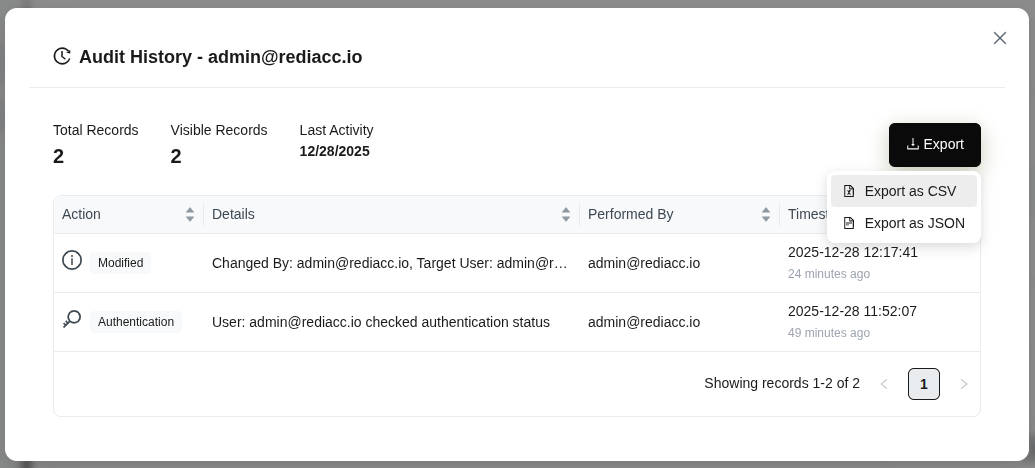 (图 15:用户的完整活动历史 - 统计、详细信息和导出选项)
提示:定期导出审计数据以维护安全和合规记录。CSV 格式可在 Excel 中打开。
2.2 组织 - 团队
团队允许您对用户进行分组并提供对资源的批量访问。
2.2.1 创建团队
- 转到 组织 > 团队 标签。
- 点击 ”+” 按钮。
- 在 团队名称 字段中输入您的团队名称。
- 在 保险库配置 部分填写 SSH私钥 和 SSH公钥 字段。
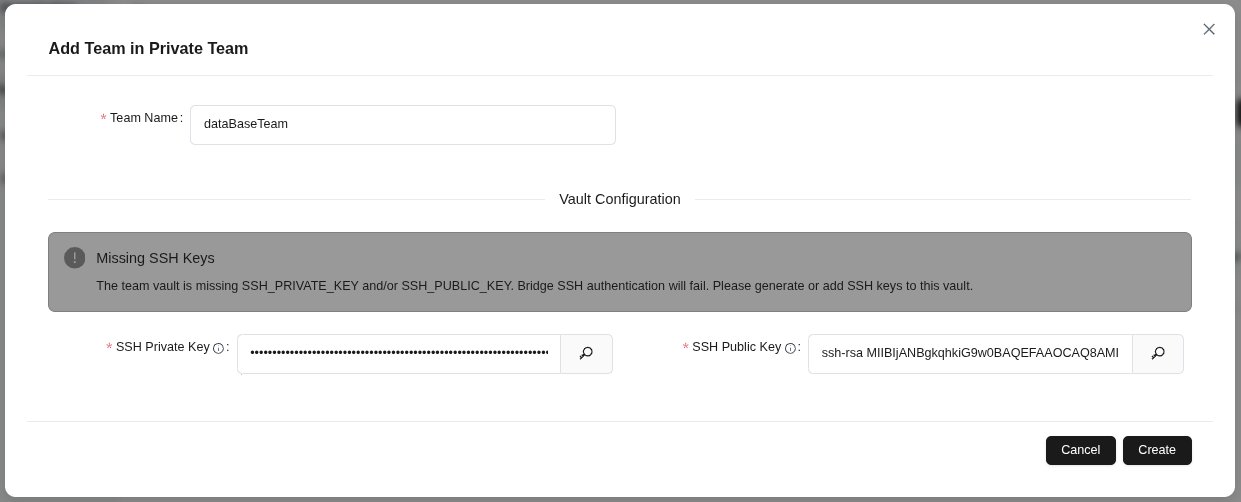 (图 16:在”私有团队”内创建新团队)
- 点击 创建 按钮保存团队。
提示:SSH 密钥是 Bridge SSH 身份验证所必需的。如果收到缺少密钥警告,请提供两个密钥。
2.2.2 团队编辑
- 在团队列表中点击要编辑的团队旁边的铅笔图标。
- 如需要,在 团队名称 字段中更改团队名称。
- 在 保险库配置 部分更新 SSH 密钥。
- 点击 保存 按钮应用更改。
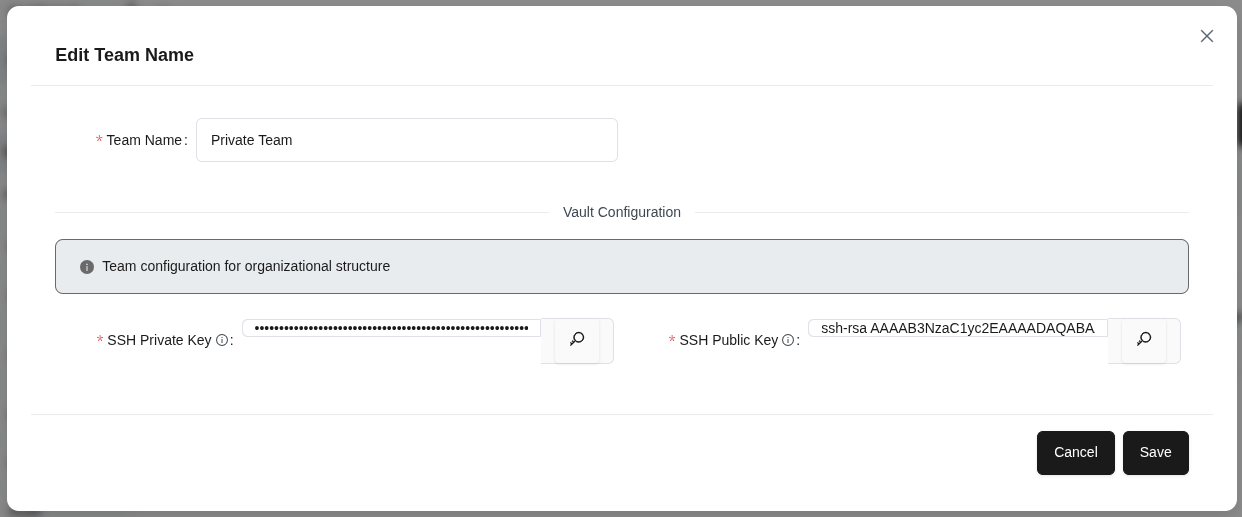 (图 17:编辑现有团队的信息)
提示:团队配置用于组织结构。更改对所有团队成员生效。
2.2.3 团队成员管理
- 选择团队并点击用户图标。
- 在 当前成员 标签页中查看已分配给团队的成员。
- 切换到 添加成员 标签页。
- 输入电子邮件地址或从下拉菜单中选择用户。
- 点击 ”+” 按钮将成员添加到团队。
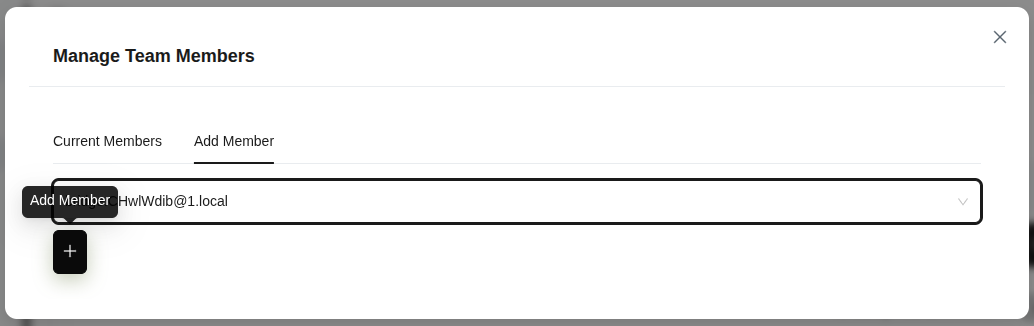 (图 18:团队成员管理面板)
提示:您可以将同一成员分配给多个团队。
2.2.4 团队追踪
- 选择要追踪的团队。
- 点击时钟/历史图标。
- 在 审计历史 - {{name}} 模态窗口中查看总记录数、已查看记录数和最后活动计数。
- 点击 出口 按钮以 导出为CSV 或 导出为JSON 格式导出。
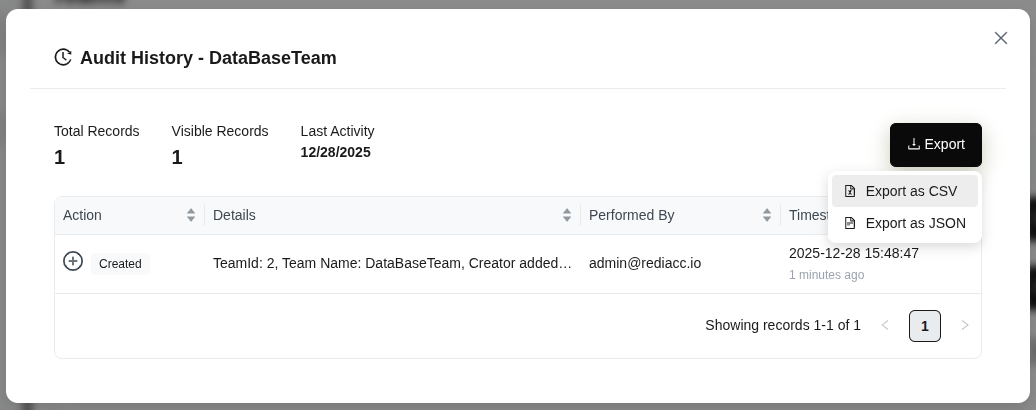 (图 19:查看团队审计历史)
提示:审计历史对于合规和安全控制很重要。
2.2.5 团队删除
- 点击要删除的团队旁边的垃圾桶(红色)图标。
- 在确认对话框中验证团队名称正确。
- 点击 是 按钮。
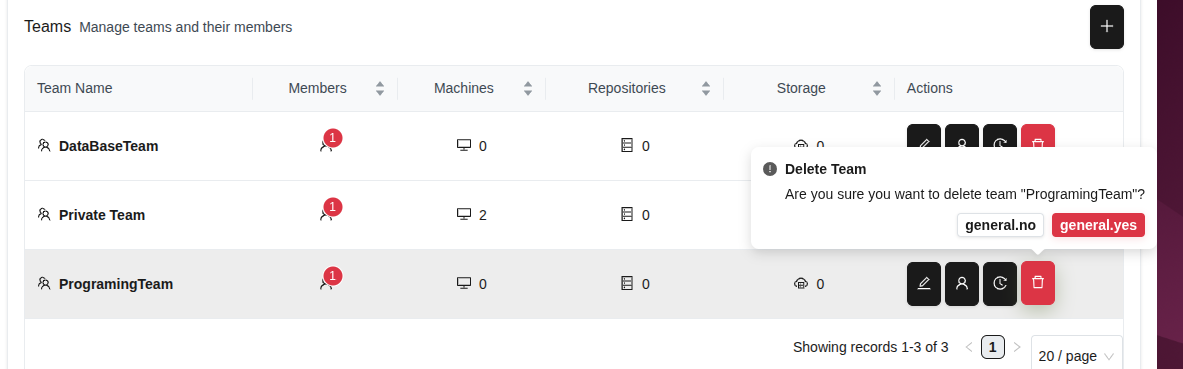 (图 20:团队删除确认)
警告:团队删除不可逆。删除前请检查团队中是否有重要数据。
2.3 组织 - 访问控制
访问控制允许您通过创建权限组来集中管理用户权限。
2.3.1 创建权限组
- 转到 组织 > 使用权 标签。
- 点击 ”+” 按钮。
- 在 输入群组名称 字段中输入有意义的名称。
- 点击 确认 按钮创建组。
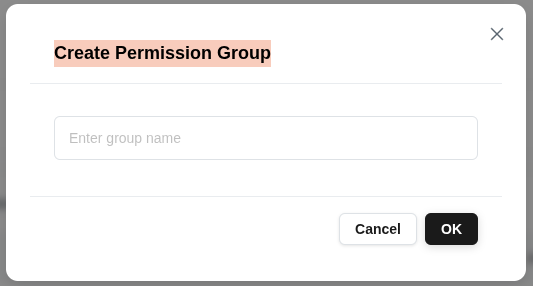 (图 21:创建新的权限组)
提示:权限组用于组织具有相似权限的用户。保持组名称描述性(例如,“管理员”、“只读”、“仓库管理员”)。
2.3.2 权限管理
- 选择权限组并点击 管理权限 选项。
- 在 当前权限 标签页中查看组的访问权限。
- 您可以通过点击每个操作旁边的红色 删除 按钮来撤销权限。
- 点击 添加权限 标签页向组添加新权限。
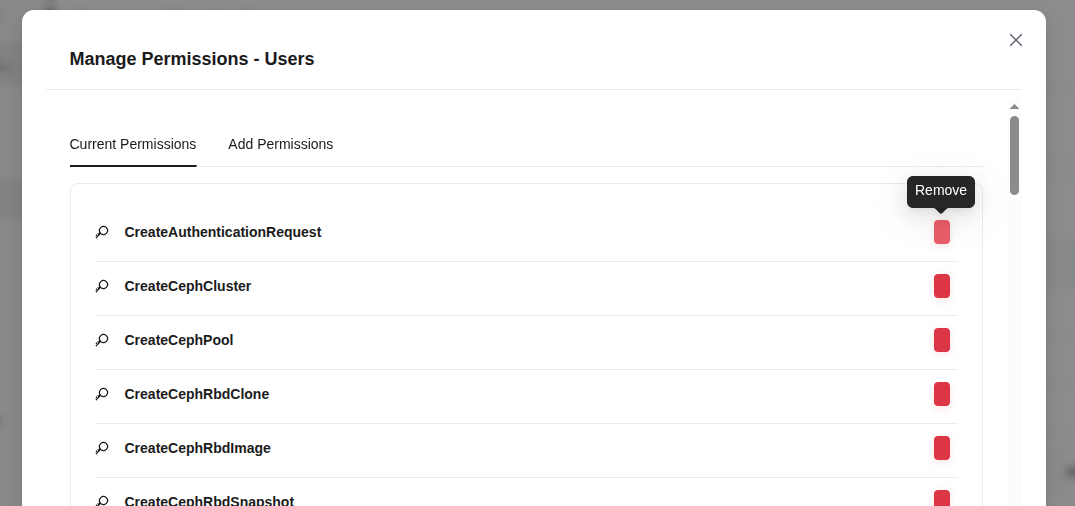 (图 22:管理权限组的权限)
提示:根据最小权限原则授予权限。定期审查并删除不必要的权限。
2.4 机器
机器部分允许您管理服务器和仓库资源。
2.4.1 添加机器
- 从左侧菜单转到 机器 标签。
- 点击右上角的 添加机器 按钮。
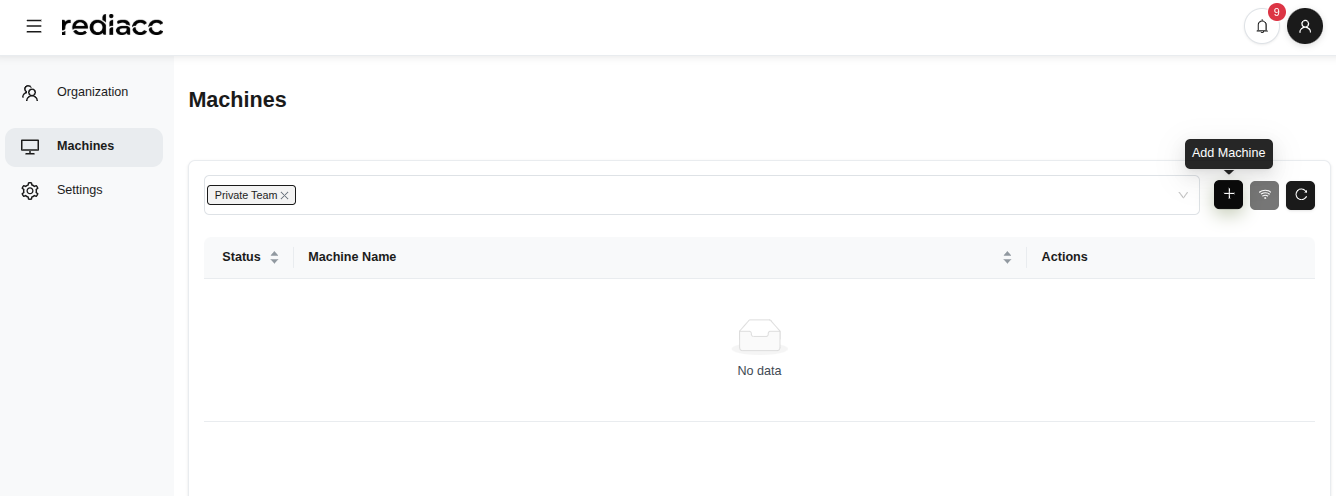 (图 23:机器管理主页)
- 填写打开的表单:
- 机器名称:输入唯一名称(例如,“server-01”)
- IP地址:输入机器 IP 地址(例如,192.168.111.11)
- 数据存储路径:指定存储目录(例如,/mnt/rediacc)
- 用户名:输入 SSH 用户名
- SSH端口:输入端口号(默认:22)
- SSH密码(临时):输入密码(可选)
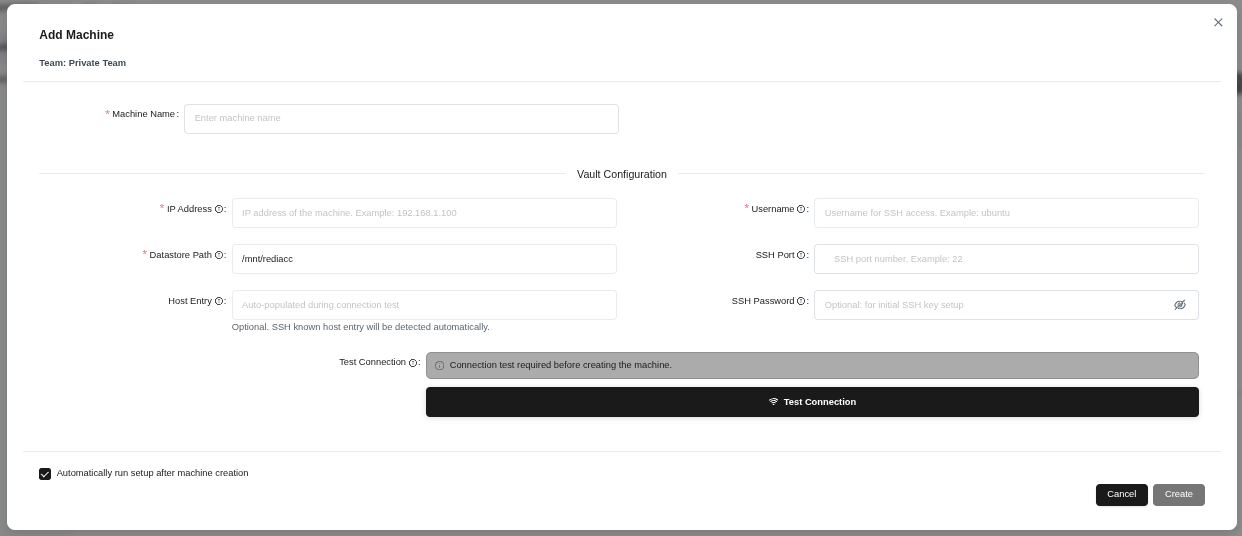 (图 24:新机器添加表单 - 机器名称、网络设置、SSH 凭证)
- 点击 测试连接 按钮验证连接。
- 测试成功后,点击 创建 按钮。
提示:如果选中”机器创建后自动开始设置”选项,机器将自动执行其他设置步骤。
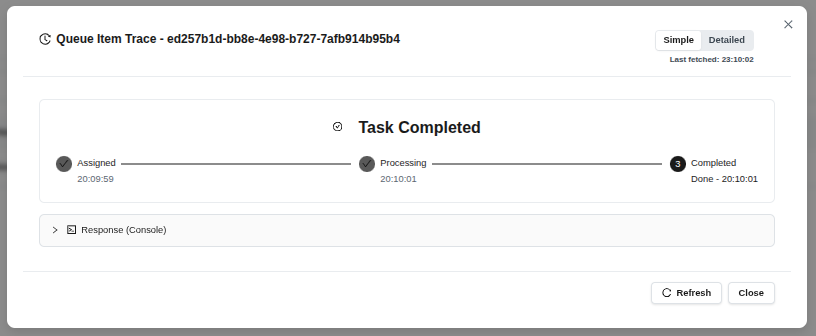 (图 25:机器成功创建后的任务追踪窗口)
- 观察阶段:已分配 → 处理中 → 已完成
- 点击 关闭 按钮关闭操作。
提示:点击”刷新“按钮手动检查最新状态。
2.4.2 连接测试
您可以检查现有机器的连接状态。
- 点击 连接测试 按钮。
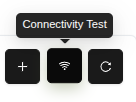 (图 26:机器操作工具栏中的连接测试按钮)
- 查看要测试的机器列表。
- 点击 运行测试 按钮。
- 成功结果显示为绿色,失败显示为红色。
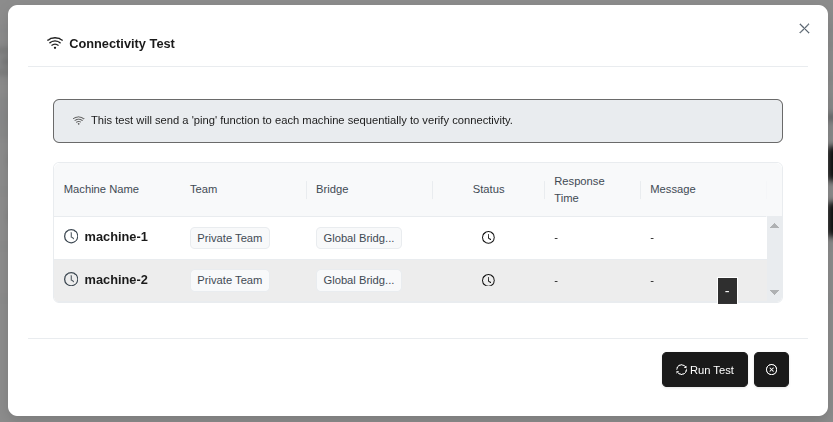 (图 27:连接测试表单 - 选定机器的 ping 功能)
提示:如果测试失败,请检查机器 IP 地址和 SSH 设置。
2.4.3 刷新机器列表
点击 刷新 按钮更新机器列表。
 (图 28:机器操作工具栏中的刷新按钮)
2.4.4 机器详情
- 选择要查看详情的机器。
- 点击眼睛图标按钮(查看详情)。
 (图 29:机器操作列中的眼睛图标)
- 右侧打开机器详情面板:
- 主机名:机器名称
- 运行时间:系统运行时间
- 操作系统:操作系统和版本
- 内核版本:内核版本
- 处理器:处理器信息
- 系统时间:系统时钟
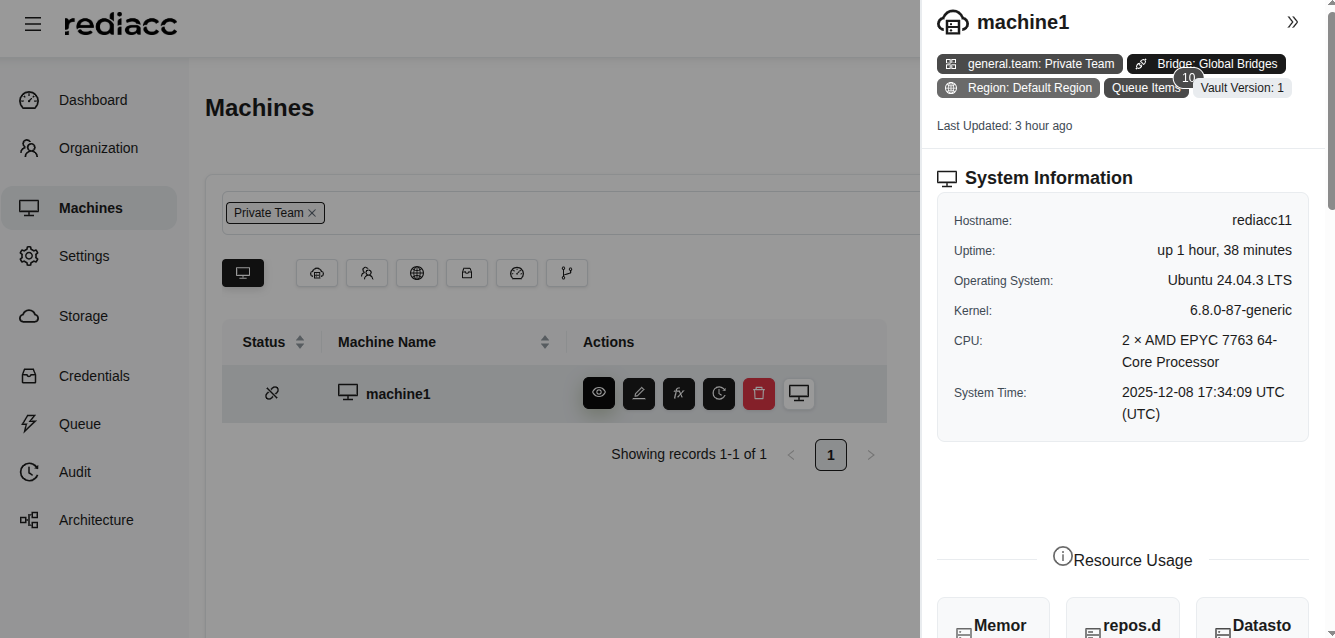 (图 30:机器详情面板 - 主机名、运行时间、操作系统、内核、CPU 信息)
提示:定期查看此信息以检查操作系统兼容性和资源可用性。
2.4.5 机器编辑
- 选择要编辑的机器。
- 点击铅笔图标按钮(编辑)。
 (图 31:机器操作列中的铅笔图标)
- 进行必要的更改。
- 点击 测试连接 按钮。
- 连接成功后,点击 保存 按钮。
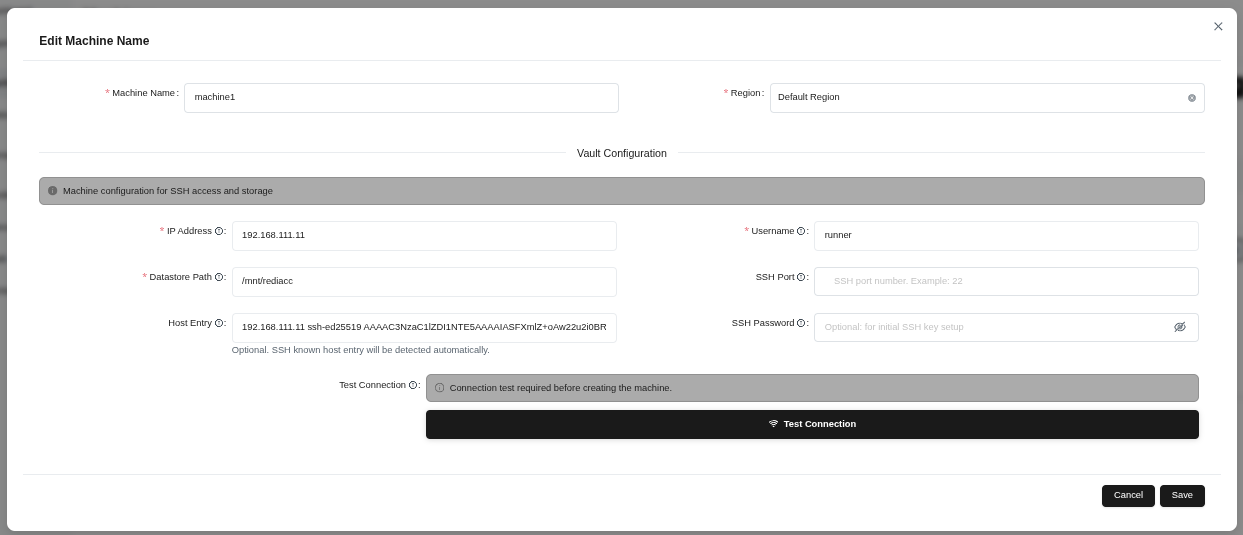 (图 32:机器编辑表单 - 机器名称、区域和保险库配置)
提示:更改关键设置后务必运行”测试连接”。
2.4.6 机器追踪
- 选择机器并点击时钟图标按钮(痕迹)。
 (图 33:机器操作列中的时钟图标)
- 在审计历史窗口中查看操作:
- 操作:执行的操作类型
- 详情:更改的字段
- 执行者:执行操作的用户
- 时间戳:日期和时间
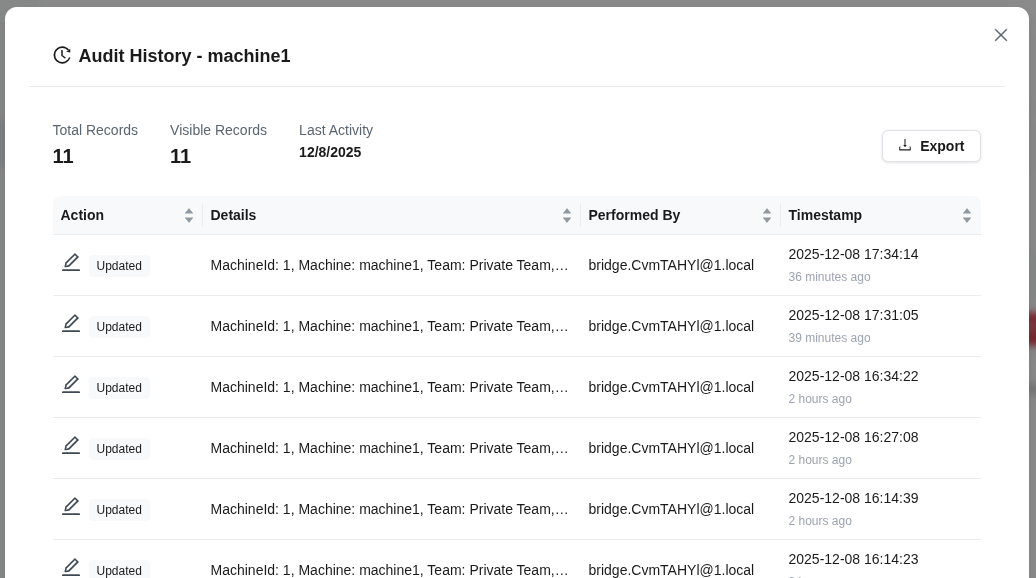 (图 34:审计历史 - 所有更改的列表)
提示:点击时间戳列按时间顺序查看更改。
2.4.7 机器删除
- 选择要删除的机器。
- 点击垃圾桶图标按钮(删除)。
 (图 35:机器操作列中的垃圾桶图标)
- 在确认窗口中点击 删除 按钮。
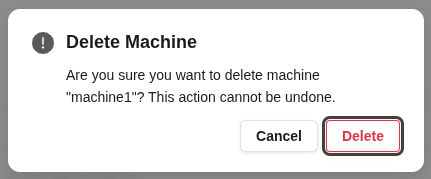 (图 36:“您确定要删除此机器吗?“确认窗口)
警告:删除机器时,其上的所有仓库定义也会被删除。此操作不可逆。
2.4.8 远程操作
您可以在机器上执行各种远程操作。
- 选择机器并点击 偏僻的 按钮。
- 在下拉菜单中查看选项:
- 在服务器上运行:在机器上执行函数
- 测试连接:Ping 机器
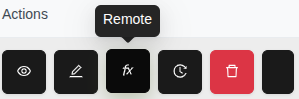 (图 37:远程按钮 - 在选定机器上执行函数菜单)
提示:使用 “测试连接” 选项在运行函数前验证机器是否可访问。
设置
- 选择 在服务器上运行 选项。
- 在 可用功能 列表中找到 设置 函数。
- 点击函数名称选择它。
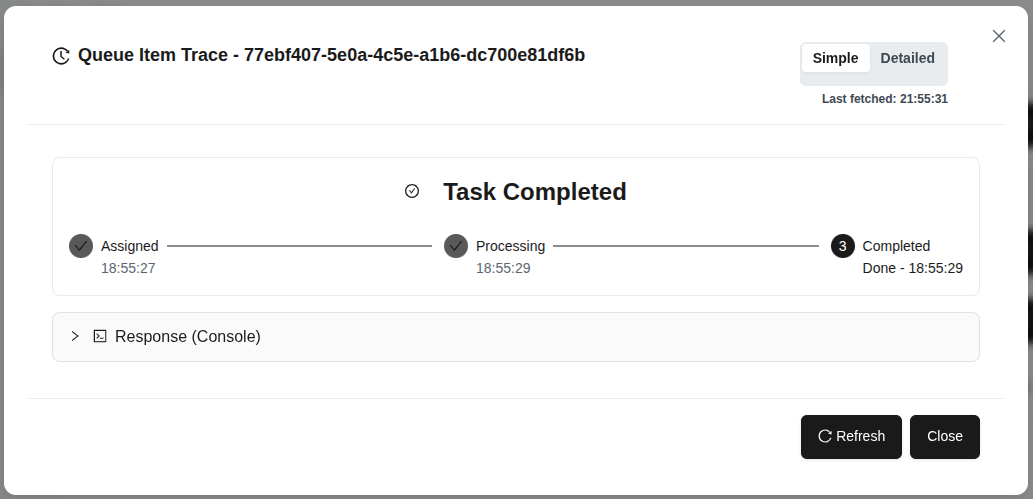 (图 38:设置函数 - 使用所需工具和配置准备机器)
提示:设置新机器时建议首先运行”设置”函数。
连接检查(你好)
- 选择 在服务器上运行 > 你好 函数。
- 点击 添加到队列 按钮。
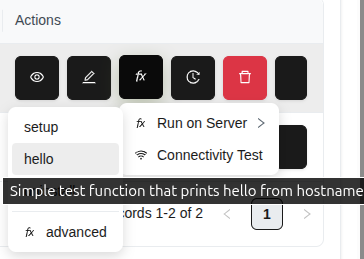 (图 39:你好函数 - 简单测试函数,返回主机名)
- 在任务追踪窗口中观察结果。
- 在 响应(控制台) 部分查看机器的输出。
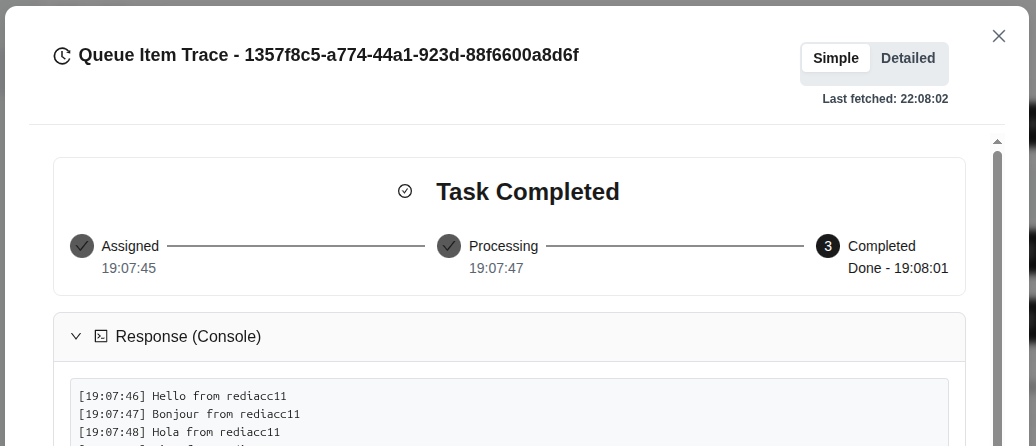 (图 40:你好函数成功完成 - 主机名响应)
提示:Hello 函数是验证机器连接的理想选择。
高级操作
- 按照 偏僻的 > 在服务器上运行 > 先进的 路径操作。
- 查看可用函数:setup、hello、ping、ssh_test、uninstall
- 选择所需函数并点击 添加到队列 按钮。
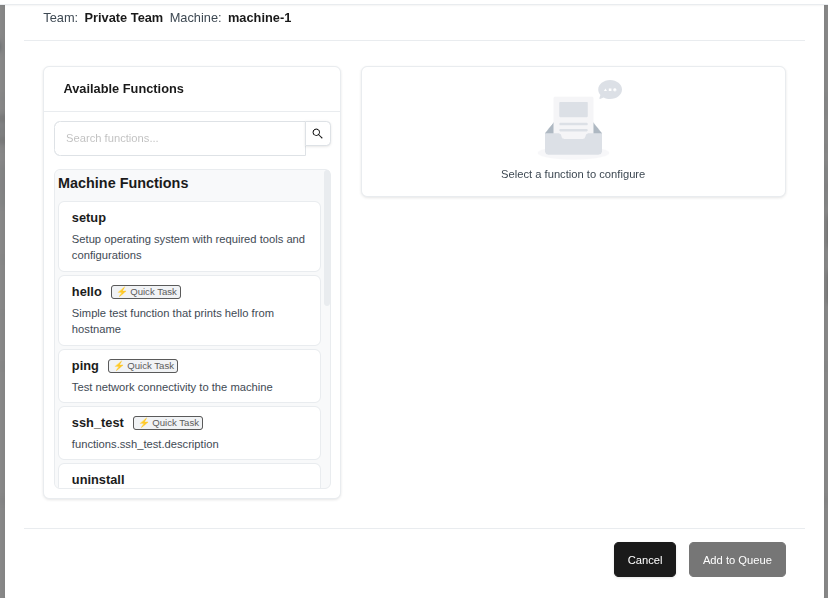 (图 41:高级选项 - 高级函数列表)
提示:使用高级函数前确保机器设置已完成。
快速连接测试
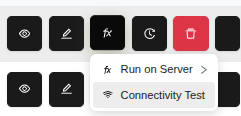 (图 42:从远程菜单选择测试连接选项)
提示:如果机器有 SSH 或网络问题,您可以通过此测试快速识别问题。
2.5 仓库创建和操作
仓库是存储备份数据的基本单元。
2.5.1 创建仓库
- 从 机器 标签中选择机器。
- 点击右上角的 创建仓库 按钮。
 (图 43:机器仓库管理屏幕 - 创建仓库按钮)
- 填写表单:
- 仓库名称:输入仓库名称(例如,postgresql)
- 大小:输入仓库大小(例如,2GB)
- 存储库 GUID:查看自动生成的凭证
- 选择模板:选择模板(例如,databases_postgresql)
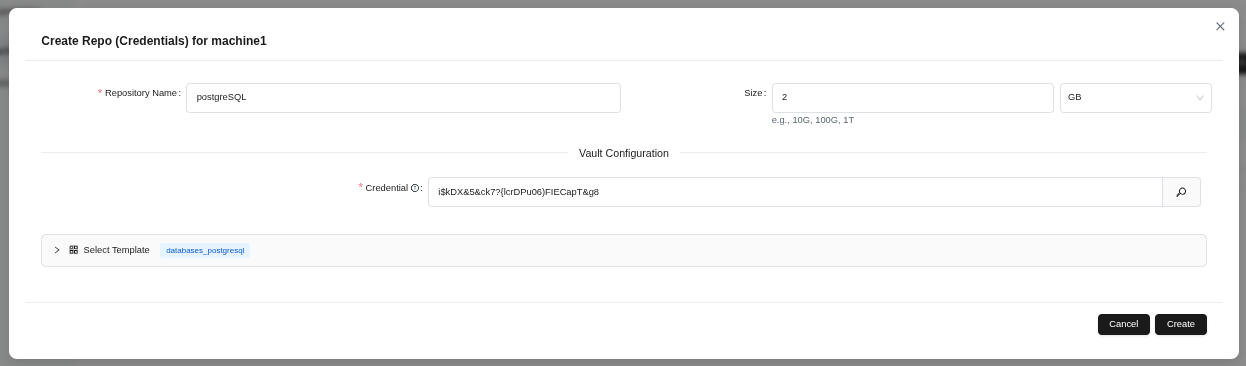 (图 44:仓库创建表单 - 仓库名称、大小和模板选择)
- 点击 创建 按钮。
提示:凭证 ID 自动生成,不建议手动修改。
- 在任务追踪窗口中观察阶段:已分配 → 处理中 → 已完成
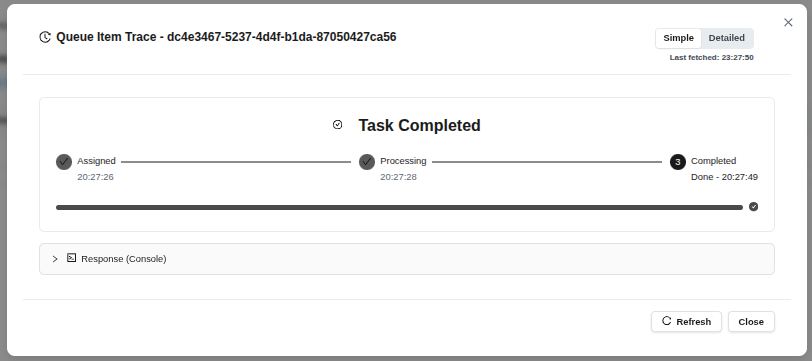 (图 45:仓库创建已排队 - 任务监控)
- 点击 关闭 按钮。
提示:任务通常在 1-2 分钟内完成。
 (图 46:创建的仓库出现在列表中)
2.5.2 仓库分叉
您可以通过复制现有仓库来创建新仓库。
- 选择要复制的仓库。
- 点击 fx(函数)菜单。
- 点击 fork 选项。
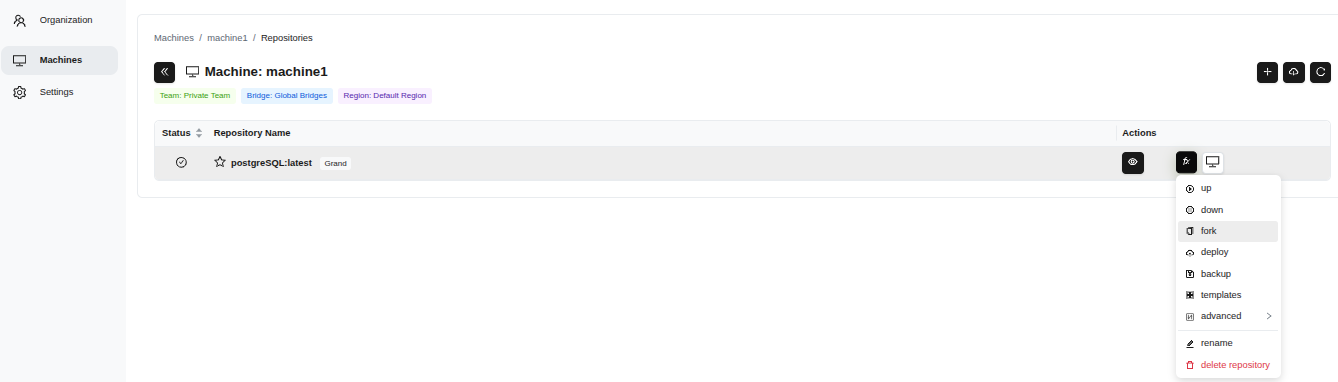 (图 47:右侧的 fx 菜单 - 仓库操作)
- 在 标签 字段中输入新标签(例如,2025-12-06-20-37-08)。
- 点击 添加到队列 按钮。
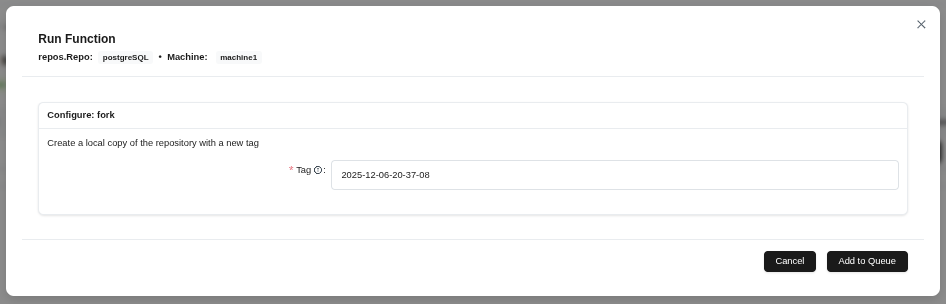 (图 48:在 fork 操作中为仓库指定新标签)
- 等待 已完成 消息并点击 关闭 按钮。
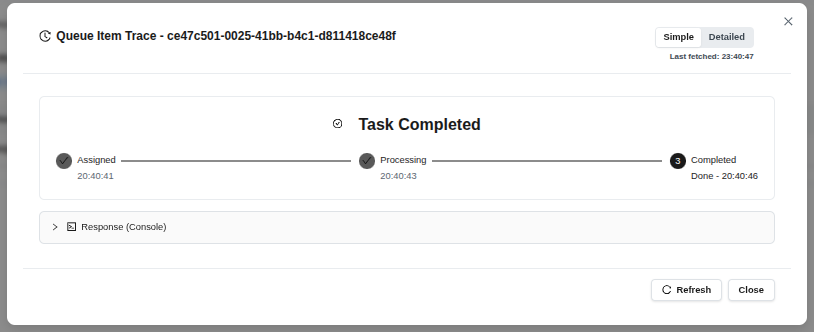 (图 49:Fork 操作成功完成)
提示:以默认日期时间格式创建标签是良好做法。fork 操作不影响原始仓库。
2.5.3 仓库启动
激活仓库:
- 选择仓库并按照 fx > up 路径。
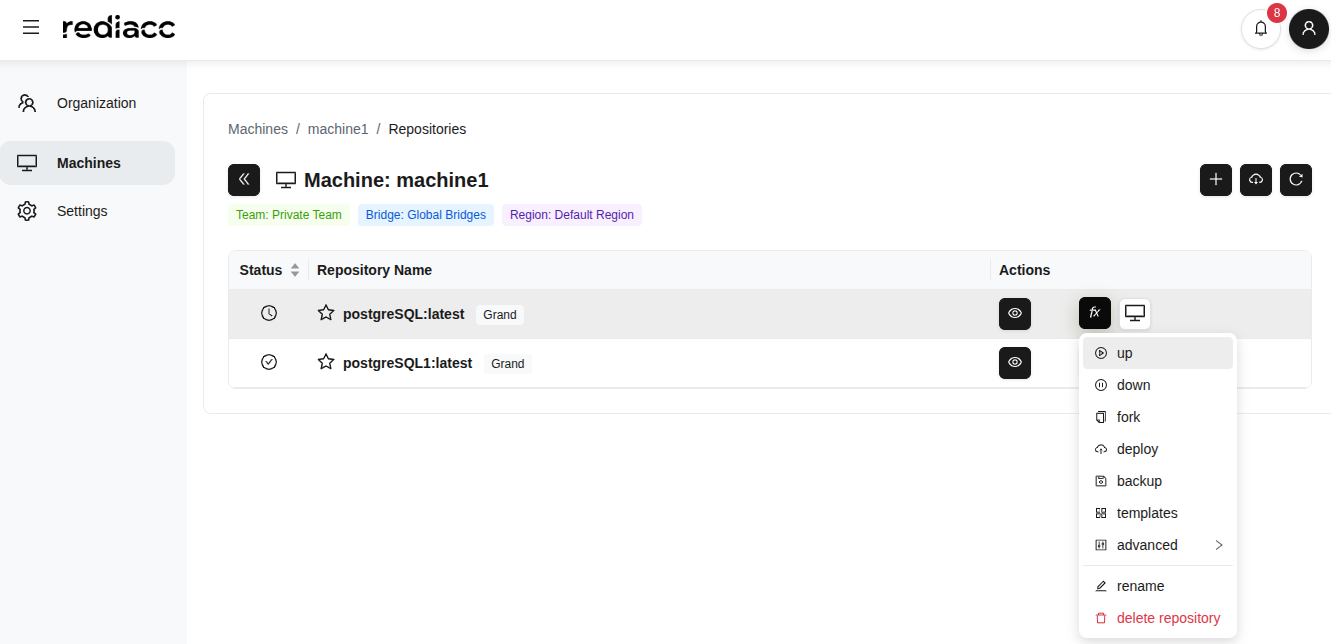 (图 50:从 fx 菜单选择”up”选项 - 启动仓库)
- 等待 已完成 消息。
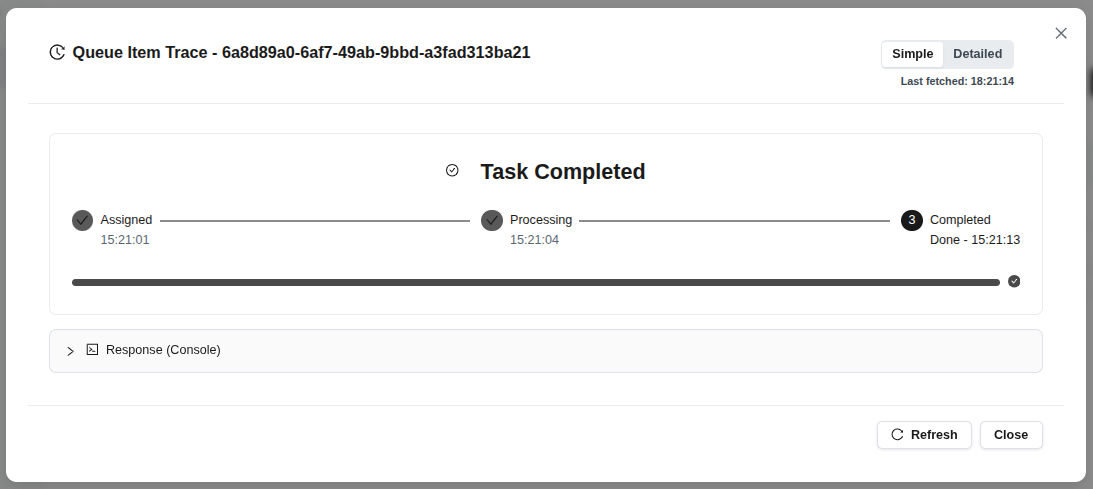 (图 51:仓库启动完成)
提示:“Up”操作启动仓库定义的 Docker 服务。
2.5.4 仓库停止
停止活动仓库:
- 选择仓库并按照 fx > down 路径。
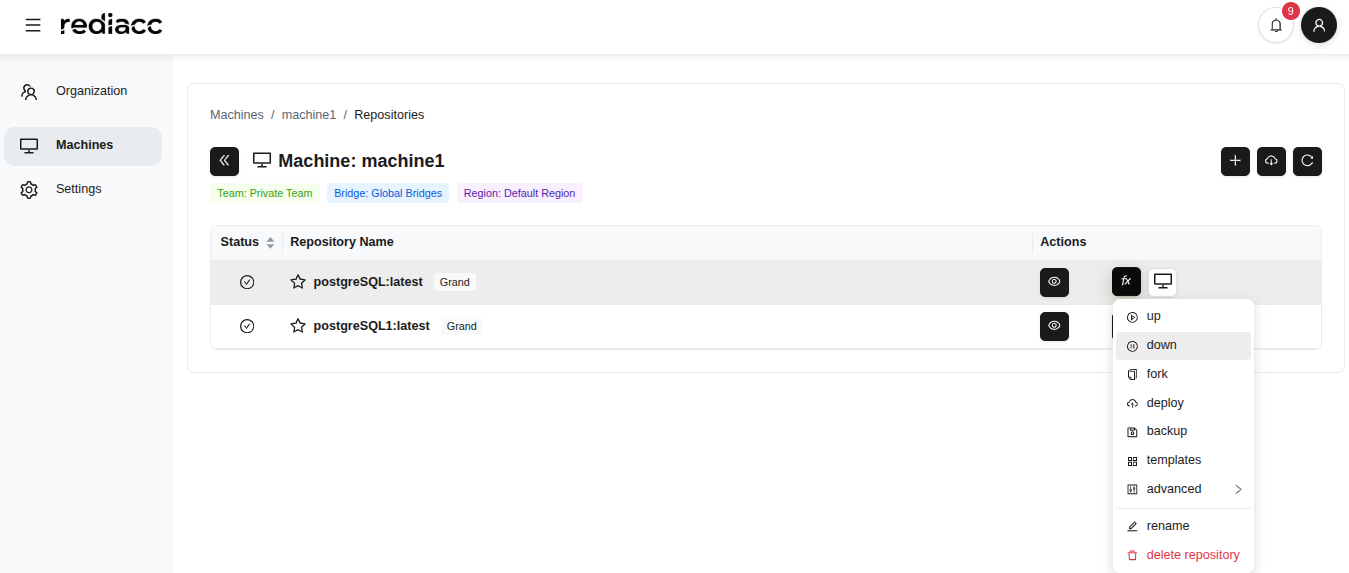 (图 52:从 fx 菜单选择”down”选项 - 关闭仓库)
- 等待 已完成 消息。
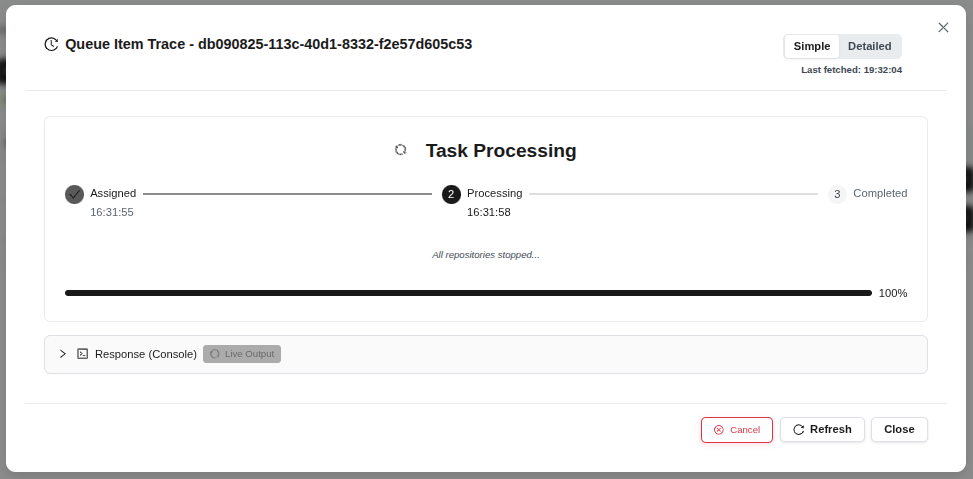 (图 53:仓库关闭完成)
提示:“Down”操作安全地关闭仓库。不会丢失数据,仅停止服务。
2.5.5 部署
将仓库部署到不同位置:
- 选择仓库并按照 fx > deploy 路径。
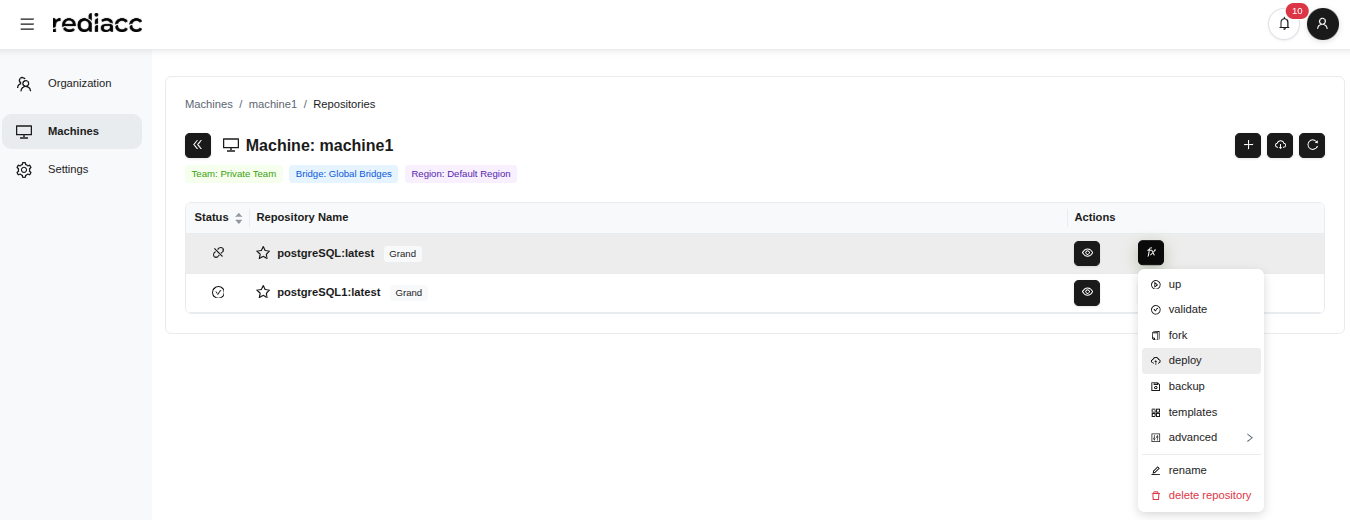 (图 54:从 fx 菜单选择”deploy”选项)
- 在 标签 字段中输入要部署的版本。
- 在 目标机器 字段中选择目标机器。
- 勾选 覆盖现有文件 选项(如适用)。
- 点击 添加到队列 按钮。
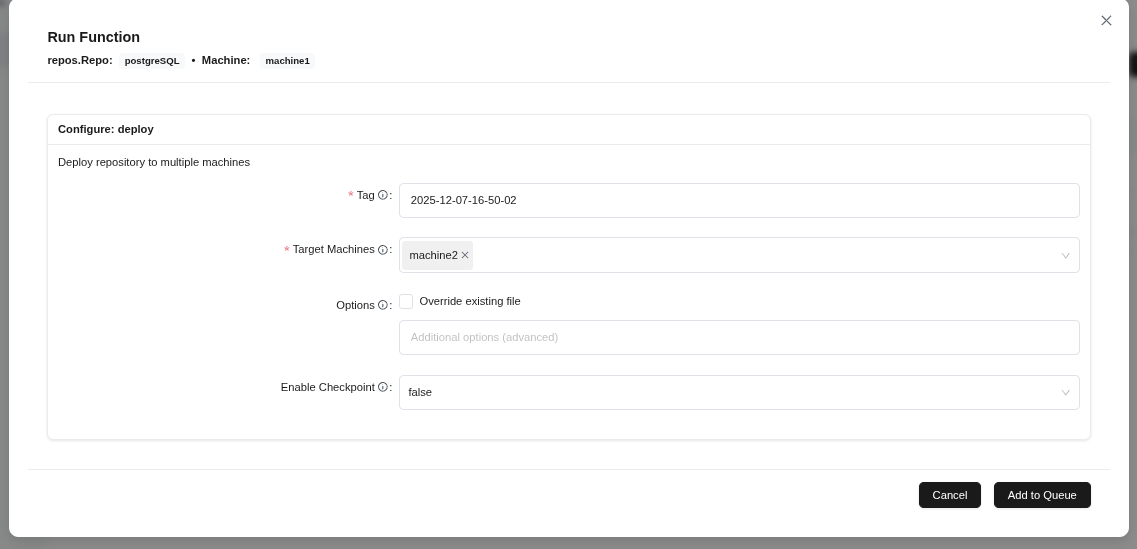 (图 55:配置部署操作 - 标签、目标机器和选项)
- 等待 已完成 消息。
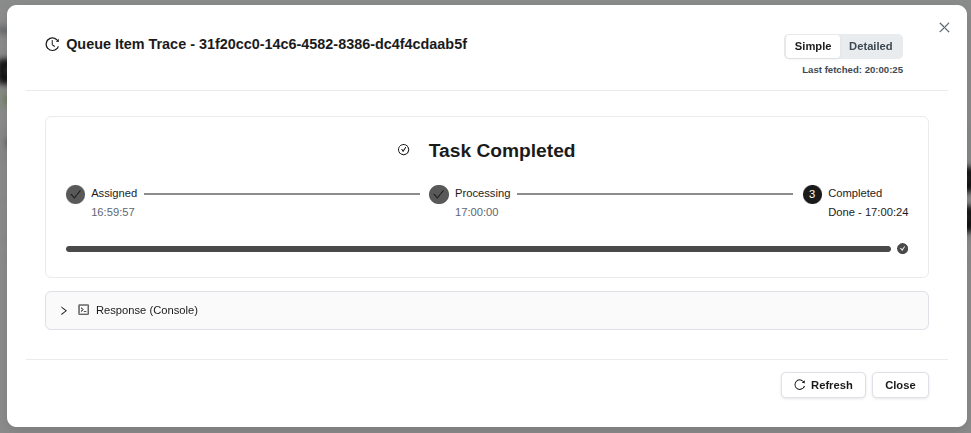 (图 56:仓库部署完成)
提示:部署操作完成后,您可以在目标机器上运行”up”命令启动仓库。
2.5.6 备份
备份仓库:
- 选择仓库并按照 fx > backup 路径。
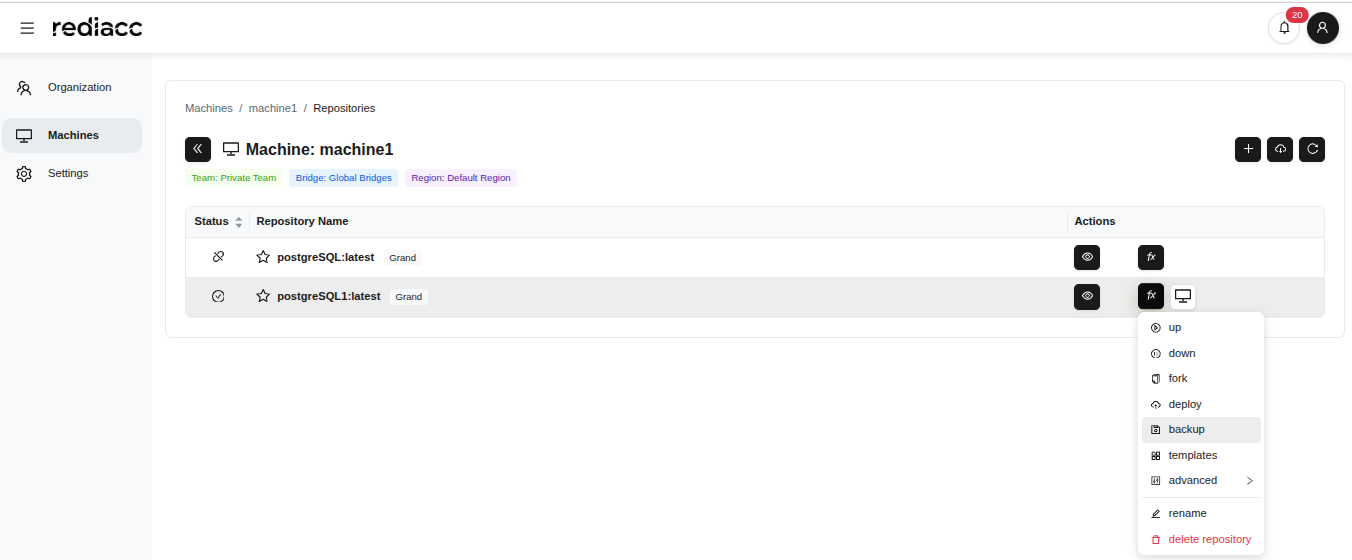 (图 57:从 fx 菜单选择”backup”选项)
- 填写表单:
- 标签:输入描述性名称(例如,backup01012025)
- 目标存储系统:选择备份位置
- 覆盖现有文件:启用或禁用该选项
- 启用检查点:查看设置
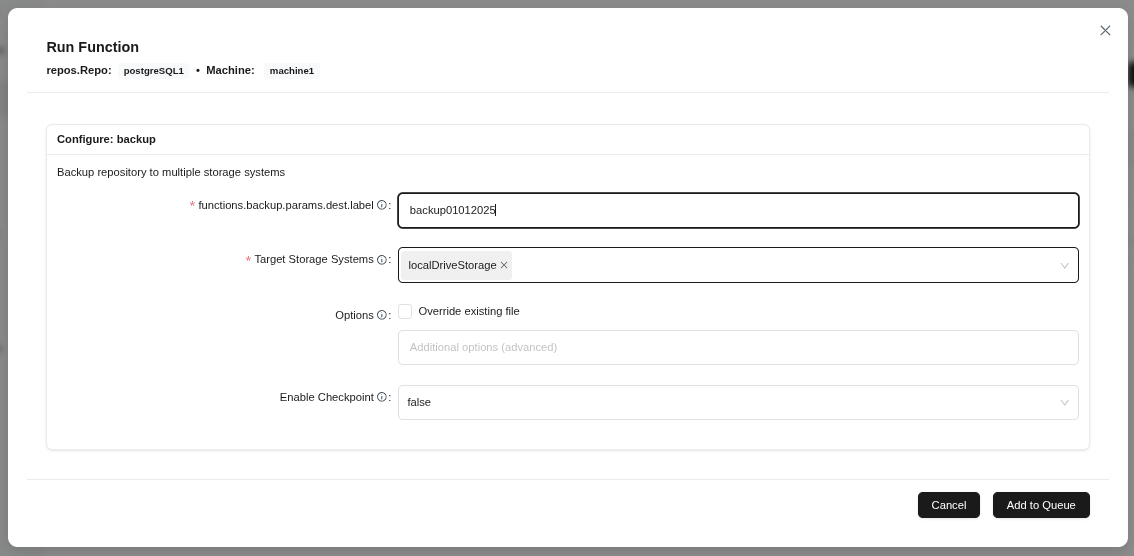 (图 58:备份配置表单 - 目标、文件名和选项)
- 点击 添加到队列 按钮。
提示:为备份标签使用描述性名称。对于大型仓库考虑启用检查点。
- 等待 已完成 消息。
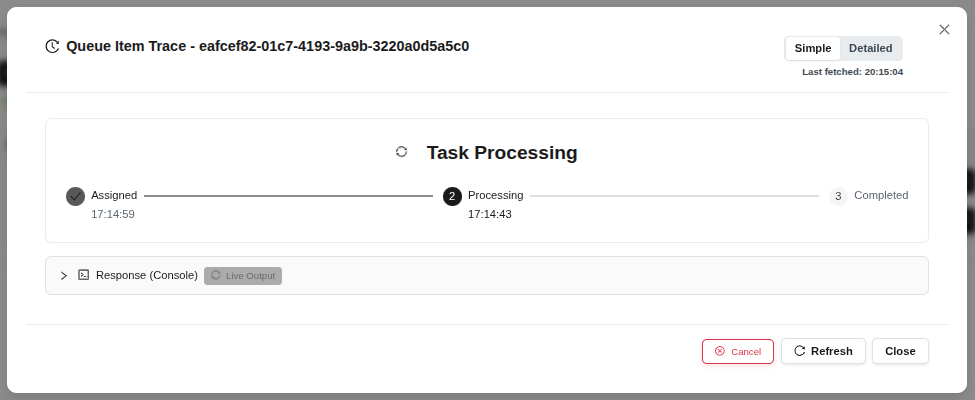 (图 59:备份任务成功完成)
提示:在达到完成状态前耐心等待;大型备份可能需要几分钟。
2.5.7 模板应用
向仓库应用新模板:
- 选择仓库并按照 fx > 选择模板 路径。
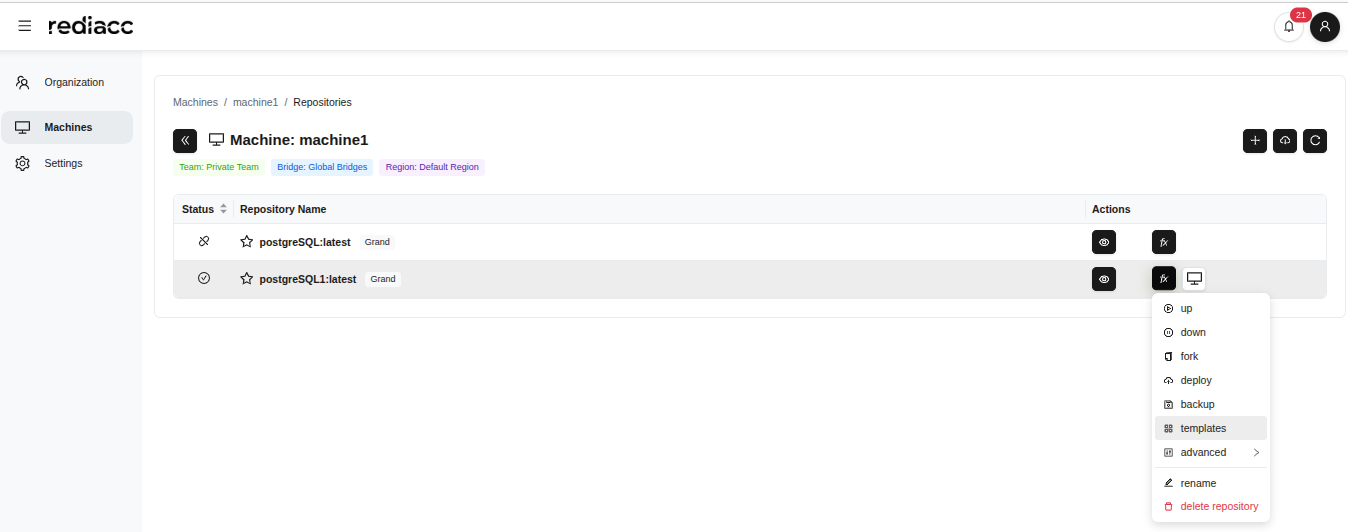 (图 60:从 fx 菜单选择”模板”选项)
- 在搜索框中输入以过滤模板。
- 点击所需模板选择它(选定的模板以粗边框突出显示)。
- 点击 添加到队列 按钮。
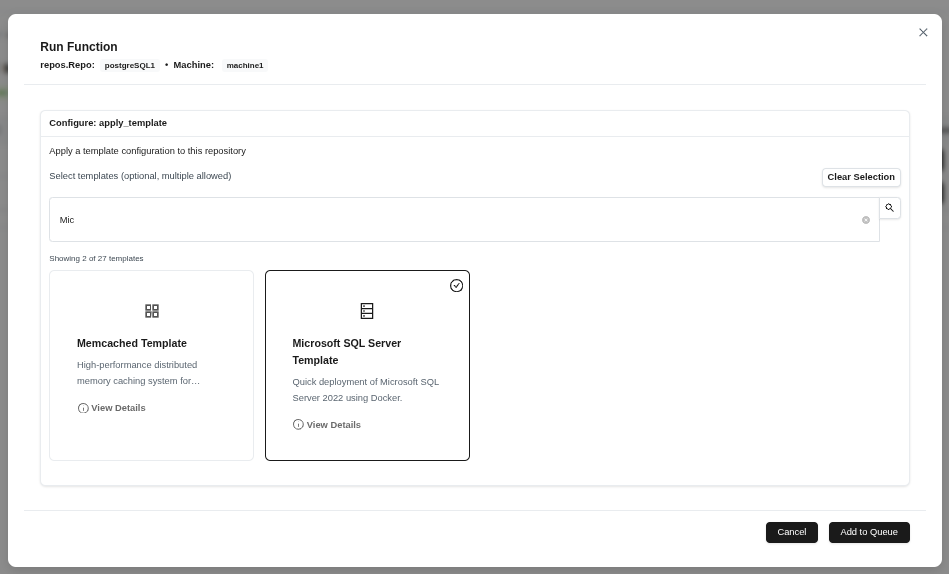 (图 61:搜索和选择可用模板)
提示:使用搜索框快速查找模板。使用 “查看详情” 了解模板功能。
- 等待 已完成 消息。
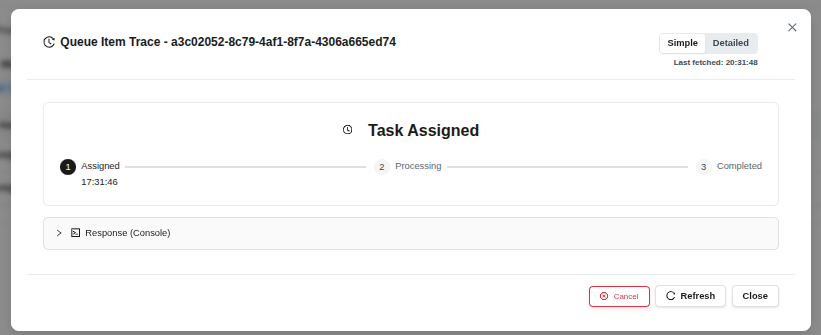 (图 62:模板应用成功完成)
2.5.8 卸载
断开仓库连接:
- 选择仓库并按照 fx > 先进的 > 卸载 路径操作。
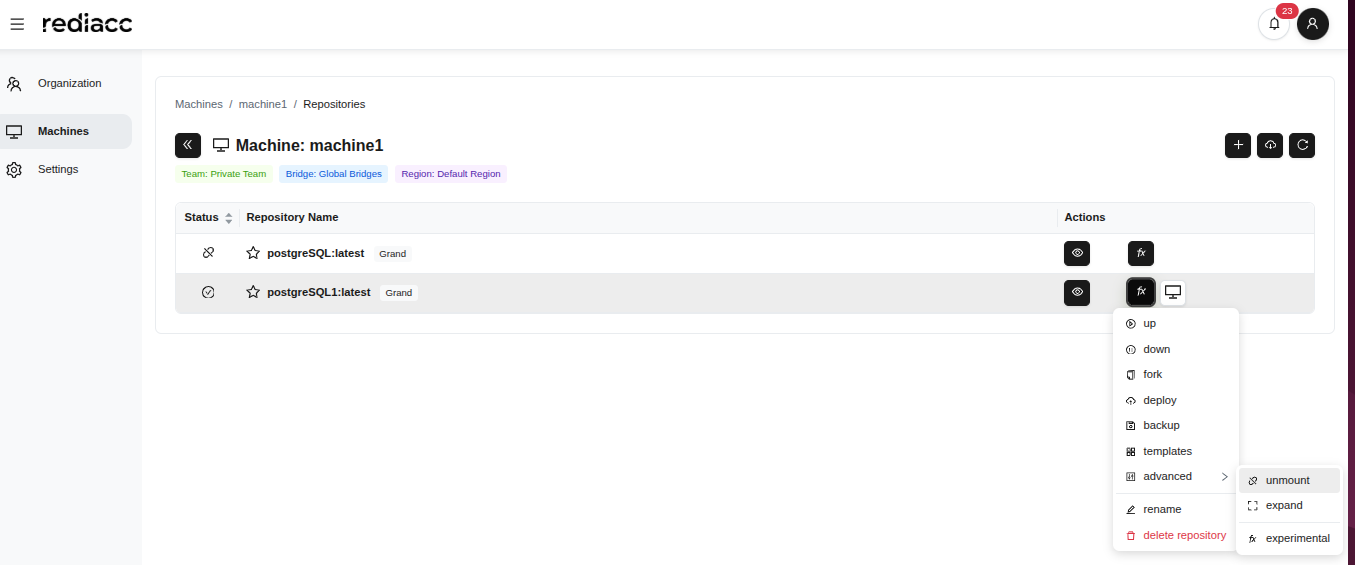 (图 63:高级菜单中的”Unmount”选项)
- 等待 已完成 消息。
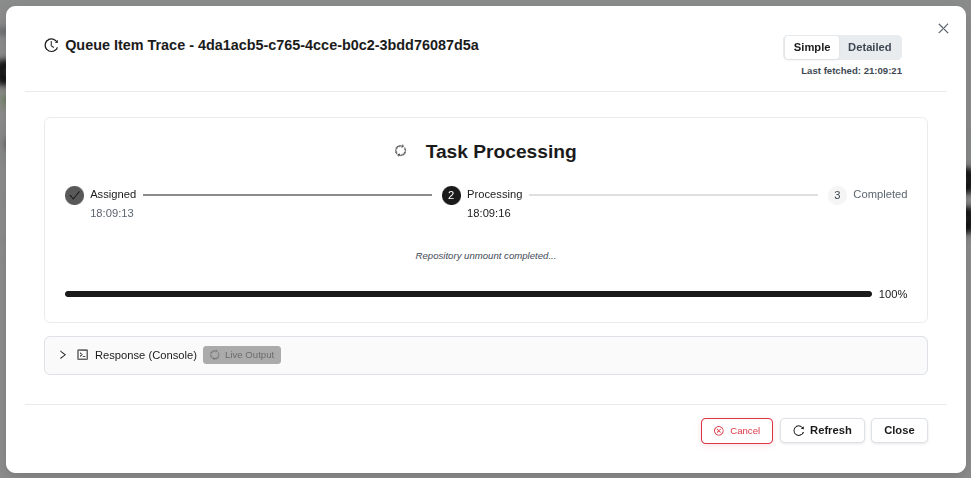 (图 64:卸载操作完成)
提示:卸载前确保仓库上没有活动操作。卸载后,仓库变得不可访问。
2.5.9 扩展
增加仓库大小:
- 选择仓库并按照 fx > 先进的 > 扩张 路径操作。
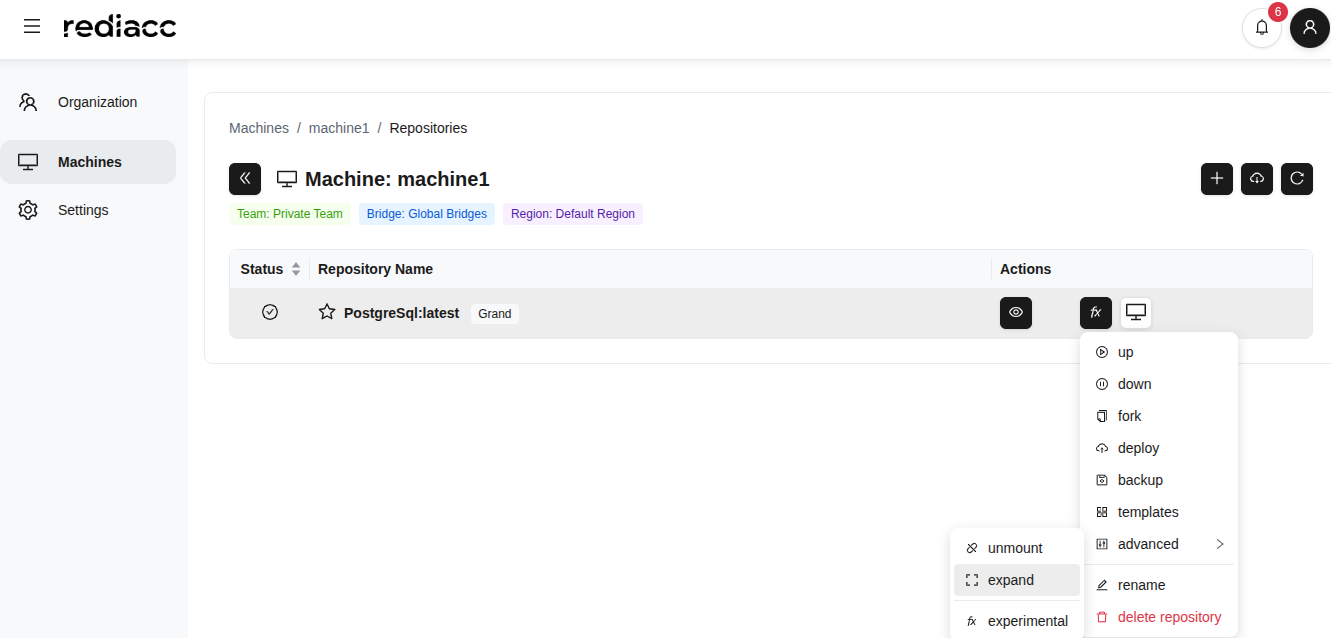 (图 65:高级菜单中的”Expand”选项)
- 在 新尺寸 字段中输入所需大小。
- 从右侧下拉菜单中选择单位(GB、TB)。
- 点击 添加到队列 按钮。
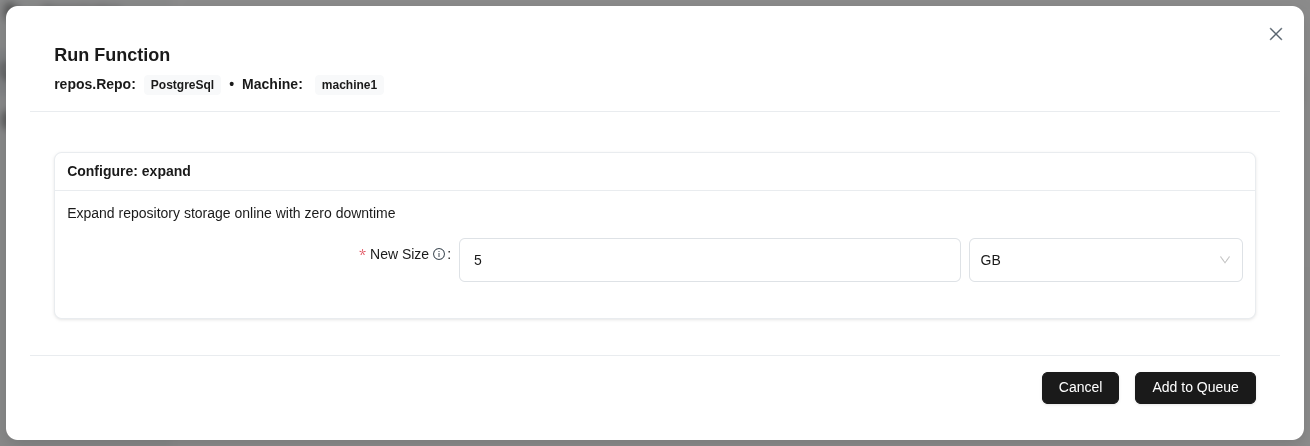 (图 66:用于增加仓库大小的新大小参数)
提示:不要输入小于当前大小的值。仓库扩展期间不会中断服务。
- 等待 已完成 消息。
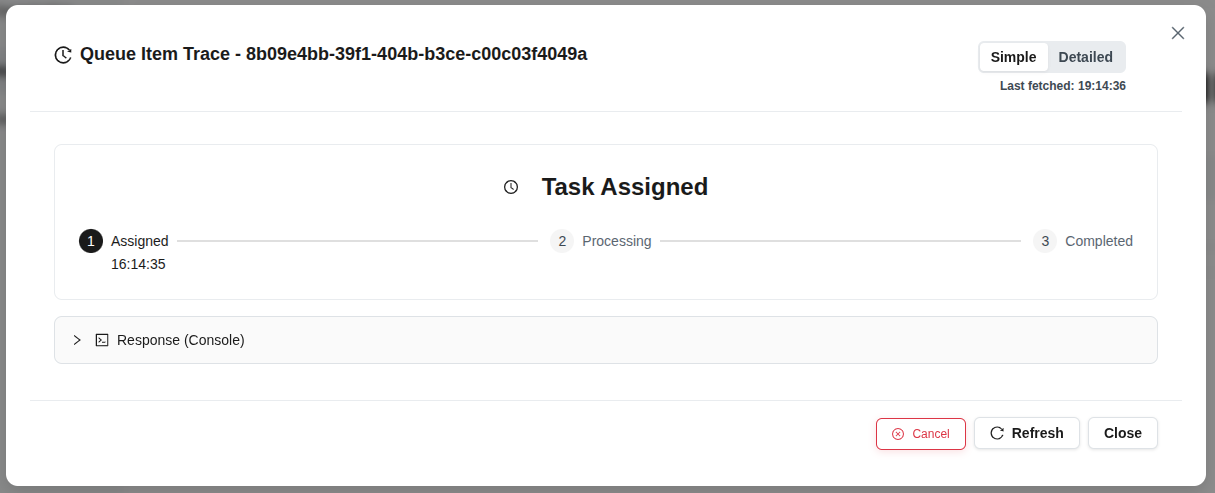 (图 67:仓库扩展完成)
2.5.10 重命名
更改仓库名称:
- 选择仓库并按照 fx > 重命名 路径操作。
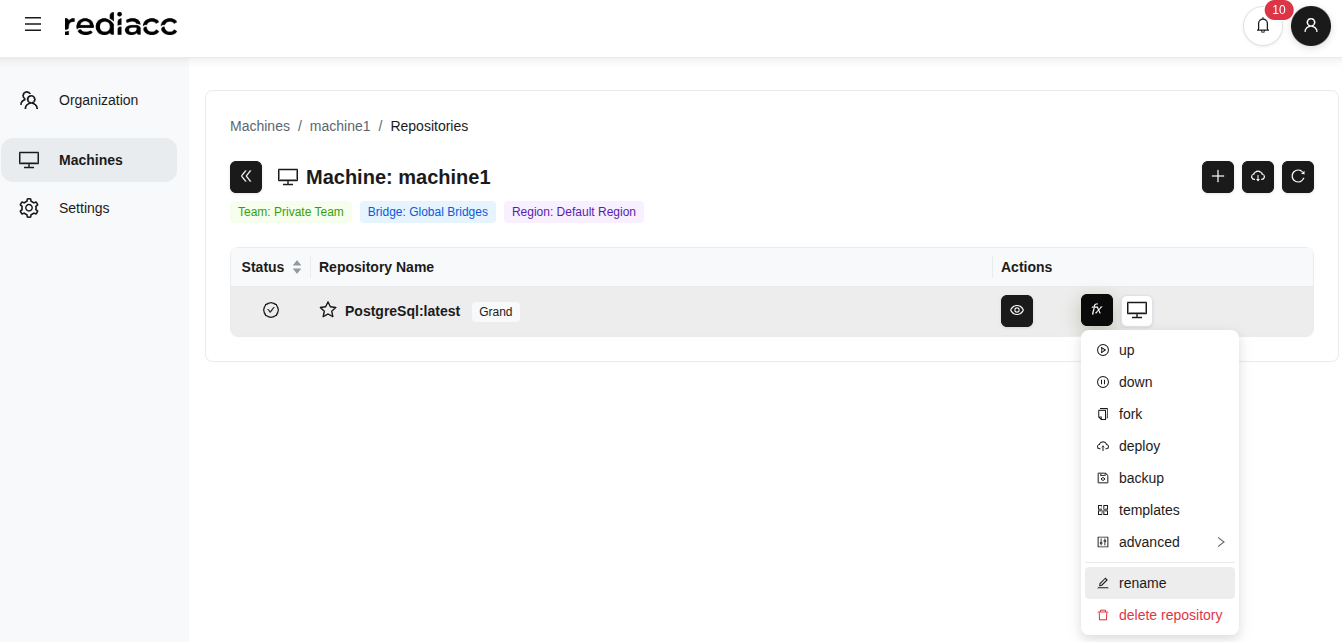 (图 68:从 fx 菜单选择”Rename”选项)
- 输入新的仓库名称。
- 点击 保存 按钮。
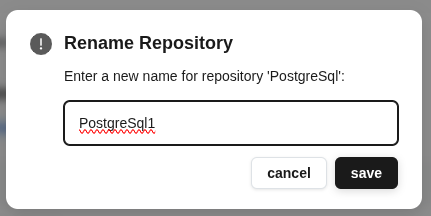 (图 69:输入新仓库名称的对话框)
提示:仓库名称应有意义以反映仓库类型和用途。避免使用特殊字符。
2.5.11 仓库删除
永久删除仓库:
- 选择仓库并按照 fx > 删除仓库 路径操作。
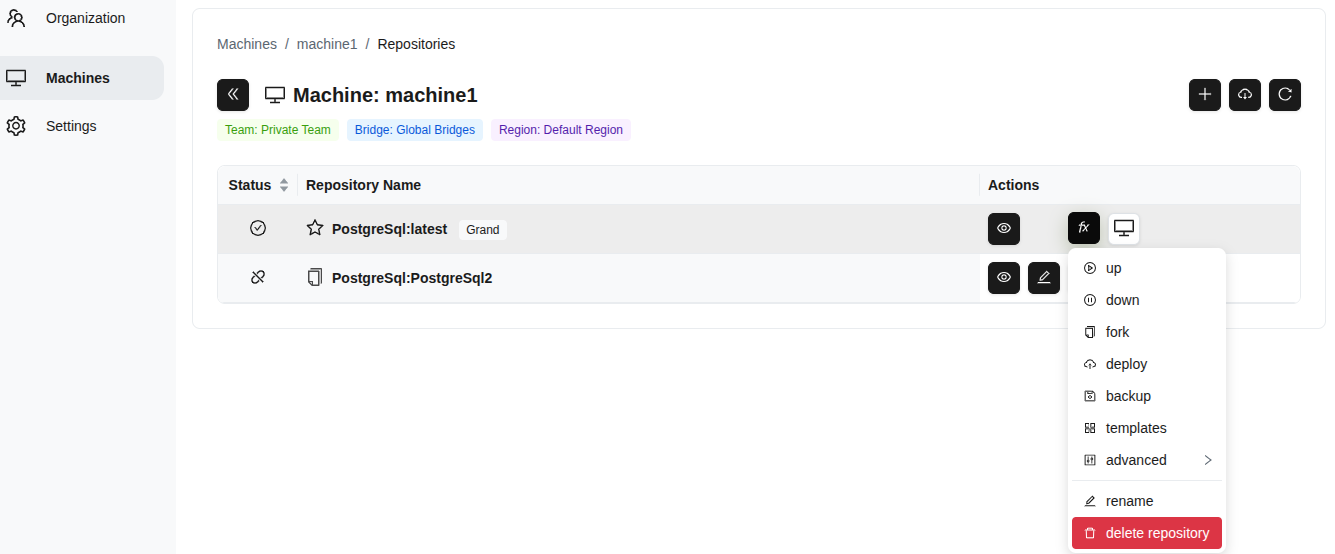 (图 70:从 fx 菜单选择”删除仓库”选项 - 红色)
- 在确认窗口中点击 删除 按钮。
警告:仓库删除不可逆。删除前确保仓库数据已备份。
2.5.12 仓库详情
获取有关仓库的详细信息:
- 选择仓库。
- 点击眼睛图标(查看详情)。
 (图 71:打开仓库详情的眼睛图标)
- 在详情面板中查看信息:
- 仓库名称 和类型
- 团队:所属团队
- 机器:所在机器
- 保险库版本:加密版本
- 仓库 GUID:唯一标识符
- 状态:挂载/卸载状态
- 镜像大小:总大小
- 时间戳:最后修改日期
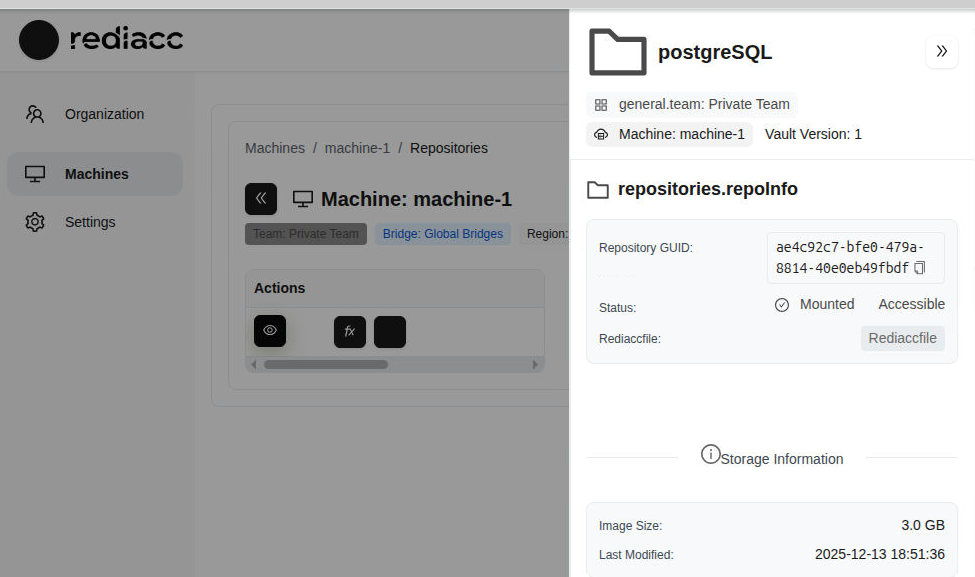 (图 72:有关选定仓库的全面信息)
提示:此面板中显示的所有信息仅供参考。使用 fx 菜单选项进行仓库操作。
2.6 仓库连接操作
您可以使用不同方法连接到仓库。
2.6.1 桌面应用程序连接
- 点击仓库行中的 本地 按钮。
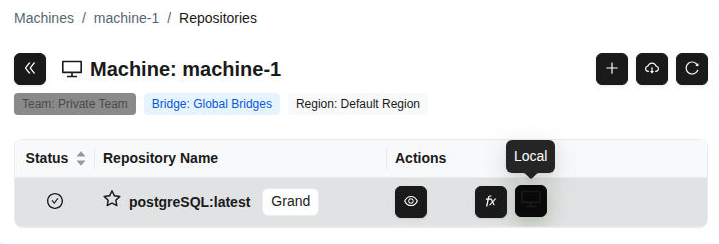 (图 73:仓库行中的”Local”按钮 - 桌面应用程序访问)
- 从下拉菜单中选择访问方法:
- 在桌面应用中打开:使用图形界面访问
- VS代码:在代码编辑器中打开
- 终端:通过命令行访问
- 命令行界面命令:命令行工具
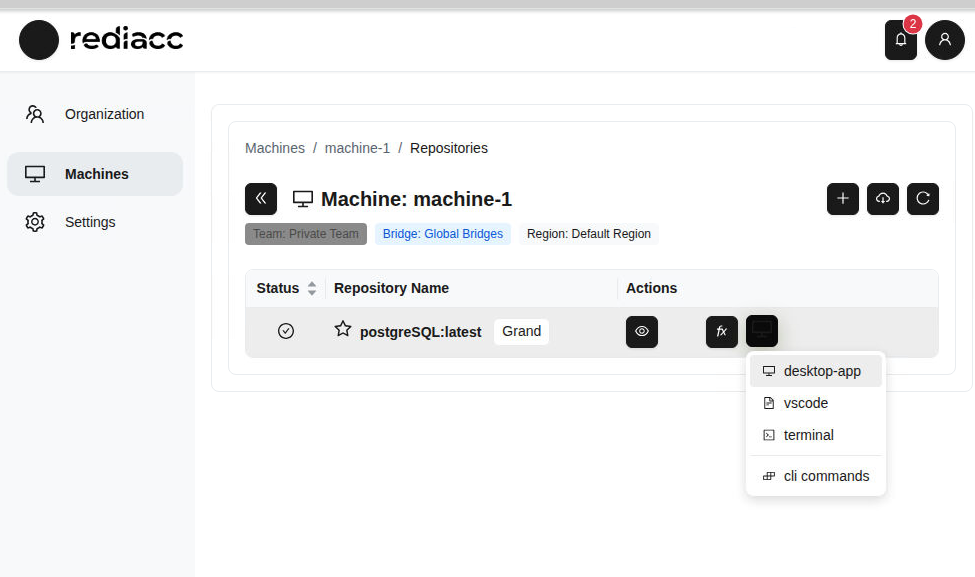 (图 74:仓库连接菜单 - 不同的访问路径)
提示:如果使用 VS Code 工作,“VS代码” 选项提供最快的集成。
- 当浏览器请求权限时,点击 打开 按钮。
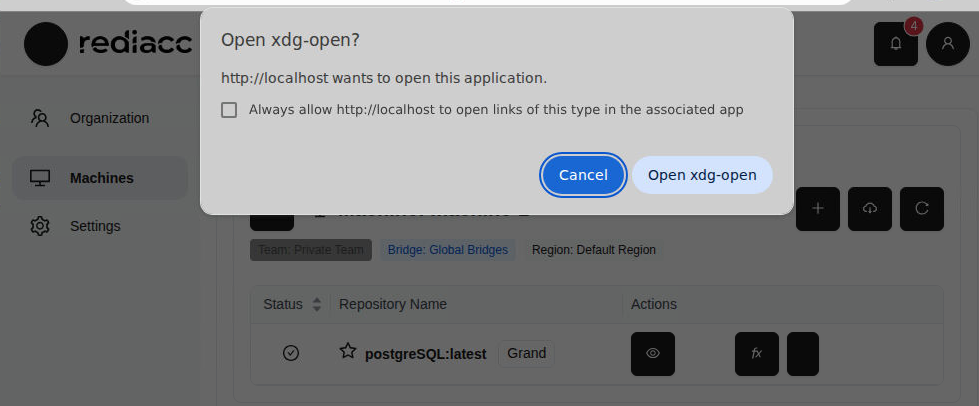 (图 75:浏览器请求打开桌面应用程序的权限)
提示:如果您不想每次打开桌面应用程序时都授予权限,请勾选”始终允许”选项。
2.7 设置
您可以从设置部分管理个人资料和系统设置。
2.7.1 更改密码
- 从左侧菜单转到 设置 > 轮廓 标签。
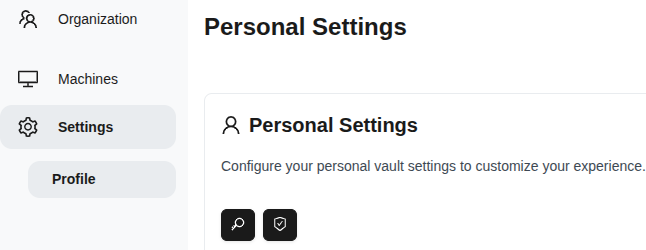 (图 76:设置 → 个人资料页面 - 个人保险库设置)
- 点击 更改密码 按钮。
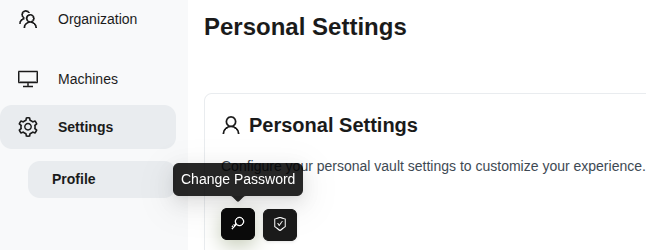 (图 77:个人设置部分中的”更改密码”按钮)
-
输入新密码。密码要求:
- 至少 8 个字符长
- 必须包含大小写字母
- 必须包含至少一个数字
- 必须包含至少一个特殊字符
-
在 确认新密码 字段中重新输入相同的密码。
-
点击 更改密码 按钮。
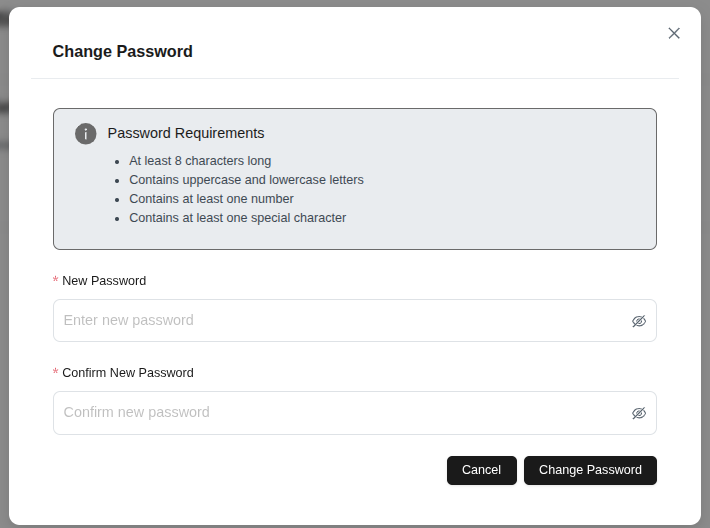 (图 78:更改密码表单 - 安全要求可见)
提示:创建强密码时使用随机组合。
2.8 存储
存储部分允许您管理备份数据将存储的物理区域。
2.8.1 添加存储
- 从左侧菜单转到 存储 标签。
- 点击 添加存储 按钮。
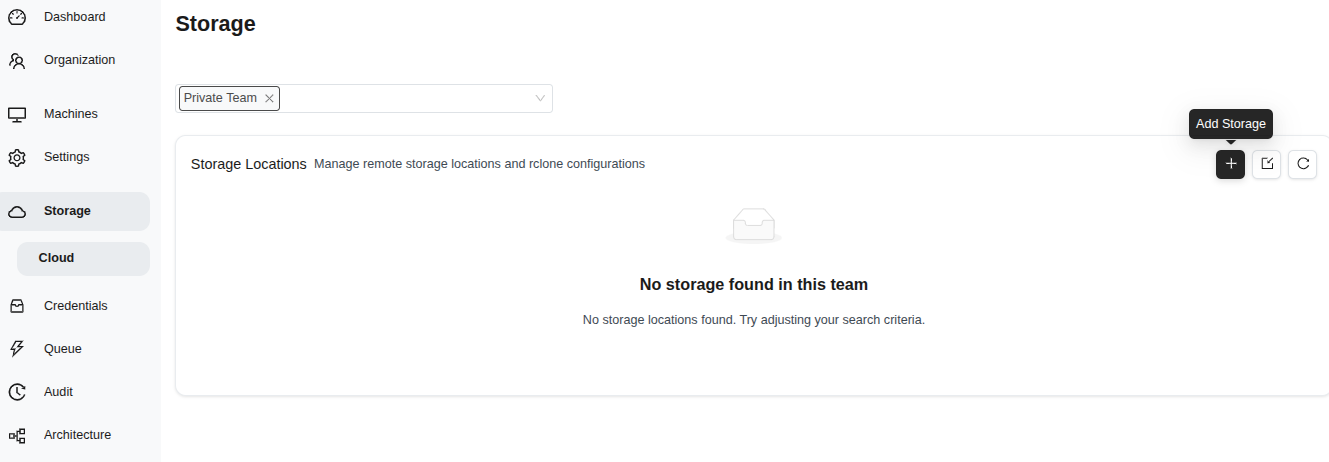 (图 79:存储管理页面 - “添加存储”按钮)
- 填写表单:
- 存储名称:输入描述性名称
- 存储提供商:选择(例如,s3)
- 描述:添加可选描述
- 禁用版本控制:可选
- 附加参数:rclone 标志(例如,—transfers 4)
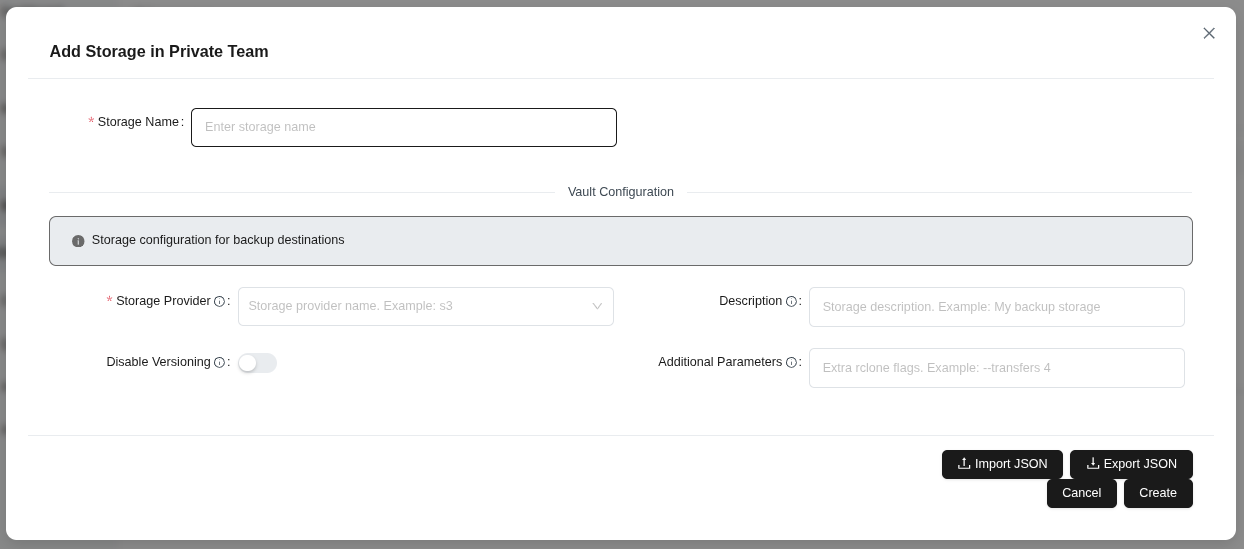 (图 80:添加存储表单 - 名称、提供商、描述和参数)
- 点击 创建 按钮。
提示:附加参数接受 rclone 标志以优化存储性能。
2.9 凭证
凭证部分允许您安全地管理仓库的访问信息。
2.9.1 凭证编辑
- 从左侧菜单转到 凭据 标签。
- 选择要编辑的记录。
- 点击 编辑 按钮。
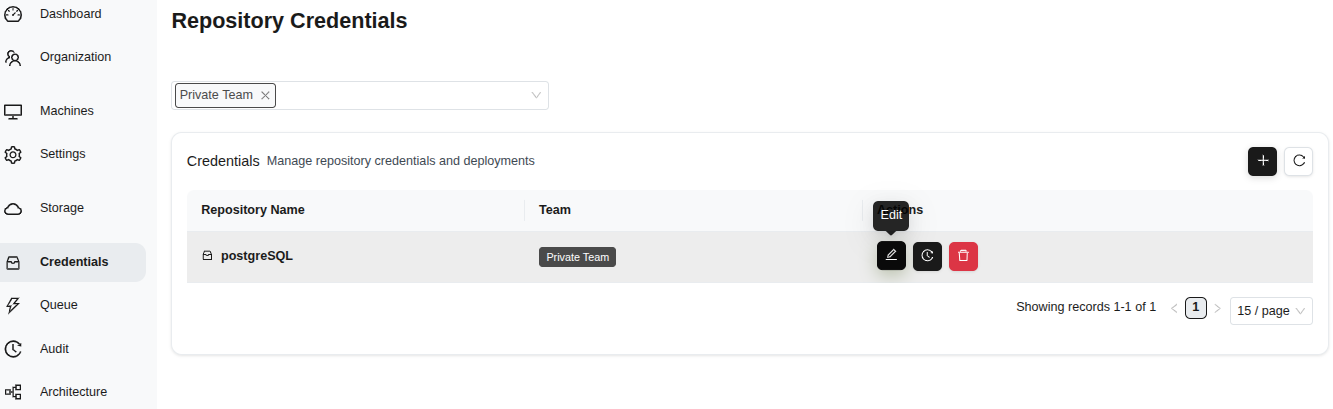 (图 81:凭证页面 - 仓库名称、团队和管理按钮)
- 如需要,更改 仓库名称。
- 使用 保存 按钮保存。
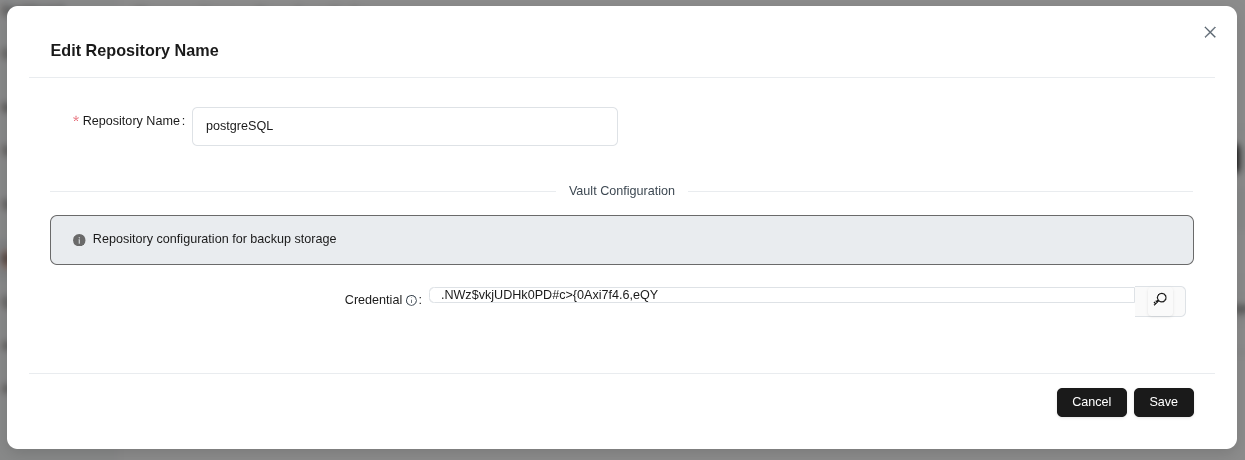 (图 82:编辑仓库名称表单 - 保险库配置字段)
提示:凭证以加密方式存储,仅在部署期间解密。
2.9.2 凭证追踪
- 选择要追踪的记录。
- 点击 痕迹 按钮。
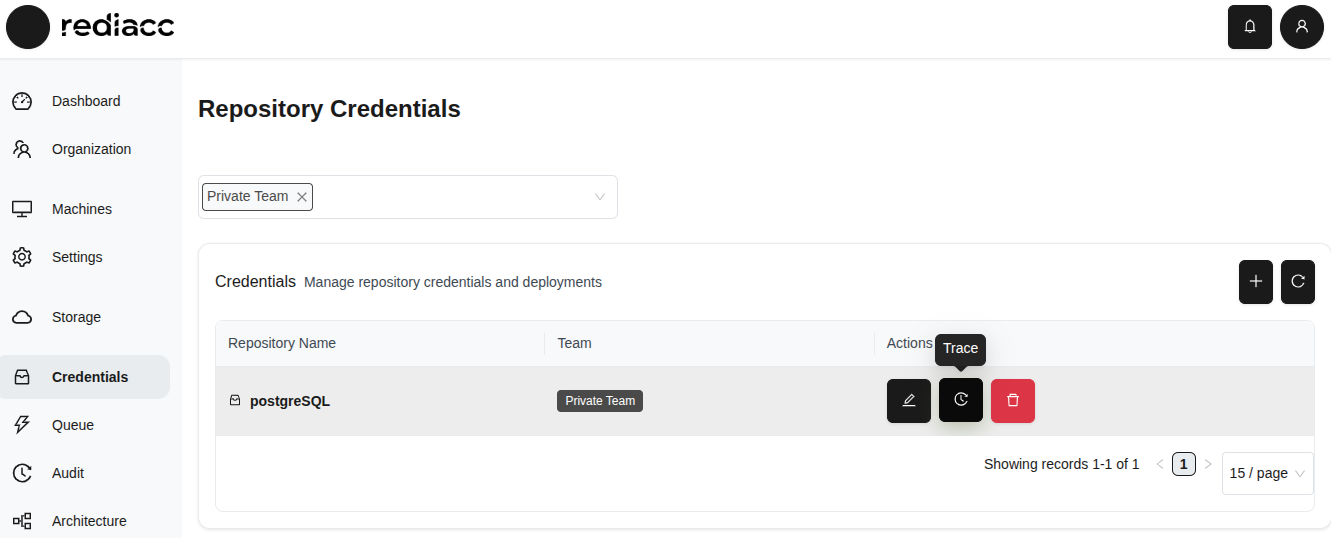 (图 83:凭证表中的”追踪”按钮)
- 查看审计历史。
- 从 出口 按钮选择格式:导出为CSV 或 导出为JSON。
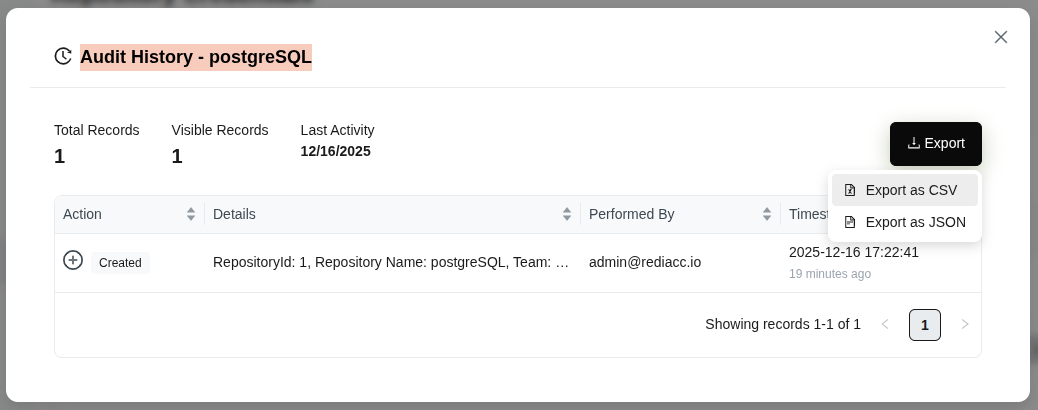 (图 84:凭证列表 - 导出选项)
提示:追踪功能为安全审计目的提供凭证使用追踪。
2.9.3 凭证删除
- 选择要删除的记录。
- 点击红色 删除 按钮。
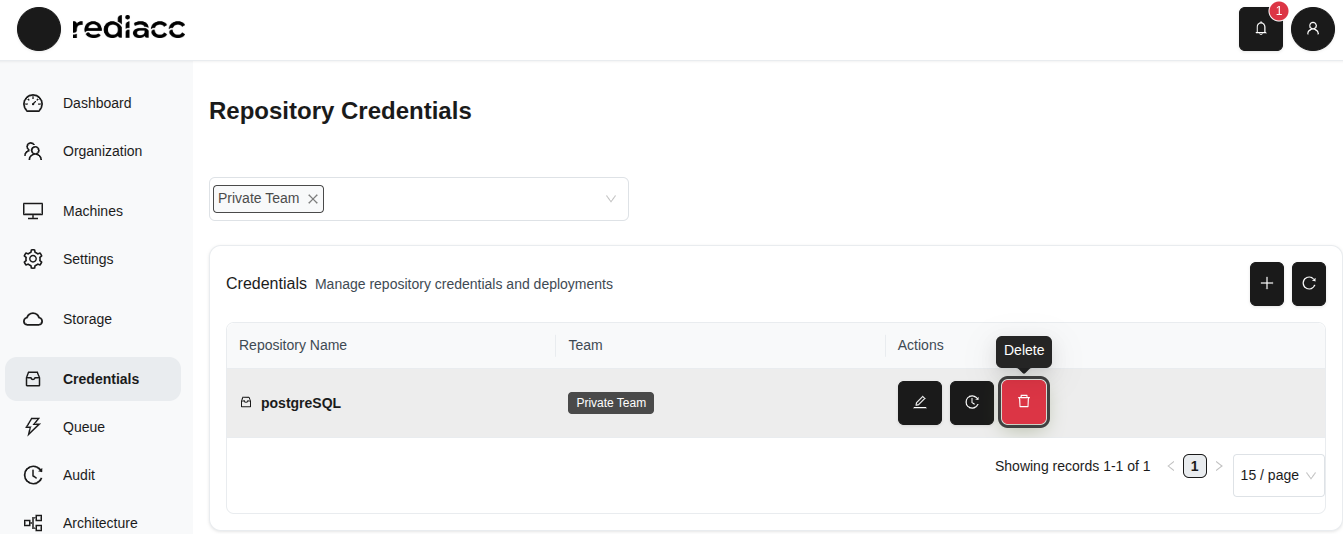 (图 85:凭证页面上的红色”删除”按钮)
- 在确认窗口中点击 删除 按钮。
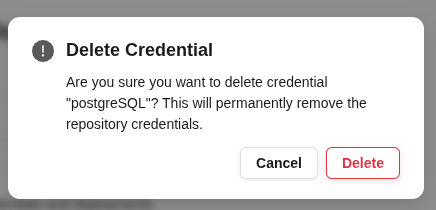 (图 86:删除确认对话框 - 不可逆操作警告)
警告:删除前,确保凭证未在其他机器或其他操作中使用。删除前确保您有关键凭证的备份。
2.10 队列
队列部分允许您跟踪系统中的待处理和已完成操作。
2.10.1 队列操作
- 从左侧菜单点击 队列 标签。
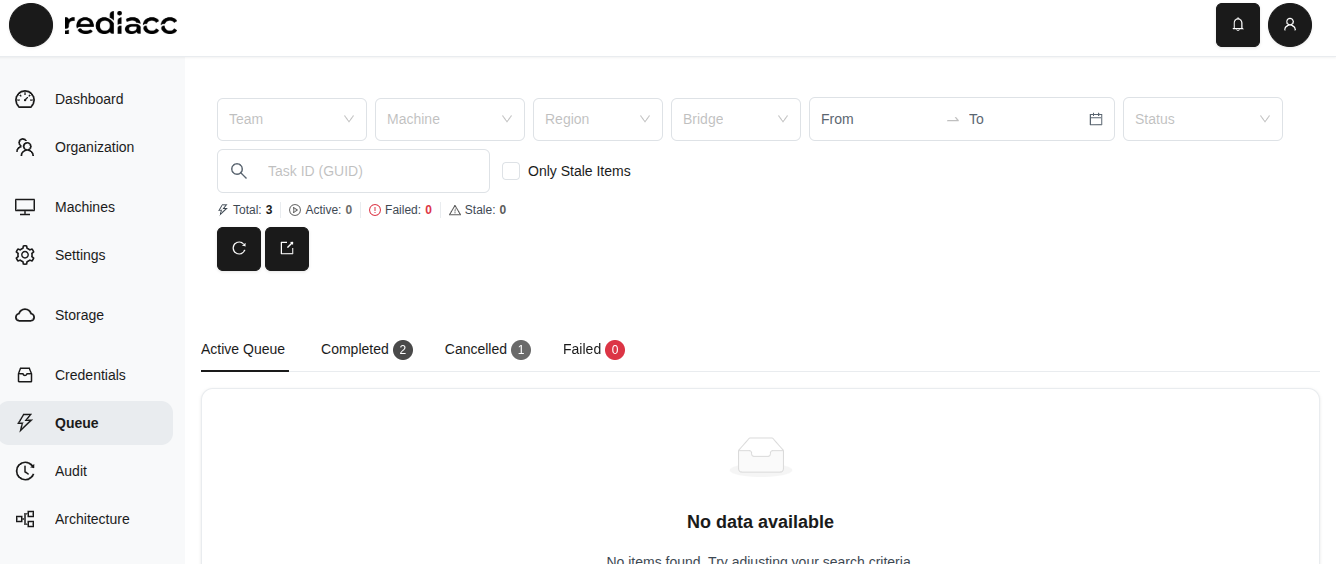 (图 87:队列页面 - 过滤选项和状态标签)
-
要过滤队列项:
- 使用 团队、机器、地区 和 桥接 过滤器
- 指定 日期范围
- 勾选 仅陈旧项 选项
-
在状态标签中查看详情:
- 积极的:正在处理的任务
- 已完成:成功完成的任务
- 已取消:已取消的任务
- 失败:失败的任务
-
从 出口 按钮选择格式:导出为CSV 或 导出为JSON。
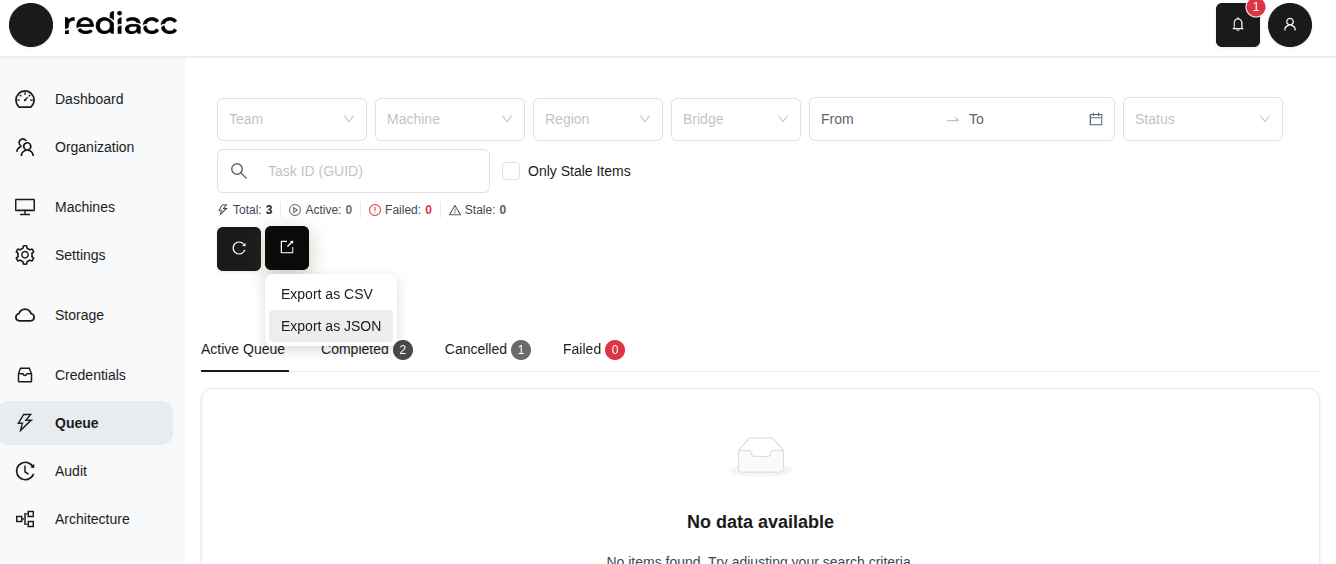 (图 88:队列列表 - 导出选项)
提示:“仅陈旧项” 选项有助于查找长时间处理的任务。定期导出队列历史以分析任务执行趋势。
2.11 审计
审计部分维护系统中执行的所有操作的记录。
2.11.1 审计记录
- 从左侧菜单点击 审计 标签。
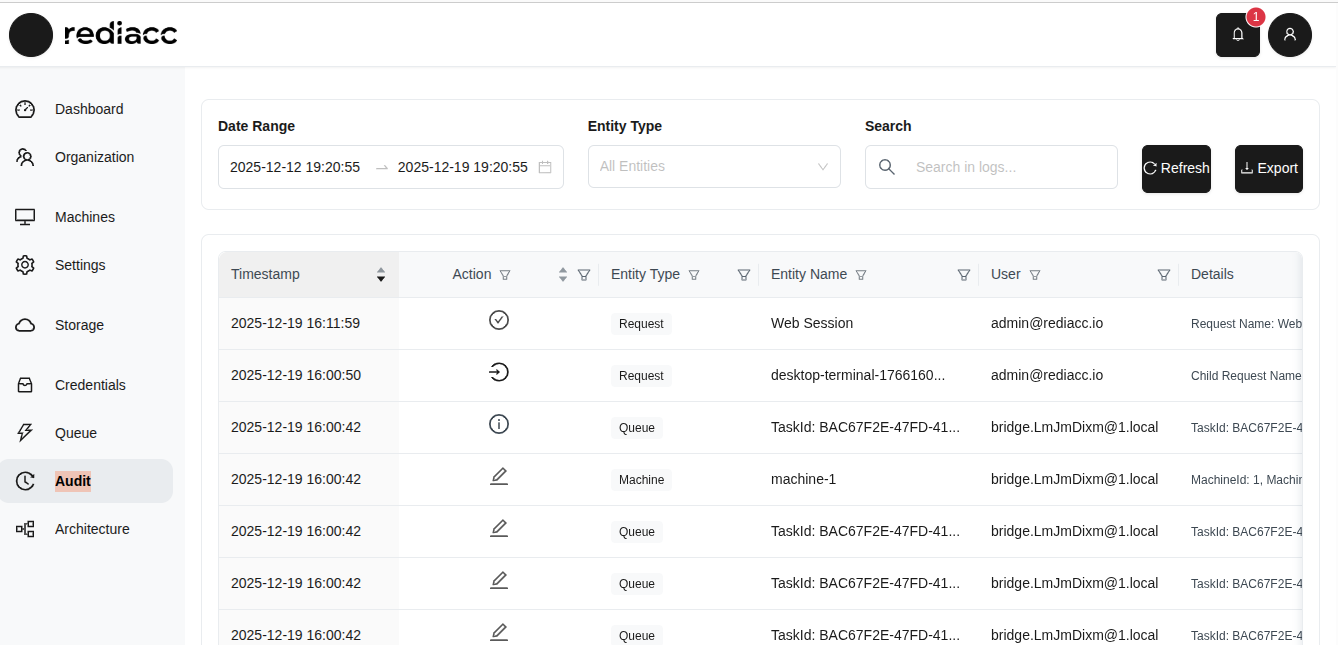 (图 89:审计页面 - 所有系统操作的详细记录)
-
过滤审计记录:
- 日期范围:过滤特定时期
- 实体类型:按请求、机器、队列等过滤
- 搜索:执行文本搜索
-
查看每条记录的信息:
- 时间戳:操作的日期和时间
- 操作:操作类型(创建、编辑、删除等)
- 实体类型:受影响对象的类型
- 实体名称:特定对象标识符
- 用户:执行操作的用户
- 详情:有关操作的附加信息
-
从 出口 按钮选择格式:导出为CSV 或 导出为JSON。
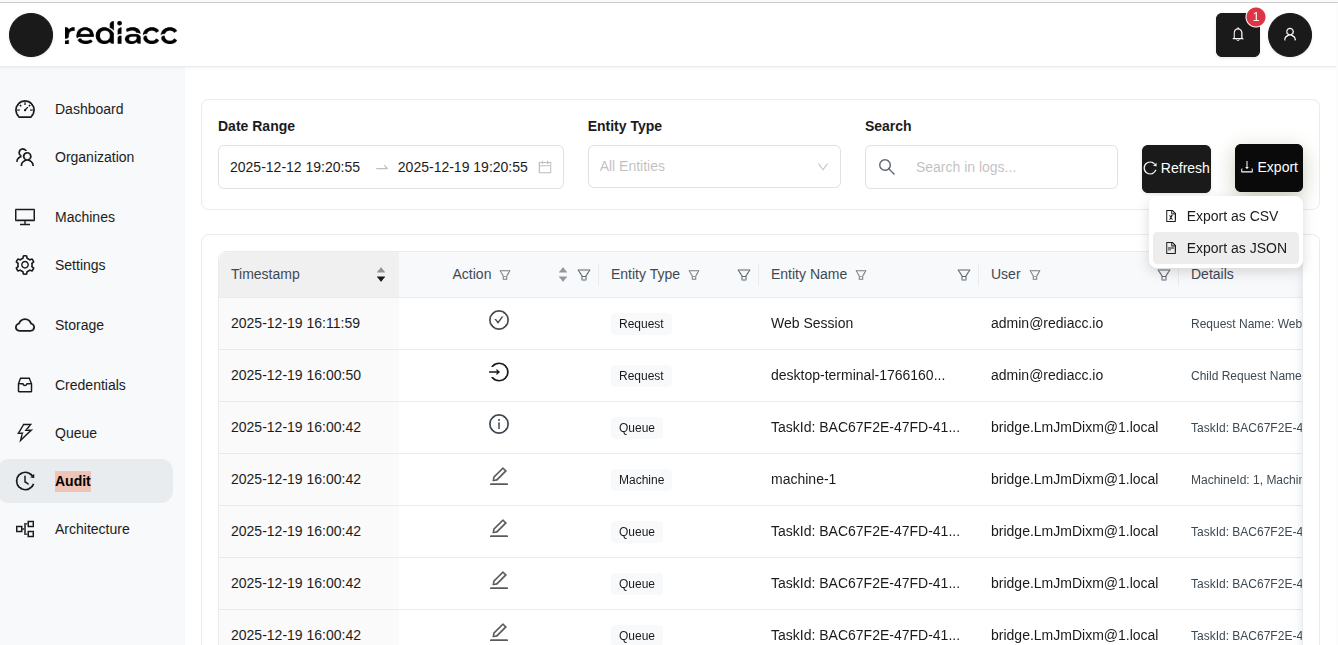 (图 90:审计记录导出 - CSV 和 JSON 选项)
提示:审计记录对于跟踪所有系统活动以实现安全和合规目的至关重要。定期导出审计记录并将其存储在安全位置。
© 2025 Rediacc Platform – All Rights Reserved.