创建第一个仓库
Rediacc 仓库是服务器上的一个加密文件。挂载后,你将获得一个拥有独立 Docker 守护进程和独立应用数据的文件夹,与服务器上的其他一切完全隔离。
可以把它想象成生产环境的 USB 驱动器:静态时是一个文件,运行时是一台服务器。
磁盘上的文件,挂载后的环境
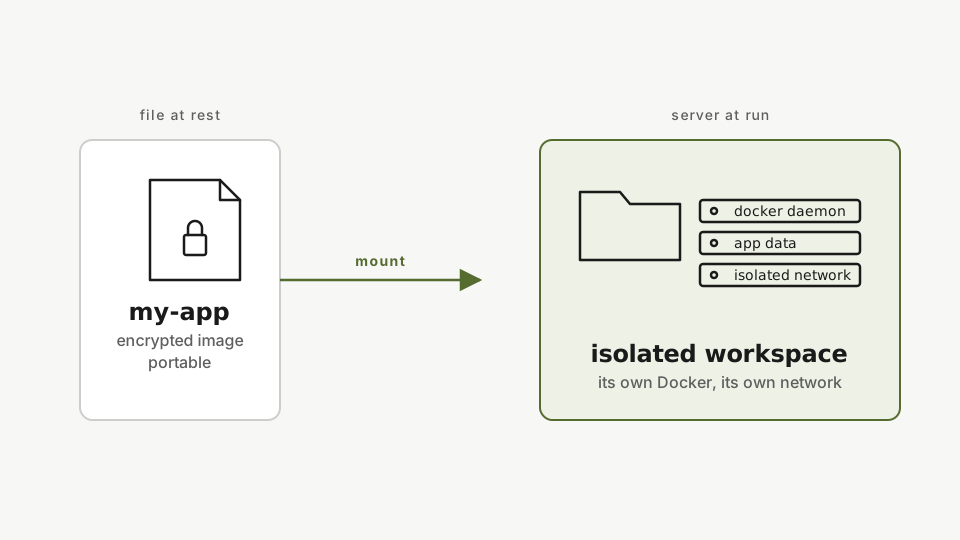
磁盘上是一个单一加密镜像。挂载后,你将获得:
- 一个专用的 Docker 守护进程(与宿主机的完全分离)
- 加密卷内的应用数据
- 不会与服务器上其他内容冲突的回环 IP 地址
仓库可以移动。你可以在机器之间复制、备份,或即时 fork(fork 是近乎即时的常数时间操作,100 GB 的仓库和 1 GB 的仓库 fork 速度一样快)。同一台服务器上的每个仓库都与其他仓库完全隔离。这就是隔离的意义所在。
创建仓库
rdc repo create my-app -m <machine-name> --size 2G在服务器上创建一个 2 GB 的加密 repository。repository 是磁盘上的单个加密文件。创建后会立即挂载:一个拥有独立 Docker daemon 和隔离应用数据的文件夹。
这会创建一个 2 GB 的加密仓库并挂载。验证:
rdc repo list -m <machine-name>确认新 repo 已注册。列出后,即可从您的笔记本电脑对其进行部署、fork、备份或在编辑器中打开。
在 VS Code 中打开
rdc vscode connect my-app@<machine-name>使用 rdc vscode connect 直接在 VS Code 中打开 repo。它会启动一个远程 SSH 会话进入 repo,让您可以在编辑器中编辑文件。
VS Code 通过 SSH 在仓库内部打开。工作区默认为空。你在这里创建的任何内容都存储在加密卷内,对服务器上的每个其他仓库都不可见。
下一篇:部署第一个应用。