
使用你的仓库
应用正在运行,但目前你只通过 docker ps 查看过它。三条命令涵盖了日常工作流程:tunnel 在浏览器中查看应用,term 在沙盒内运行命令,sync 在笔记本和仓库之间移动文件。
日常三件套
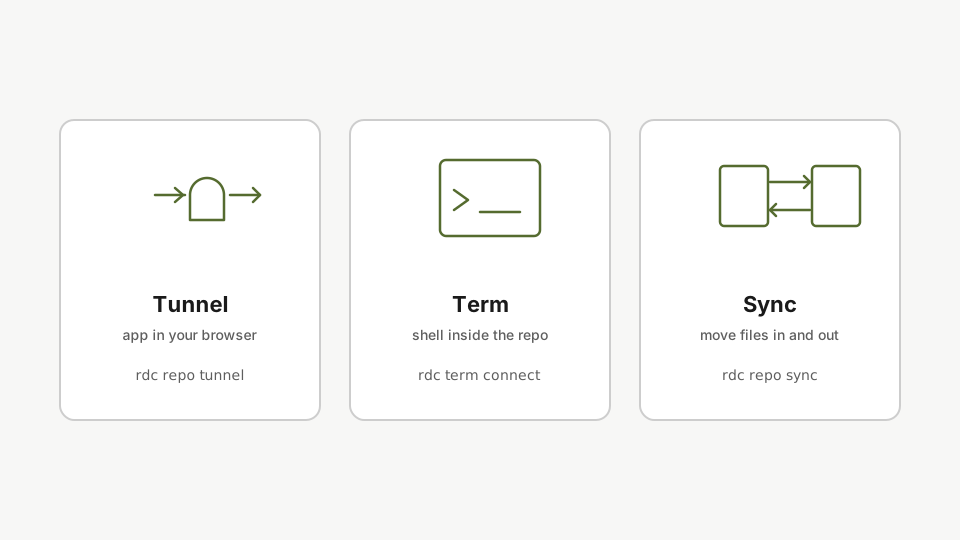
- Tunnel:在浏览器中打开应用。
- Term:在沙盒内运行命令。
- Sync:文件移入移出。
Tunnel:在浏览器中查看应用
应用运行在服务器上,而不是你的笔记本上。通过 SSH 转发容器端口:
rdc repo tunnel my-app@<machine-name> --container app应用运行在服务器上,而非你的笔记本电脑。tunnel 命令通过 SSH 转发 container 端口,让你可以在浏览器中通过 localhost 访问。
在浏览器中打开 localhost,应用就在那里。完成后按 Ctrl+C。
Term:在仓库内运行命令
只需要一个 shell 时,无需打开 VS Code。进入仓库的沙盒,针对其 Docker daemon 运行任何命令:
rdc term connect my-app@<machine-name> --command 'docker ps'term connect 命令将你带入 repo 的 sandbox,与 VS Code 中看到的隔离视图相同。无需离开 terminal,即可对该 repo 的 Docker daemon 执行任意命令。
你只看到 my-app 的容器,和在 VS Code 中看到的视图相同。
Sync:在笔记本和仓库之间移动文件
不确定时先预览。--dry-run 会显示将要变更的内容,而不实际复制:
rdc repo sync upload my-app@<machine-name> --local /tmp/tutorial-src --dry-run移动文件前,先使用 --dry-run 运行 sync。它会精确显示哪些内容将会变更,而不实际复制任何文件。每当来源或目标不确定时,都应先预览。
预览无误后,正式执行上传:
rdc repo sync upload my-app@<machine-name> --local /tmp/tutorial-srcsync upload 命令通过 SSH 使用 rsync 增量压缩,将文件从你的笔记本电脑传输到 repo 中。tunnel、term 和 sync 三者共同覆盖了日常工作循环。
Tunnel、term、sync。三条命令覆盖日常循环。
下一篇:在浏览器中使用 VS Code。