
在浏览器中使用 VS Code
更喜欢编辑器而不是终端?一条命令就能在仓库沙盒内启动完整的 VS Code,从任何浏览器都能访问:Linux、macOS、Windows,甚至平板。无需在本地安装任何东西。
工作原理
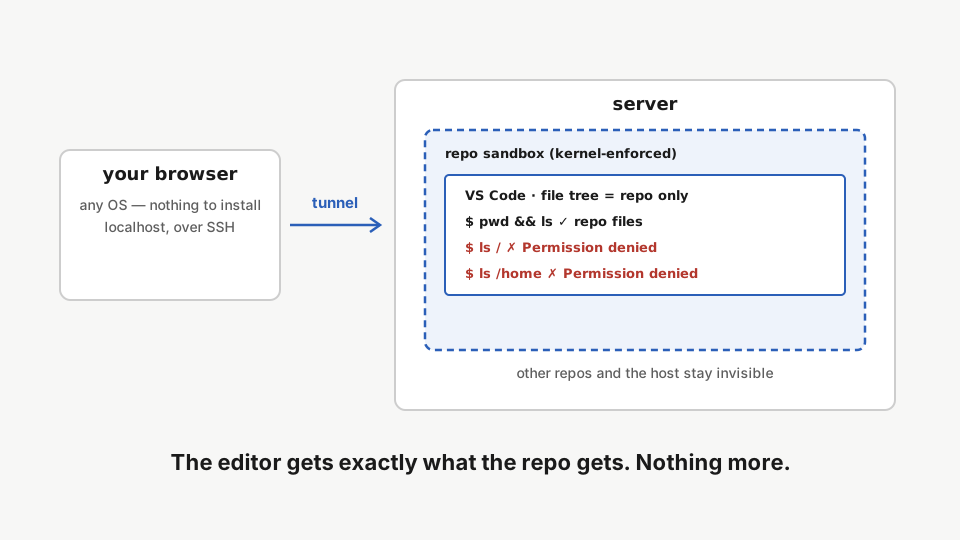
编辑器不运行在你的笔记本上,而是运行在服务器上仓库的沙盒内,你的浏览器通过 SSH 隧道访问它。文件树、集成终端,以及从中启动的任何进程,看到的都是仓库所能看到的,别无其他。
第一步:连接
rdc vscode connect my-app@<machine-name> --browser使用 --browser 标志连接。CLI 会在机器上安装开源编辑器服务器(仅一次),在 repo sandbox 内启动,打开 SSH 隧道,并为你的浏览器打印一个链接。
首次连接时会在机器上安装开源编辑器服务端(校验和验证,只读共享)。之后的连接会直接复用已运行的服务端。
随时管理:
rdc vscode serve status my-app
rdc vscode serve stop my-app第二步:在浏览器中工作
创建文件夹和文件,编辑,保存。所有操作都直接落入仓库。集成终端也能用,并遵守与 rdc term 相同的沙盒规则。
rdc term connect my-app@<machine-name> --command 'pwd && ls'在同一 repo 中打开终端会话:工作目录和文件与编辑器显示的内容一致。
rdc term connect my-app@<machine-name> --command 'cat notes/todo.md'在浏览器编辑器中创建的文件是真实的 repo 文件,可从任意会话读取。
第三步:边界是真实存在的
rdc term connect my-app@<machine-name> --command 'ls /'尝试列出服务器的根目录:权限被拒绝。内核将会话限制在 repo 内。
rdc term connect my-app@<machine-name> --command 'ls /home'其他目录(如 /home)同样被拒绝,sandbox 对其内部启动的所有内容均有效。
这些拒绝来自内核,不是配置。无论沙盒内运行什么(编辑器、终端、构建工具、AI 智能体),都止步于仓库的边界。
本地 VS Code?
rdc vscode connect my-app(不加--browser)会通过 Remote-SSH 在你已安装的 VS Code 中打开同一个仓库。
下一篇:Fork 仓库。