
SSH 密钥配置
SSH 密钥让你无需密码即可访问服务器。这是标准 SSH,与 rdc 无关:在笔记本上生成一个密钥,然后在每台服务器上授权它。
工作原理
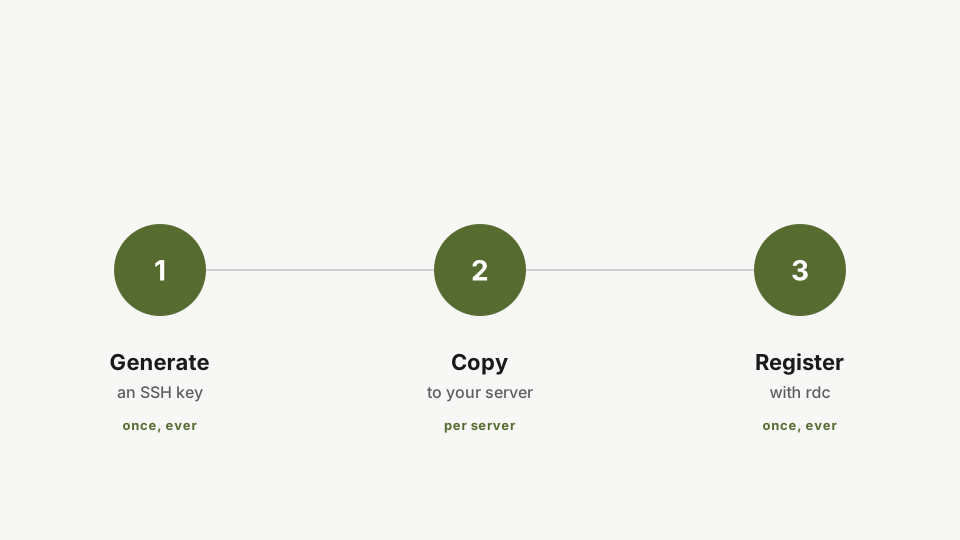
- 在笔记本上生成 SSH 密钥。一次,永久有效。
- 使用
ssh-copy-id在每台服务器上授权。每次添加新服务器时重复此步骤。
第一步:生成密钥
如果你已有想使用的密钥,可以跳过此步骤。否则:
ssh-keygen -t ed25519 -f ~/.ssh/id_ed25519在您的笔记本电脑上生成一个新的 SSH 密钥。Ed25519 安全、轻量且支持广泛。只需运行一次,同一密钥适用于每台服务器。这是标准 SSH 操作,与 rdc 无关。
ed25519 是现代默认算法:体积小、速度快、兼容性好。
第二步:授权第一台服务器
ssh-copy-id -i ~/.ssh/id_ed25519.pub <user>@<server-ip>使用 ssh-copy-id 在您的第一台服务器上授权密钥。它会将您的公钥追加到服务器的 authorized_keys 文件中,以后登录时无需输入密码。
将 <user> 和 <server-ip> 替换为服务器的 SSH 用户名和 IP 地址。系统会最后一次提示你输入服务器密码。此后,密码认证将不再需要。
第三步:授权其他服务器
ssh-copy-id -i ~/.ssh/id_ed25519.pub <user>@<another-server-ip>对您管理的每台其他服务器重复执行 ssh-copy-id。这里我们对第二台服务器进行授权。
对你管理的每台机器重复 ssh-copy-id。这就是 SSH 所需的全部。在下一个教程中,rdc 会自动使用此密钥。
下一篇:添加第一台服务器。