Guía de Usuario de la Plataforma Rediacc
Descripción General
Rediacc es una plataforma en la nube que ofrece servicios de respaldo impulsados por IA.
Esta guía explica el uso básico de la interfaz web en https://www.rediacc.com/.
Propósito de esta Guía
- Ayudar a los nuevos usuarios a adaptarse rápidamente a la plataforma
- Explicar funciones básicas (gestión de recursos, respaldo) paso a paso
1. Creación de Cuenta e Inicio de Sesión
1.1 Registro
Para comenzar a utilizar la plataforma Rediacc, primero necesita crear una cuenta.
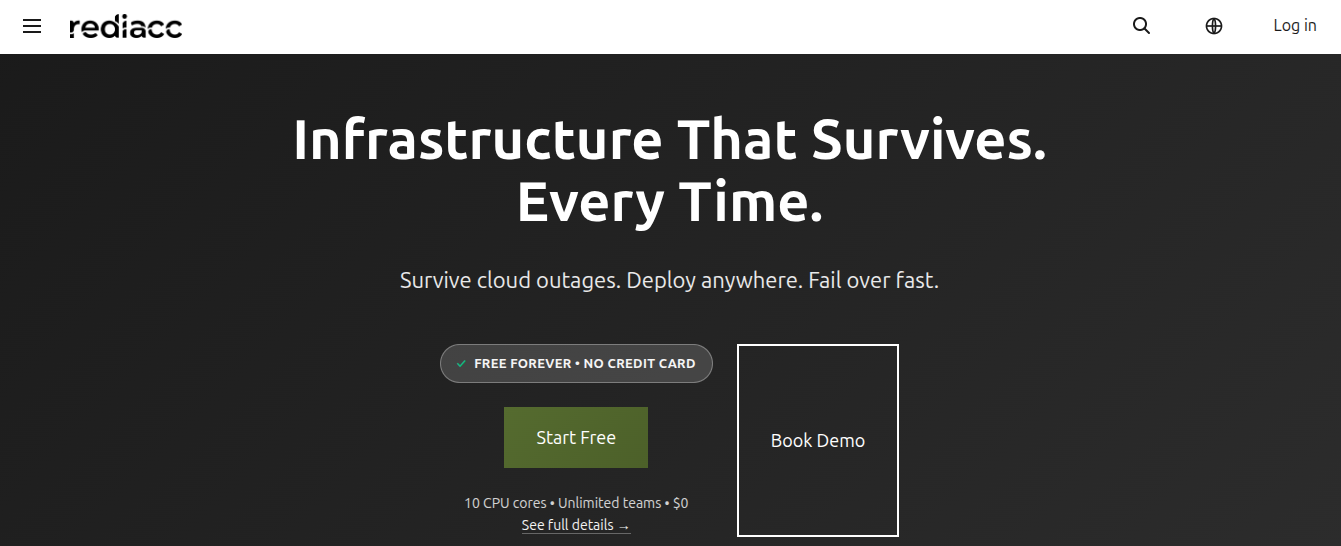 (Figura 1: Página principal de inicio de sesión, mostrando las características principales de la plataforma Rediacc)
- Navegue a https://www.rediacc.com/ en su navegador.
- Haga clic en el botón Iniciar Sesión en la esquina superior derecha de la página.
- Elija Comenzar para acceso gratuito o Solicitar demostración para una demostración.
Consejo: Puede crear una cuenta gratuita sin necesidad de tarjeta de crédito. Incluye 10 núcleos de CPU y equipos ilimitados.
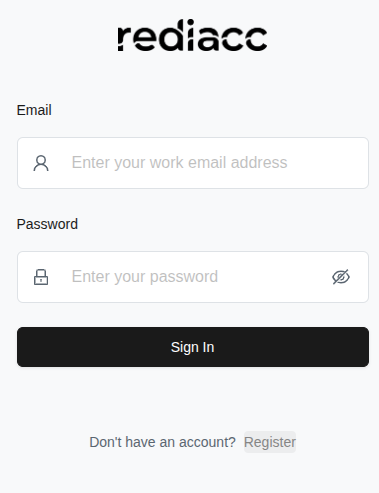 (Figura 2: Pantalla de inicio de sesión para usuarios existentes)
-
Si no tiene una cuenta, haga clic en el enlace Registrarse para crear una nueva cuenta.
-
Complete la siguiente información en el formulario que se abre:
- Nombre de la Organización: Ingrese el nombre de su organización
- Correo Electrónico: Ingrese una dirección de correo electrónico válida
- Contraseña: Cree una contraseña con al menos 8 caracteres
- Confirmar Contraseña: Vuelva a ingresar la misma contraseña
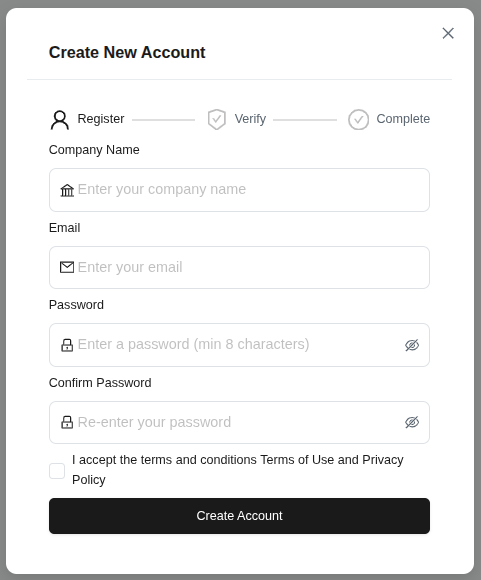 (Figura 3: Formulario de registro de nuevo usuario paso a paso - Registrar > Verificar > Completar)
- Marque la casilla para aceptar los términos de servicio y la política de privacidad.
- Haga clic en el botón Crear Cuenta.
Consejo: La contraseña debe tener al menos 8 caracteres y debe ser segura. Todos los campos son obligatorios.
- Ingrese el código de verificación de 6 dígitos enviado a su correo electrónico en las casillas secuencialmente.
- Haga clic en el botón Verificar Cuenta.
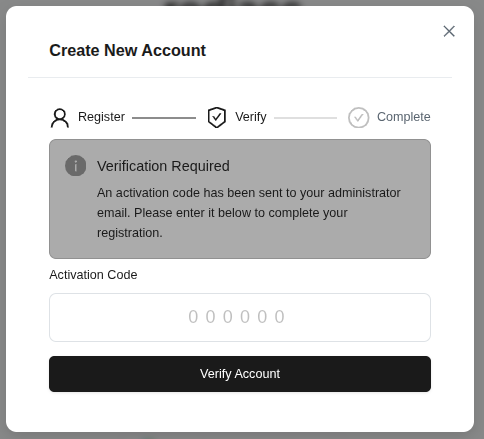 (Figura 4: Ventana para ingresar el código de activación enviado al administrador)
Consejo: El código de verificación es válido por un tiempo limitado. Si no recibe el código, revise su carpeta de spam.
1.2 Inicio de Sesión
Después de crear su cuenta, puede iniciar sesión en la plataforma.
- Complete el campo Correo Electrónico (obligatorio si aparece una advertencia roja).
- Complete el campo Contraseña.
- Haga clic en el botón Iniciar Sesión.
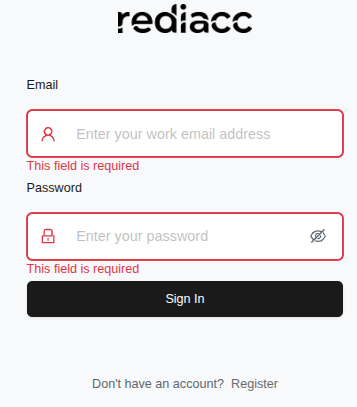 (Figura 5: Formulario de inicio de sesión - los mensajes de error están marcados con un borde rojo)
Consejo: Si el mensaje de error dice “Este campo es obligatorio”, complete los campos vacíos. Contacte al administrador para contraseñas olvidadas.
- Después de iniciar sesión correctamente, será redirigido a la pantalla Panel.
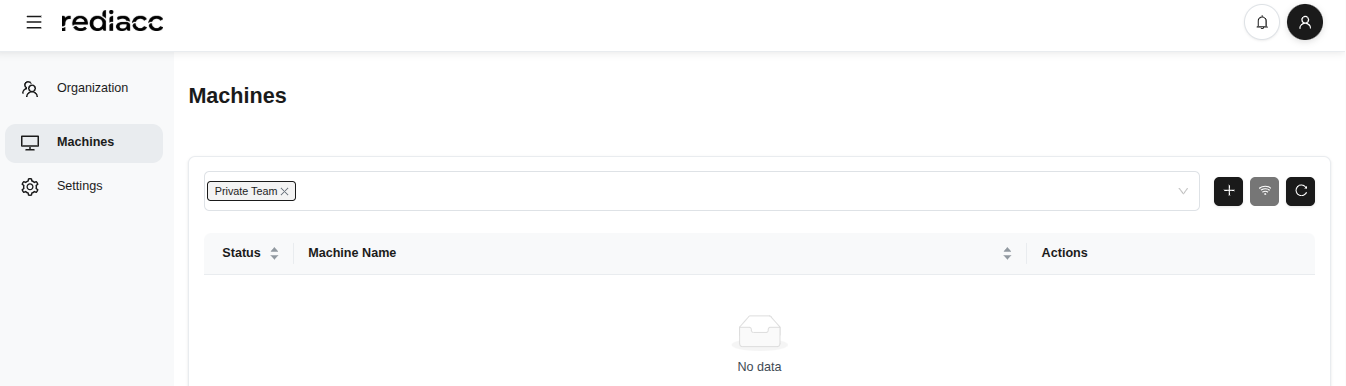 (Figura 6: Panel principal después de iniciar sesión correctamente - menús de Organización, Máquinas y Configuración en la barra lateral izquierda)
Consejo: El panel se actualiza automáticamente. Puede actualizar la página con F5 para obtener información actualizada.
2. Descripción General de la Interfaz
Después de iniciar sesión, la pantalla que ve consta de estas secciones principales:
- Organización: Usuarios, equipos y control de acceso
- Máquinas: Gestión de servidores y repositorios
- Ajustes: Configuración de perfil y sistema
- Almacenamiento: Gestión de área de almacenamiento
- Credenciales: Credenciales de acceso
- Cola: Gestión de cola de trabajos
- Auditoría: Registros de auditoría del sistema
2.1 Organización - Usuarios
La gestión de usuarios le permite controlar el acceso a la plataforma para las personas de su organización.
2.1.1 Agregar Usuarios
- Haga clic en Organización > Usuarios en la barra lateral izquierda.
- Vea la lista de todos los usuarios en formato de tabla.
- Cada fila de usuario muestra correo electrónico, estado (Activo/Inactivo), grupo de permisos y hora de última actividad.
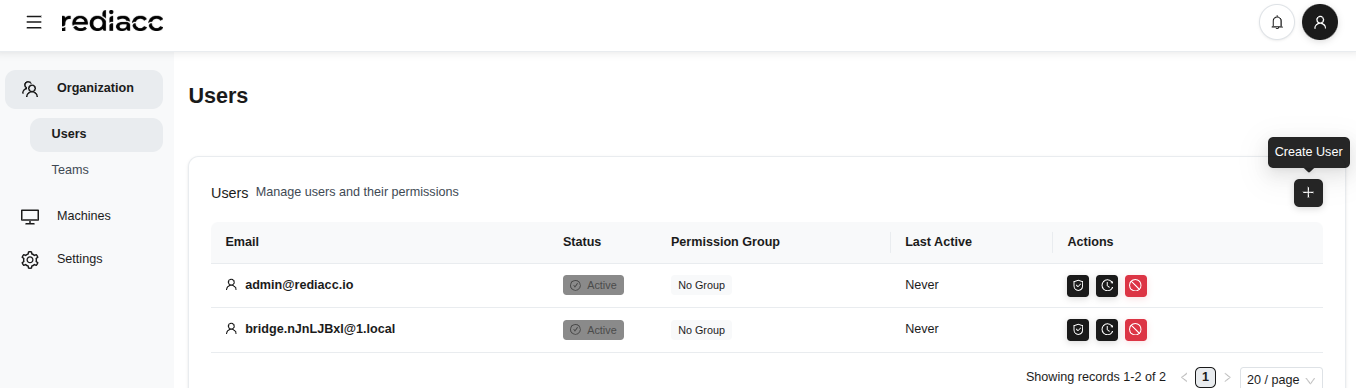 (Figura 7: Sección de Usuarios en Organización - se muestra la información de todos los usuarios)
- Haga clic en el icono ”+” en la esquina superior derecha.
- Haga clic en el botón Crear usuario y complete el formulario que se abre:
- Correo electrónico: Ingrese la dirección de correo electrónico del usuario
- Contraseña: Ingrese una contraseña temporal
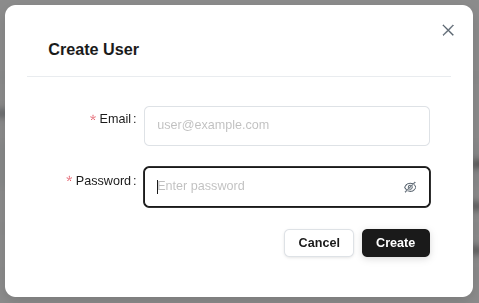 (Figura 8: Ventana modal para agregar nuevo usuario - formulario de creación de usuario simple y rápido)
- Haga clic en el botón Crear.
Consejo: Las credenciales de inicio de sesión deben comunicarse de forma segura al usuario creado. Se recomienda cambiar la contraseña en el primer inicio de sesión.
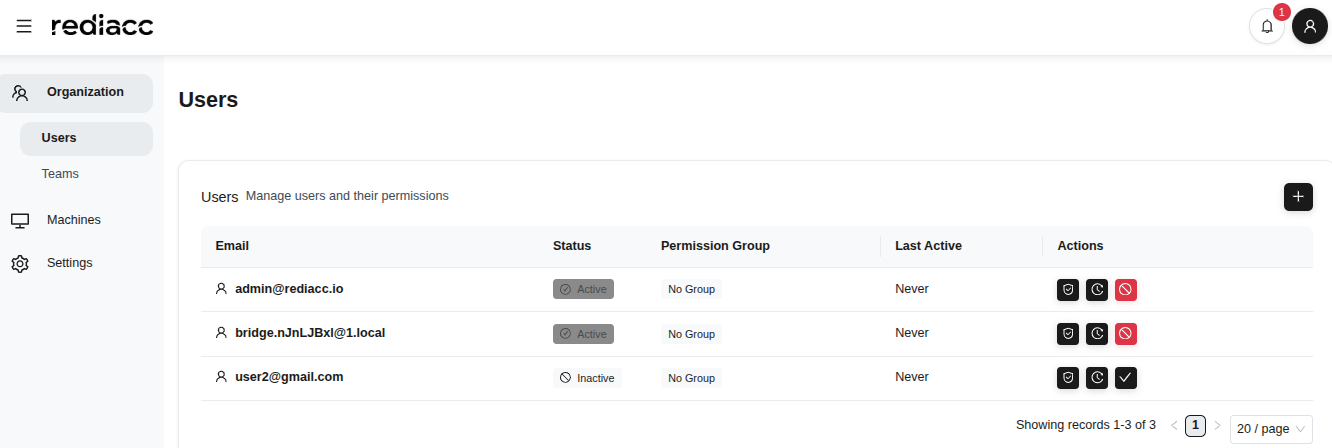 (Figura 9: Todos los usuarios activos e inactivos en la página de gestión de usuarios)
Consejo: La página muestra automáticamente 20 registros. Use la paginación para ver más registros.
2.1.2 Asignación de Permisos de Usuario
Puede gestionar los derechos de acceso asignando grupos de permisos específicos a los usuarios.
- Seleccione un usuario de la pestaña Organización > Usuarios.
- Haga clic en el icono de escudo en la columna de acciones (Permisos).
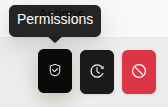 (Figura 10: Visualización de iconos de acciones de usuario - cada icono representa una acción diferente)
- Seleccione un Grupo de permisos del formulario que se abre.
- El número de usuarios y permisos en el grupo se muestra junto al usuario.
- Haga clic en el botón Asignar permisos para guardar los cambios.
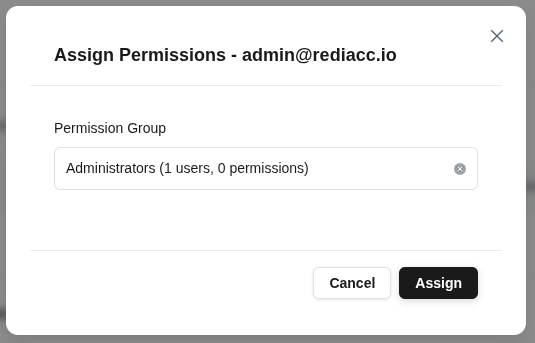 (Figura 11: Modal para asignar grupo de permisos al usuario seleccionado - menú desplegable con grupos disponibles)
Consejo: Algunos grupos de permisos son fijos por el sistema y no se pueden cambiar.
2.1.3 Activación de Usuario
Puede reactivar usuarios deshabilitados.
- Encuentre el usuario con estado inactivo en la lista de Usuarios.
- Haga clic en el icono rojo en la columna de acciones.
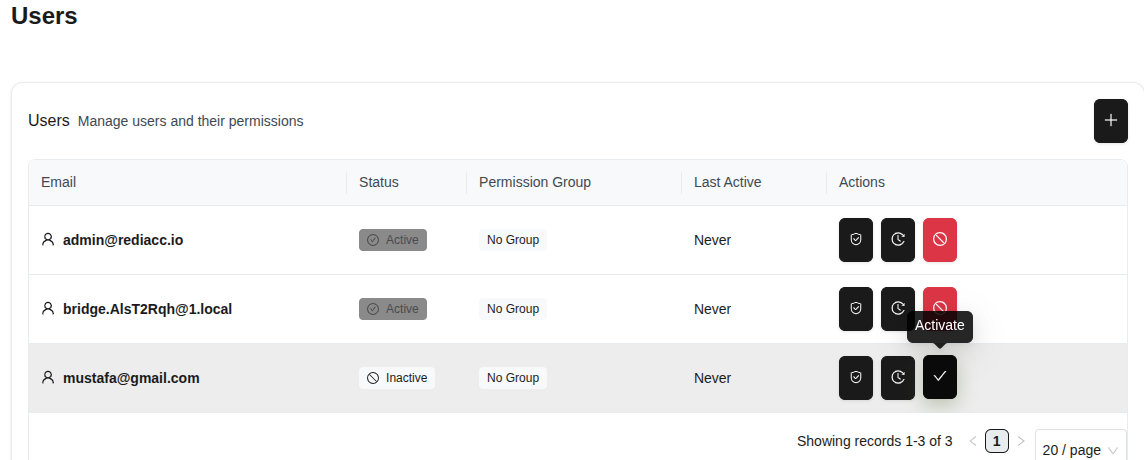 (Figura 12: Activando un usuario inactivo)
- Haga clic en el botón Sí en la ventana de confirmación.
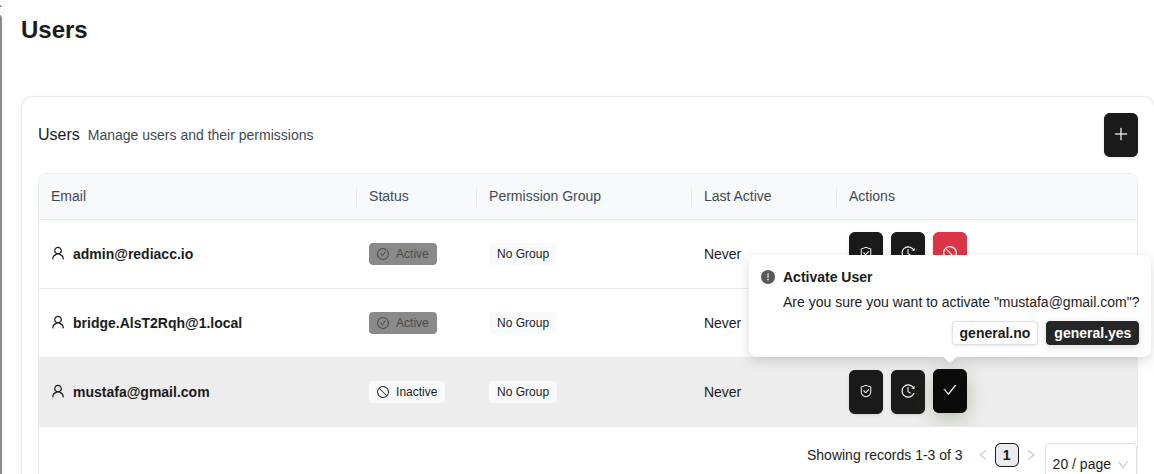 (Figura 13: Ventana modal para confirmar la activación del usuario)
Consejo: Esta acción es reversible. Puede desactivar el usuario de la misma manera.
2.1.4 Rastreo de Usuario
Puede usar la función de rastreo para monitorear las actividades de los usuarios.
- Seleccione un usuario y haga clic en el icono de engranaje en la columna de acciones.
- Haga clic en la opción Rastro para abrir el historial de actividad del usuario.
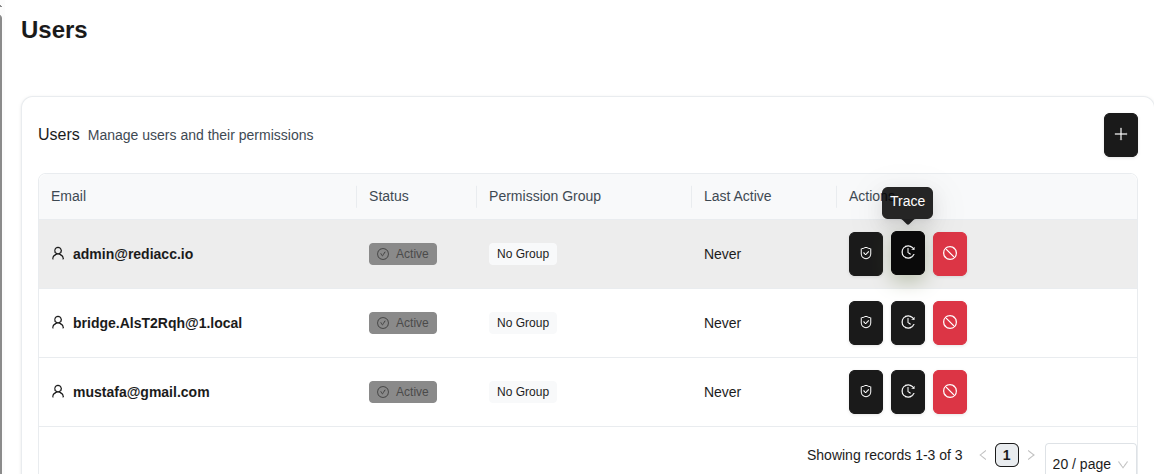 (Figura 14: Opción de rastreo de actividad del usuario)
- Las actividades pasadas del usuario se listan en la pantalla abierta.
- Las estadísticas se muestran en la parte superior: Total de Registros, Registros Vistos, Última Actividad.
- Haga clic en el botón Exportar y seleccione el formato: Exportar como CSV o Exportar como JSON.
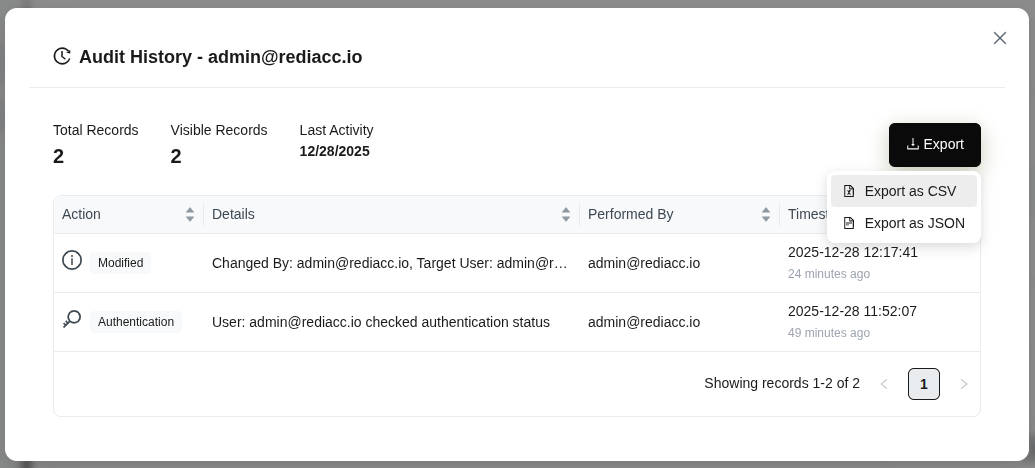 (Figura 15: Historial de actividad completo del usuario - estadísticas, detalles y opciones de Exportar)
Consejo: Exporte regularmente los datos de auditoría para mantener registros de seguridad y cumplimiento. El formato CSV se puede abrir en Excel.
2.2 Organización - Equipos
Los equipos le permiten agrupar usuarios y proporcionar acceso masivo a los recursos.
2.2.1 Crear Equipos
- Vaya a la pestaña Organización > equipos.
- Haga clic en el botón ”+”.
- Ingrese el nombre de su equipo en el campo Nombre del equipo.
- Complete los campos Clave privada SSH y Clave pública SSH en la sección Configuración de la bóveda.
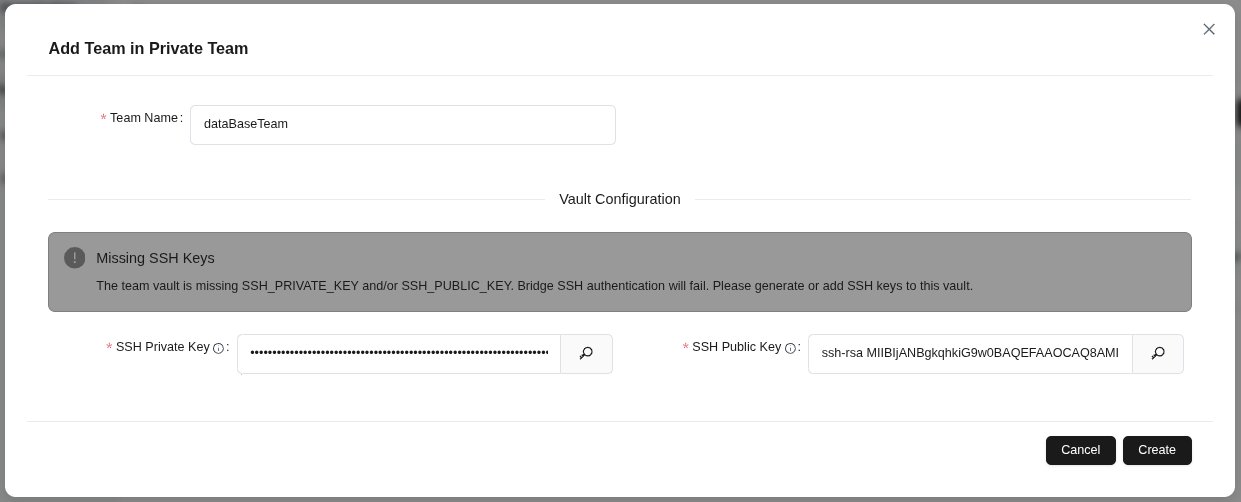 (Figura 16: Creando un nuevo equipo dentro de “Private Team”)
- Haga clic en el botón Crear para guardar el equipo.
Consejo: Las claves SSH son necesarias para la autenticación SSH de Bridge. Si recibe una advertencia de clave faltante, proporcione ambas claves.
2.2.2 Edición de Equipo
- Haga clic en el icono de lápiz junto al equipo que desea editar en la lista de equipos.
- Cambie el nombre del equipo en el campo Nombre del equipo si es necesario.
- Actualice las claves SSH en la sección Configuración de la bóveda.
- Haga clic en el botón Guardar para aplicar los cambios.
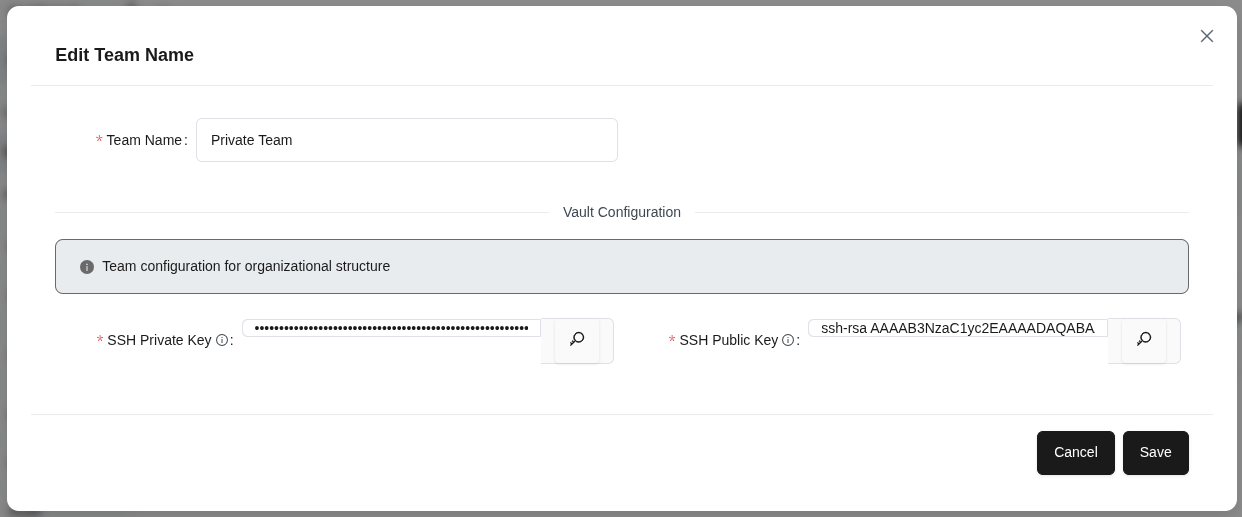 (Figura 17: Editando la información de un equipo existente)
Consejo: La configuración del equipo se utiliza para la estructura organizativa. Los cambios surten efecto para todos los miembros del equipo.
2.2.3 Gestión de Miembros del Equipo
- Seleccione un equipo y haga clic en el icono de usuario.
- Vea los miembros ya asignados al equipo en la pestaña Miembros actuales.
- Cambie a la pestaña Agregar miembro.
- Ingrese una dirección de correo electrónico o seleccione un usuario del menú desplegable.
- Haga clic en el botón ”+” para agregar el miembro al equipo.
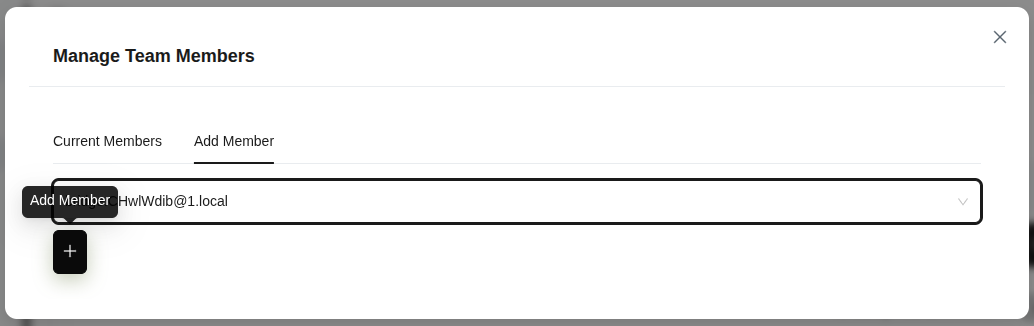 (Figura 18: Panel de gestión de miembros del equipo)
Consejo: Puede asignar el mismo miembro a múltiples equipos.
2.2.4 Rastreo de Equipo
- Seleccione el equipo que desea rastrear.
- Haga clic en el icono de reloj/historial.
- Revise los conteos de Registros Totales, Registros Vistos y Última Actividad en la ventana Historial de auditoría: {{name}}.
- Haga clic en el botón Exportar para exportar en formato Exportar como CSV o Exportar como JSON.
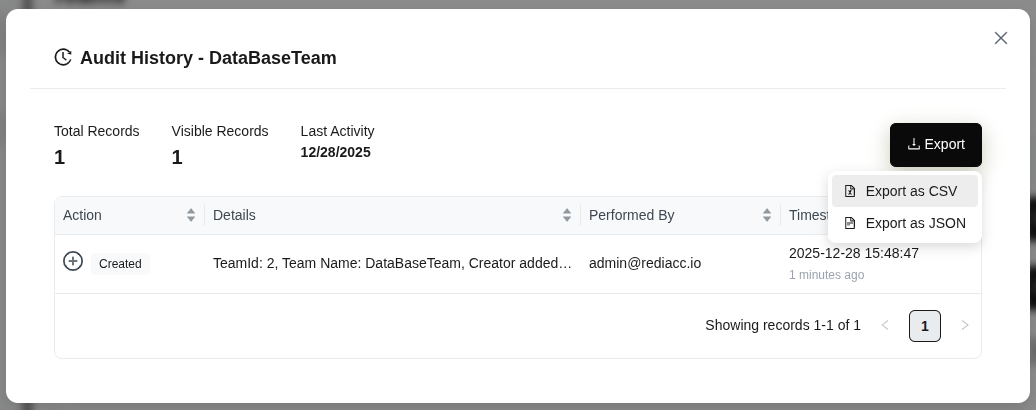 (Figura 19: Visualización del historial de auditoría del equipo)
Consejo: El historial de auditoría es importante para el cumplimiento y el control de seguridad.
2.2.5 Eliminación de Equipo
- Haga clic en el icono de papelera (rojo) junto al equipo que desea eliminar.
- Verifique que el nombre del equipo sea correcto en el cuadro de diálogo de confirmación.
- Haga clic en el botón Sí.
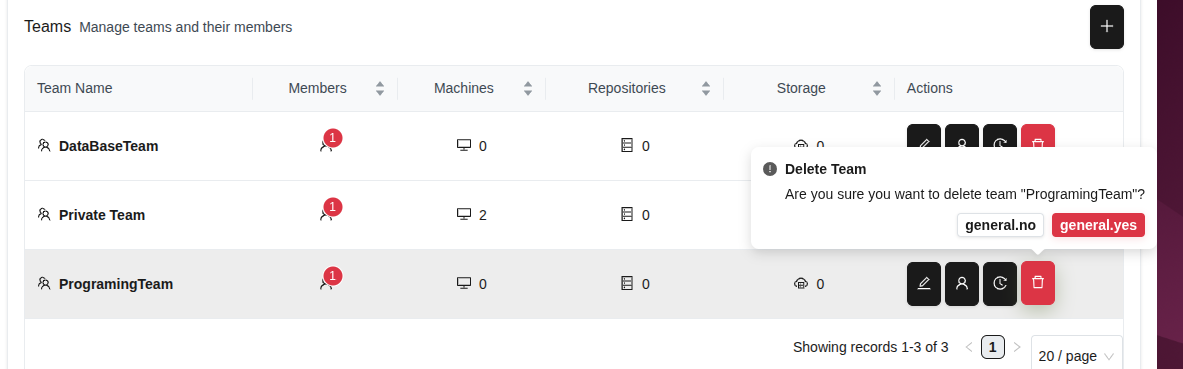 (Figura 20: Confirmación de eliminación de equipo)
Advertencia: La eliminación del equipo es irreversible. Verifique si hay datos importantes en el equipo antes de eliminarlo.
2.3 Organización - Control de Acceso
El control de acceso le permite gestionar centralmente los permisos de usuario creando grupos de permisos.
2.3.1 Crear Grupos de Permisos
- Vaya a la pestaña Organización > Acceso.
- Haga clic en el botón ”+”.
- Introduzca un nombre significativo en el campo Ingresar nombre de grupo.
- Haga clic en el botón Confirmar para crear el grupo.
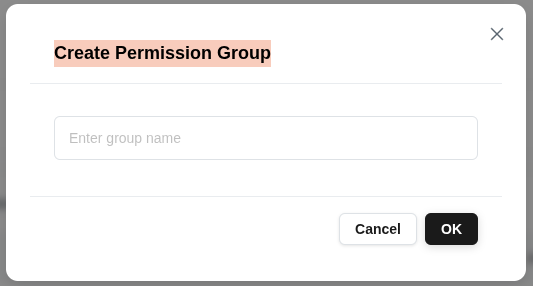 (Figura 21: Creando un nuevo Grupo de Permisos)
Consejo: Los grupos de permisos se utilizan para organizar usuarios con permisos similares. Mantenga nombres de grupo descriptivos (por ejemplo, “Admin”, “Read Only”, “Repository Manager”).
2.3.2 Gestión de Permisos
- Seleccione un Grupo de Permisos y haga clic en la opción Administrar permisos.
- Vea los derechos de acceso del grupo en la pestaña Permisos actuales.
- Puede revocar un permiso haciendo clic en el botón rojo Eliminar junto a cada acción.
- Haga clic en la pestaña Agregar permisos para agregar nuevos permisos al grupo.
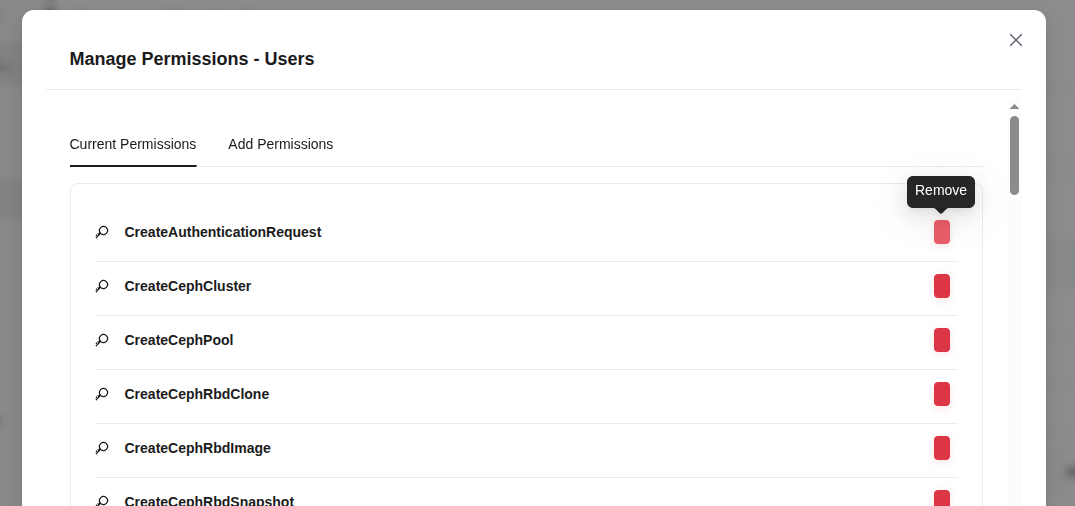 (Figura 22: Gestionando Permisos para Grupo de Permisos)
Consejo: Otorgue permisos basados en el principio de privilegio mínimo. Revise regularmente y elimine permisos innecesarios.
2.4 Máquinas
La sección de Máquinas le permite gestionar sus servidores y recursos de repositorio.
2.4.1 Agregar Máquinas
- Vaya a la pestaña Máquinas desde el menú izquierdo.
- Haga clic en el botón Agregar máquina en la esquina superior derecha.
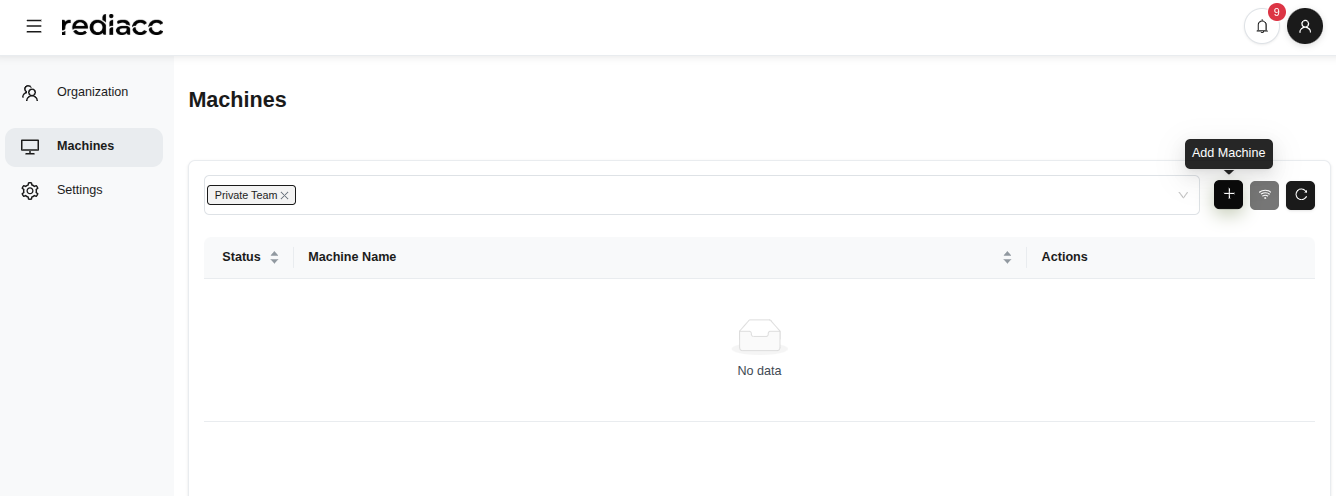 (Figura 23: Página principal de gestión de máquinas)
- Complete el formulario que se abre:
- Nombre de la máquina: Ingrese un nombre único (por ejemplo, “server-01”)
- Dirección IP: Ingrese la dirección IP de la máquina (por ejemplo, 192.168.111.11)
- Ruta del almacén de datos: Especifique el directorio de almacenamiento (por ejemplo, /mnt/rediacc)
- Nombre de usuario: Ingrese el nombre de usuario SSH
- Puerto SSH: Ingrese el número de puerto (predeterminado: 22)
- Contraseña SSH (temporal): Ingrese la contraseña (opcional)
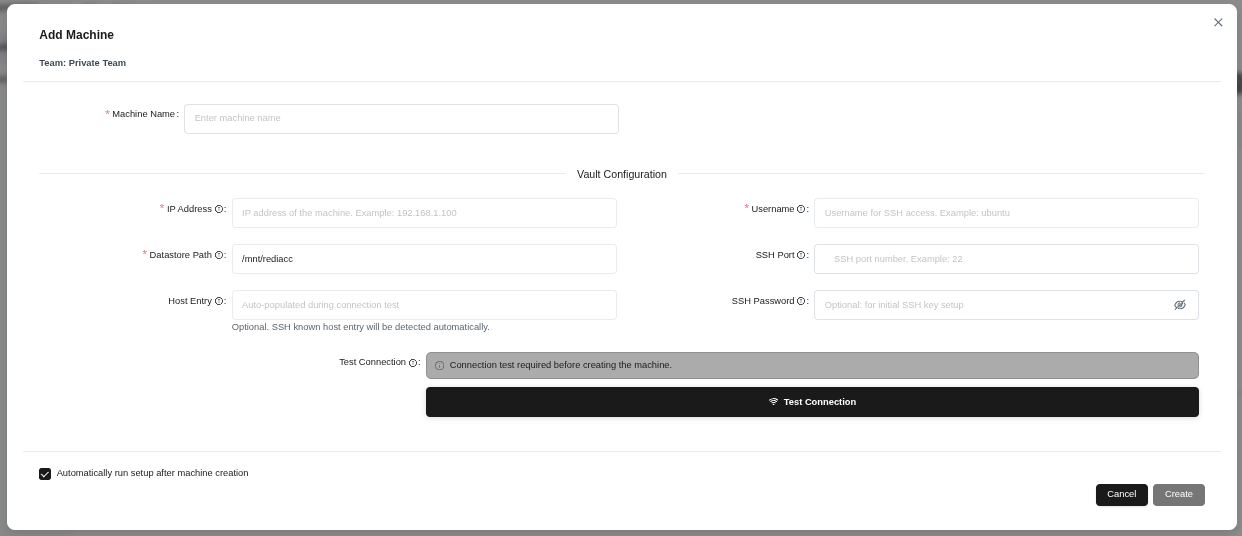 (Figura 24: Formulario de adición de nueva máquina - nombre de máquina, configuración de red, credenciales SSH)
- Haga clic en el botón Conexión de prueba para verificar la conexión.
- Después de que la prueba sea exitosa, haga clic en el botón Crear.
Consejo: Si la opción “Automatically start setup after machine creation” está marcada, la máquina realizará automáticamente pasos de configuración adicionales.
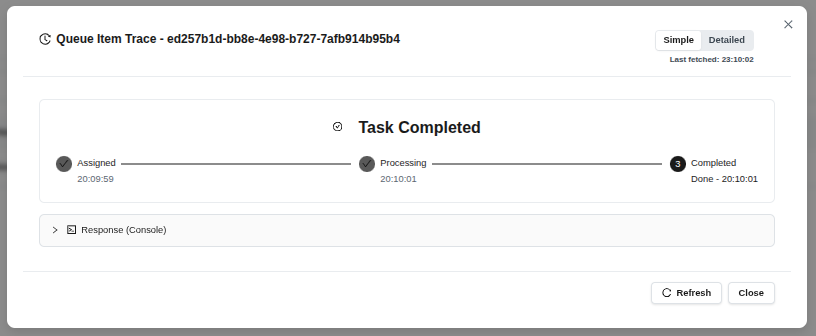 (Figura 25: Ventana de seguimiento de tarea después de que la máquina se crea correctamente)
- Observe las etapas: Asignado → Tratamiento → Terminada
- Haga clic en el botón Cerrar para cerrar la operación.
Consejo: Haga clic en el botón “Refrescar” para verificar manualmente el estado más reciente.
2.4.2 Prueba de Conectividad
Puede verificar el estado de conexión de las máquinas existentes.
- Haga clic en el botón Prueba de conectividad.
 (Figura 26: Botón de Prueba de Conectividad en la barra de herramientas de acciones de máquina)
- Vea la lista de máquinas a probar.
- Haga clic en el botón Ejecutar prueba.
- Los resultados exitosos se muestran en verde, las fallas en rojo.
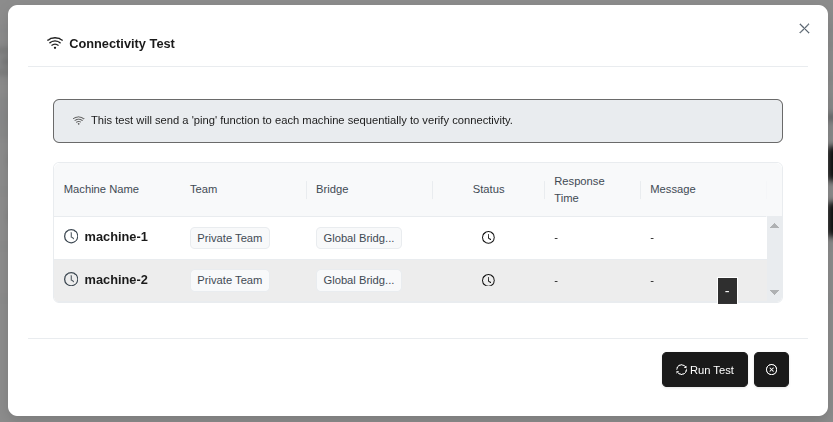 (Figura 27: Formulario de prueba de conectividad - función de ping para máquinas seleccionadas)
Consejo: Si la prueba falla, verifique la dirección IP de la máquina y la configuración SSH.
2.4.3 Actualizar Lista de Máquinas
Haga clic en el botón Refrescar para actualizar la lista de máquinas.
 (Figura 28: Botón de actualizar en la barra de herramientas de acciones de máquina)
2.4.4 Detalles de Máquina
- Seleccione la máquina cuyos detalles desea ver.
- Haga clic en el botón de icono de ojo (Ver detalles).
 (Figura 29: Icono de ojo en la columna de acciones de máquina)
- El panel de detalles de la máquina se abre en el lado derecho:
- Nombre del host: Nombre de la máquina
- Tiempo de actividad: Tiempo de ejecución
- Sistema operativo: SO y versión
- Versión del kernel: Versión del kernel
- CPU: Información del procesador
- Hora del sistema: Reloj del sistema
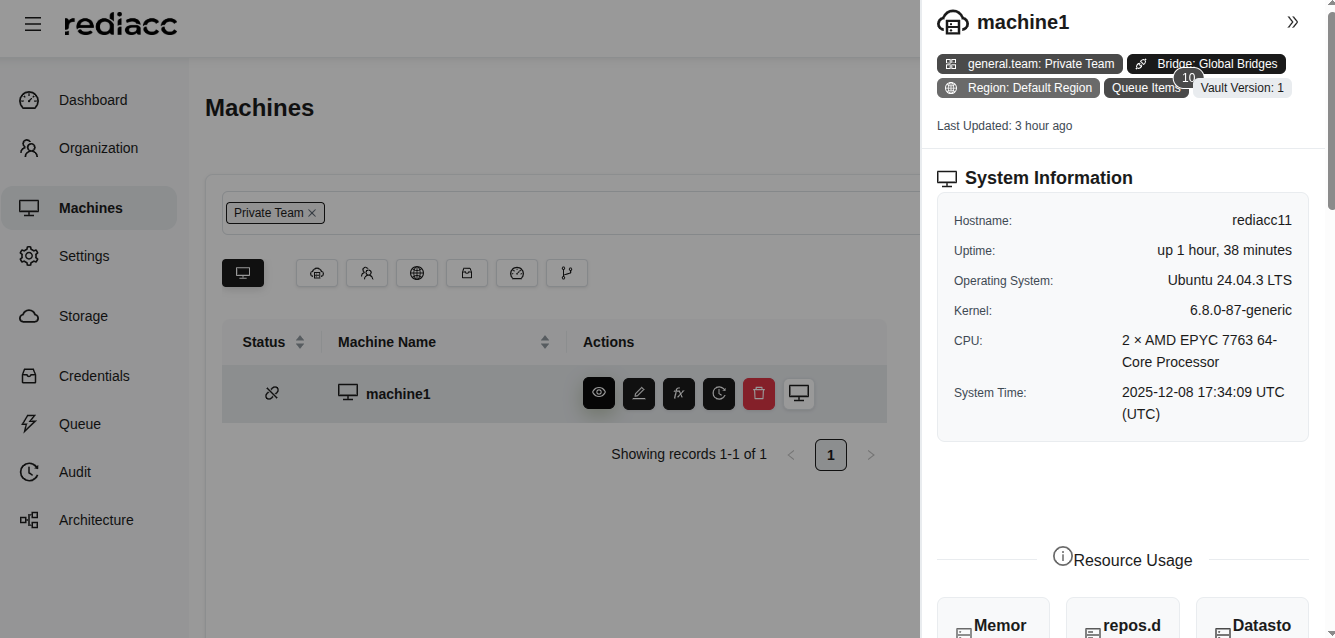 (Figura 30: Panel de detalles de máquina - hostname, uptime, SO, kernel, información de CPU)
Consejo: Revise regularmente esta información para verificar la compatibilidad del SO y la disponibilidad de recursos.
2.4.5 Edición de Máquina
- Seleccione la máquina que desea editar.
- Haga clic en el botón de icono de lápiz (Editar).
 (Figura 31: Icono de lápiz en la columna de acciones de máquina)
- Realice los cambios necesarios.
- Haga clic en el botón Conexión de prueba.
- Cuando la conexión sea exitosa, haga clic en el botón Guardar.
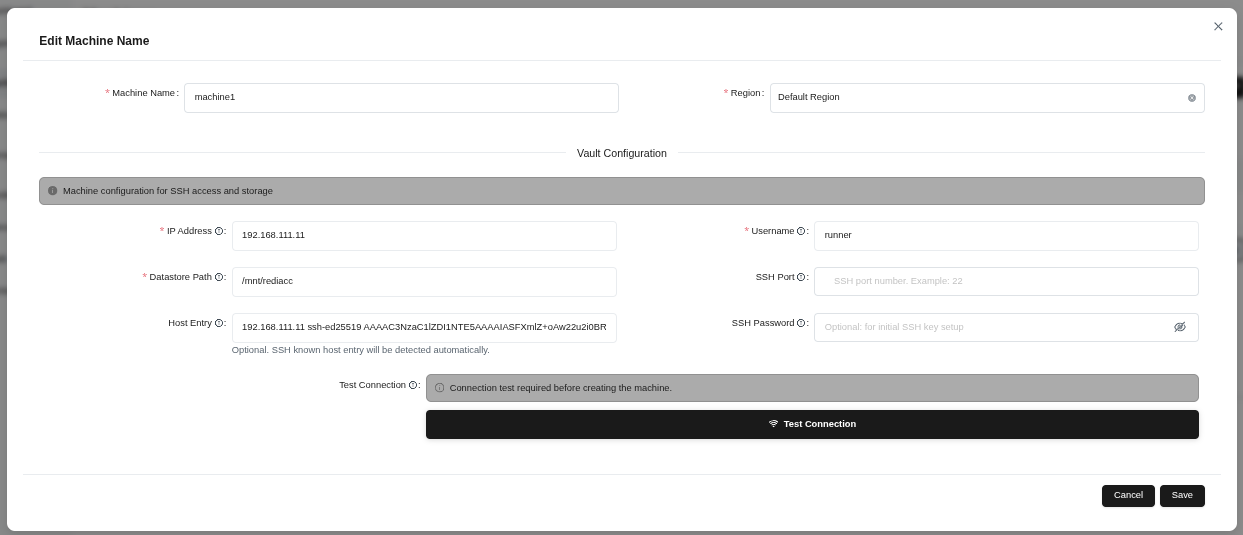 (Figura 32: Formulario de edición de máquina - nombre de máquina, región y configuración de vault)
Consejo: Siempre ejecute “Probar conexión” después de cambiar la configuración crítica.
2.4.6 Rastreo de Máquina
- Seleccione la máquina y haga clic en el botón de icono de reloj (Rastro).
 (Figura 33: Icono de reloj en la columna de acciones de máquina)
- Revise las operaciones en la ventana de historial de auditoría:
- Acción: Tipo de operación realizada
- Detalles: Campos modificados
- Realizado por: Usuario que realizó la acción
- Marca de tiempo: Fecha y hora
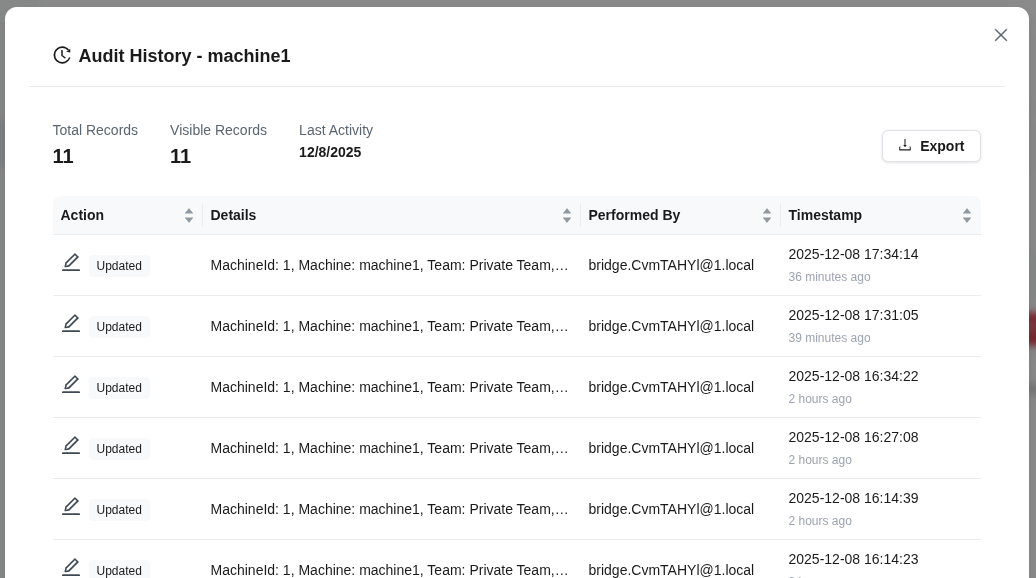 (Figura 34: Historial de auditoría - lista de todos los cambios)
Consejo: Haga clic en la columna Timestamp para ver los cambios en orden cronológico.
2.4.7 Eliminación de Máquina
- Seleccione la máquina que desea eliminar.
- Haga clic en el botón de icono de papelera (Eliminar).
 (Figura 35: Icono de papelera en la columna de acciones de máquina)
- Haga clic en el botón Eliminar en la ventana de confirmación.
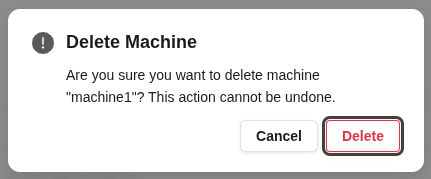 (Figura 36: Ventana de confirmación “¿Está seguro de que desea eliminar esta máquina?”)
Advertencia: Cuando se elimina una máquina, todas las definiciones de repositorio en ella también se eliminan. Esta acción es irreversible.
2.4.8 Operaciones Remotas
Puede realizar varias operaciones remotas en las máquinas.
- Seleccione la máquina y haga clic en el botón Remota.
- Vea las opciones en el menú desplegable:
- Ejecutar en el servidor: Ejecutar función en la máquina
- Conexión de prueba: Hacer ping a la máquina
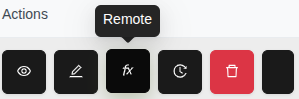 (Figura 37: Botón Remote - menú de ejecución de funciones en la máquina seleccionada)
Consejo: Use la opción “Conexión de prueba” para verificar que la máquina sea accesible antes de ejecutar funciones.
Configuración
- Seleccione la opción Ejecutar en el servidor.
- Encuentre la función Configuración en la lista Funciones disponibles.
- Haga clic en el nombre de la función para seleccionarla.
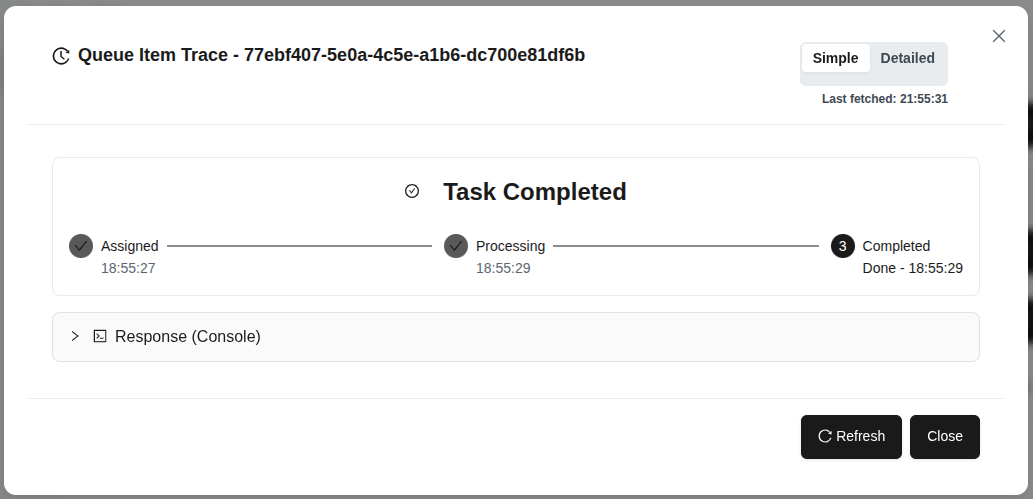 (Figura 38: Función Configuración - prepara la máquina con herramientas y configuraciones requeridas)
Consejo: Se recomienda ejecutar la función “setup” primero al configurar una nueva máquina.
Verificación de Conexión (Hola)
- Seleccione Ejecutar en el servidor > función Hola.
- Haga clic en el botón Agregar a la cola.
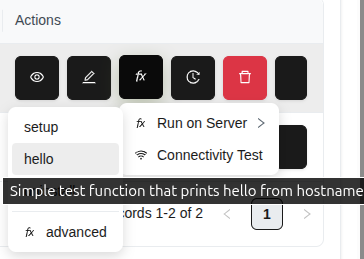 (Figura 39: Función Hola - función de prueba simple, devuelve el nombre del host)
- Observe los resultados en la ventana de seguimiento de tarea.
- Vea la salida de la máquina en la sección Respuesta (Consola).
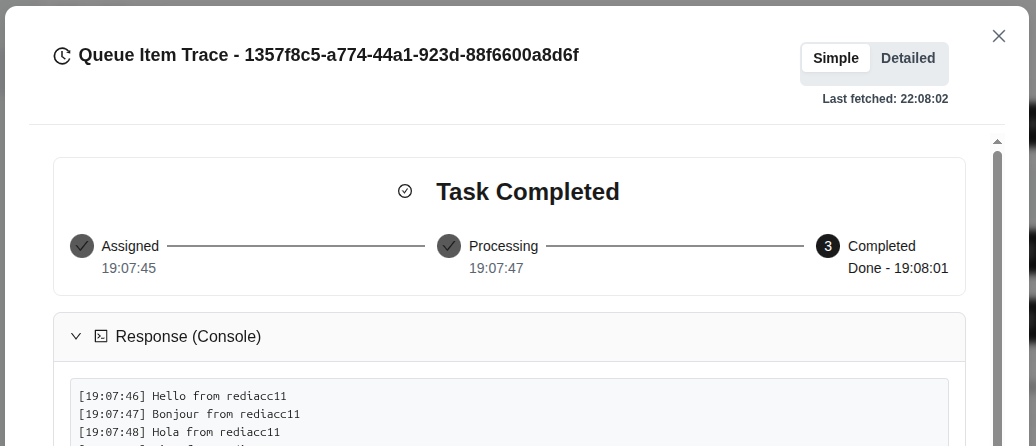 (Figura 40: Función Hola completada exitosamente - respuesta del nombre del host)
Consejo: La función hello es ideal para verificar la conectividad de la máquina.
Operaciones Avanzadas
- Siga la ruta Remota > Ejecutar en el servidor > Avanzada.
- Vea las funciones disponibles: setup, hello, ping, ssh_test, uninstall
- Seleccione la función requerida y haga clic en el botón Agregar a la cola.
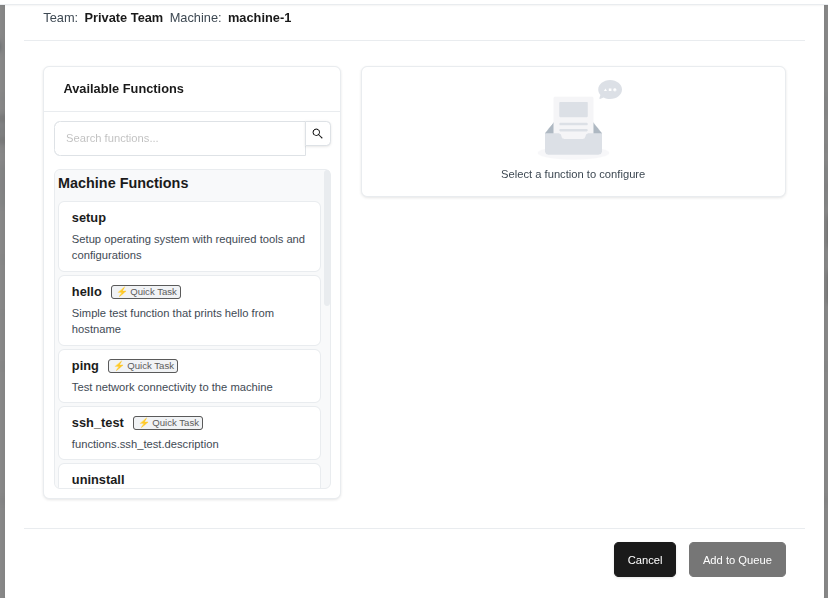 (Figura 41: Opción Avanzada - lista de funciones avanzadas)
Consejo: Asegúrese de que la configuración de la máquina esté completa antes de usar funciones avanzadas.
Prueba Rápida de Conectividad
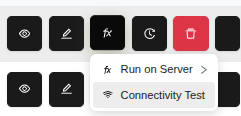 (Figura 42: Opción Probar conexión del menú Remote)
Consejo: Si la máquina tiene problemas de SSH o de red, puede identificar rápidamente los problemas con esta prueba.
2.5 Creación y Operaciones de Repositorio
Los repositorios son las unidades fundamentales donde se almacenan sus datos de respaldo.
2.5.1 Crear Repositorios
- Seleccione una máquina de la pestaña Máquinas.
- Haga clic en el botón Crear repositorio en la esquina superior derecha.
 (Figura 43: Pantalla de gestión de repositorio de máquina - botón Crear Repositorio)
- Complete el formulario:
- Nombre del repositorio: Introduzca el nombre del repositorio (por ejemplo, postgresql)
- Tamaño: Introduzca el tamaño del repositorio (por ejemplo, 2GB)
- GUID del repositorio: Vea la credencial generada automáticamente
- Seleccionar plantilla: Elija una plantilla (por ejemplo, databases_postgresql)
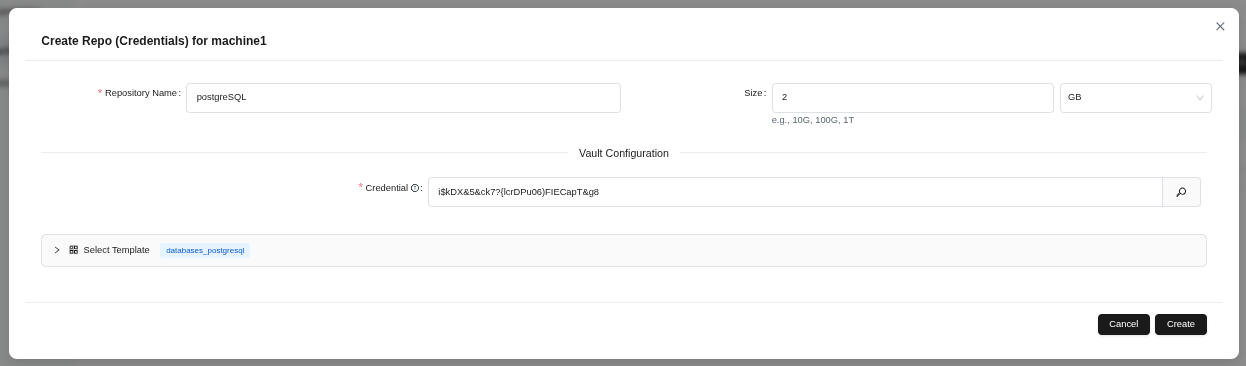 (Figura 44: Formulario de creación de repositorio - nombre del repositorio, tamaño y selección de plantilla)
- Haga clic en el botón Crear.
Consejo: El Credential ID se genera automáticamente, no se recomienda la modificación manual.
- Observe las etapas en la ventana de seguimiento de tarea: Asignado → Tratamiento → Terminada
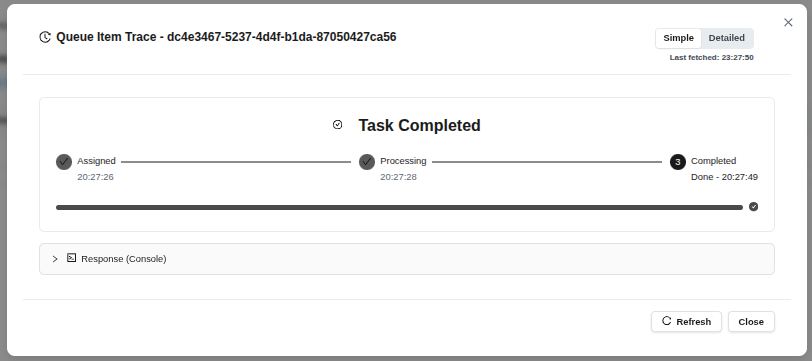 (Figura 45: Creación de repositorio en cola - monitoreo de tarea)
- Haga clic en el botón Cerrar.
Consejo: La tarea típicamente se completa en 1-2 minutos.
 (Figura 46: El repositorio creado aparece en la lista)
2.5.2 Fork de Repositorio
Puede crear un nuevo repositorio copiando uno existente.
- Seleccione el repositorio que desea copiar.
- Haga clic en el menú fx (función).
- Haga clic en la opción fork.
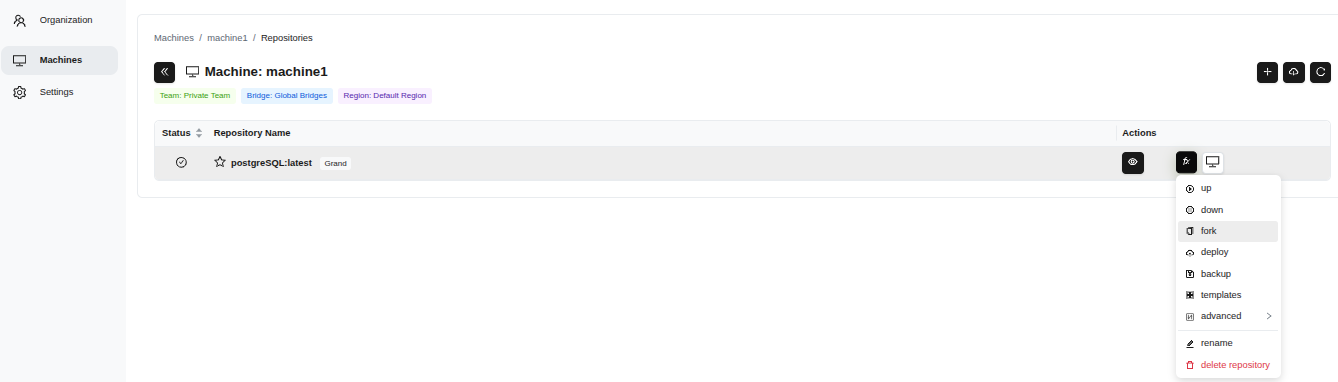 (Figura 47: Menú fx en el lado derecho - operaciones de repositorio)
- Introduzca una nueva etiqueta en el campo Etiqueta (por ejemplo, 2025-12-06-20-37-08).
- Haga clic en el botón Agregar a la cola.
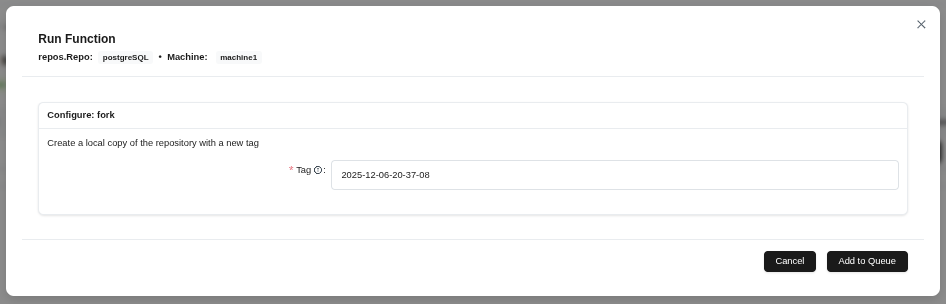 (Figura 48: Especifique la nueva etiqueta para el repositorio en la operación fork)
- Espere el mensaje Terminada y haga clic en el botón Cerrar.
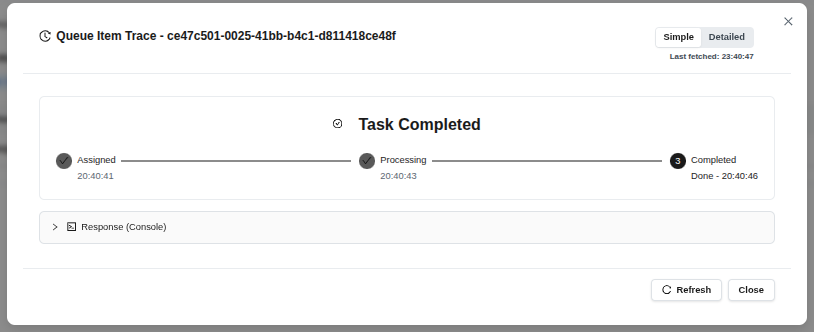 (Figura 49: Operación fork completada exitosamente)
Consejo: Crear etiquetas en el formato de fecha y hora predeterminado es una buena práctica. La operación fork no afecta el repositorio original.
2.5.3 Up de Repositorio
Para activar el repositorio:
- Seleccione el repositorio y siga la ruta fx > up.
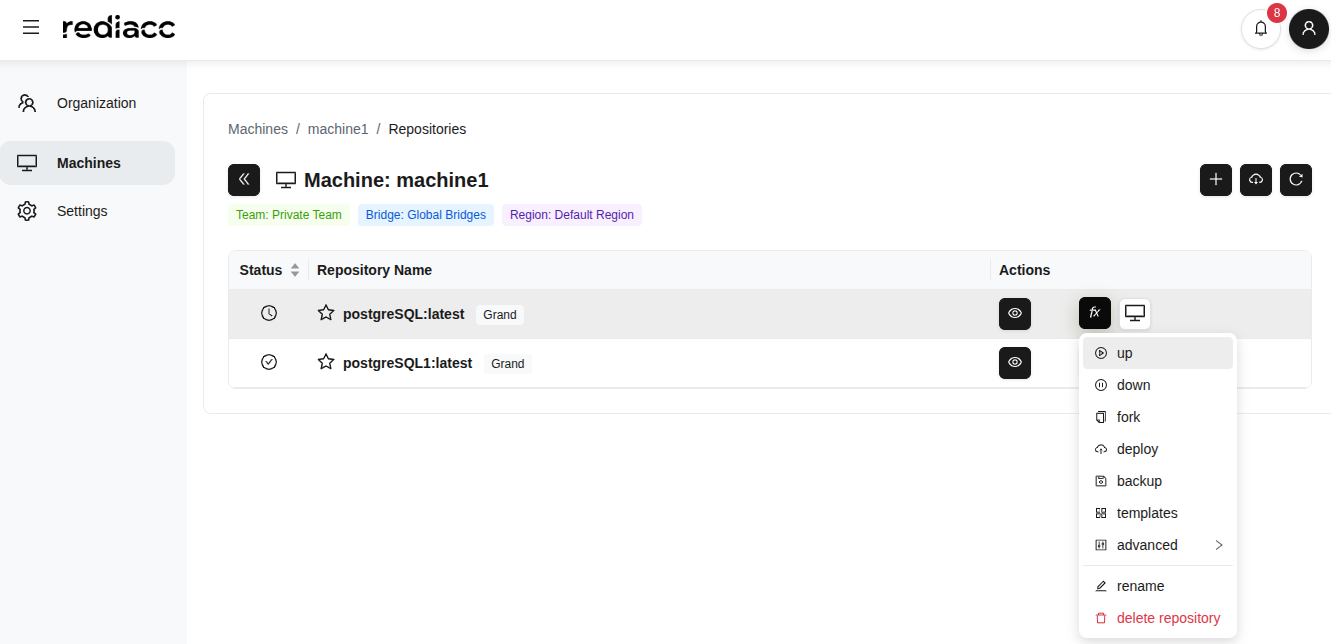 (Figura 50: Opción “up” del menú fx - iniciando el repositorio)
- Espere el mensaje Terminada.
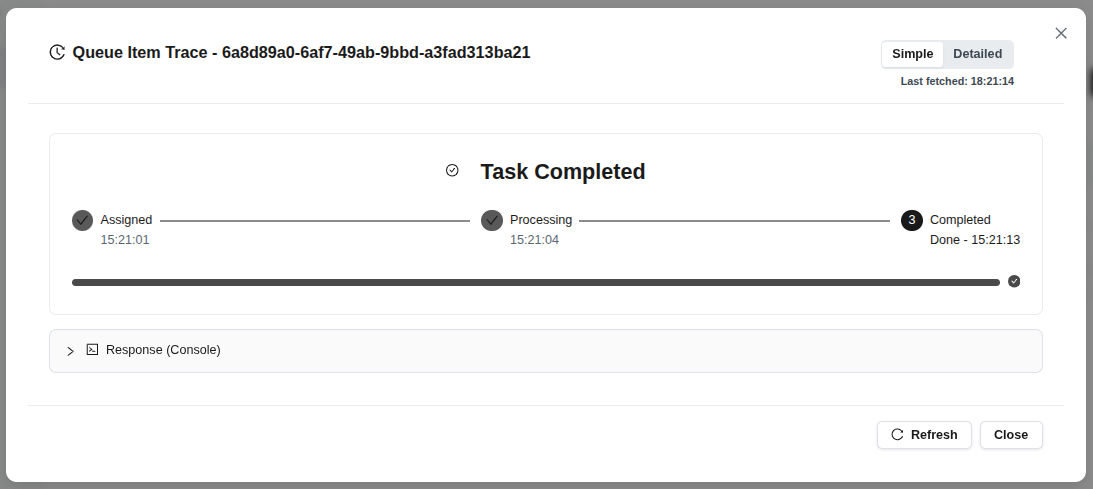 (Figura 51: Inicio de repositorio completado)
Consejo: La operación “Up” inicia los servicios Docker definidos del repositorio.
2.5.4 Down de Repositorio
Para detener un repositorio activo:
- Seleccione el repositorio y siga la ruta fx > down.
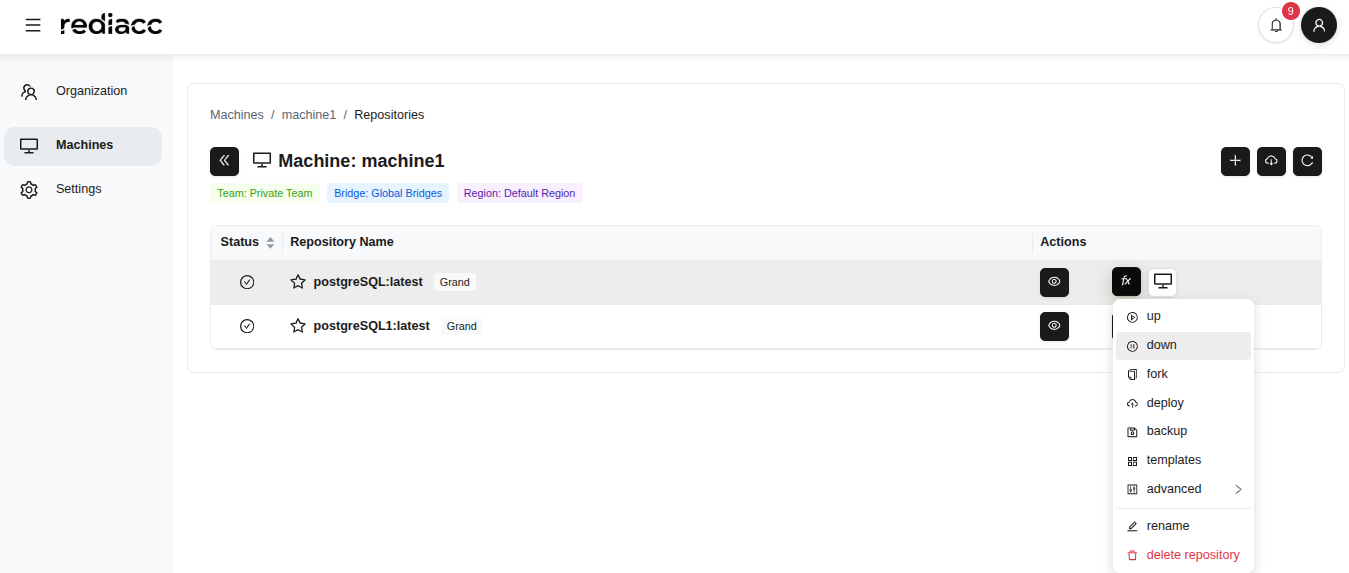 (Figura 52: Opción “down” del menú fx - apagando el repositorio)
- Espere el mensaje Terminada.
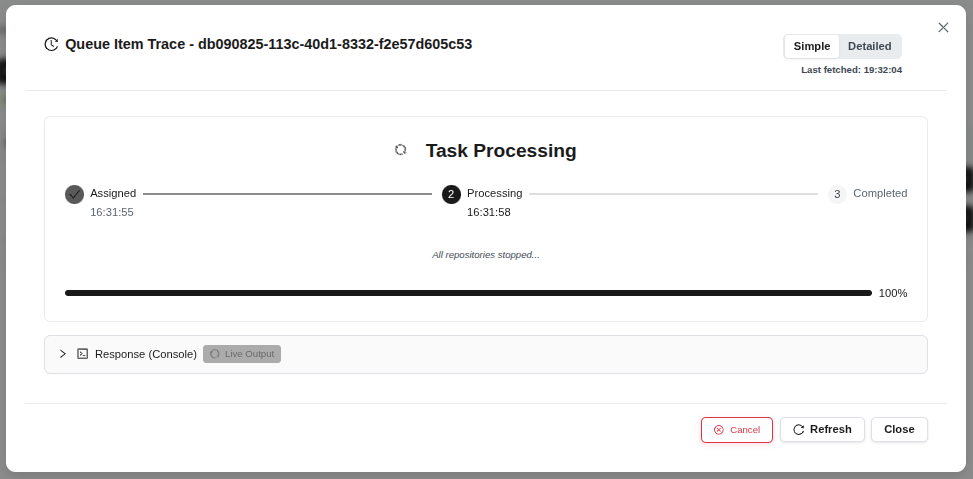 (Figura 53: Apagado de repositorio completado)
Consejo: La operación “Down” apaga el repositorio de forma segura. No se pierden datos, solo se detienen los servicios.
2.5.5 Deploy
Para desplegar el repositorio en una ubicación diferente:
- Seleccione el repositorio y siga la ruta fx > deploy.
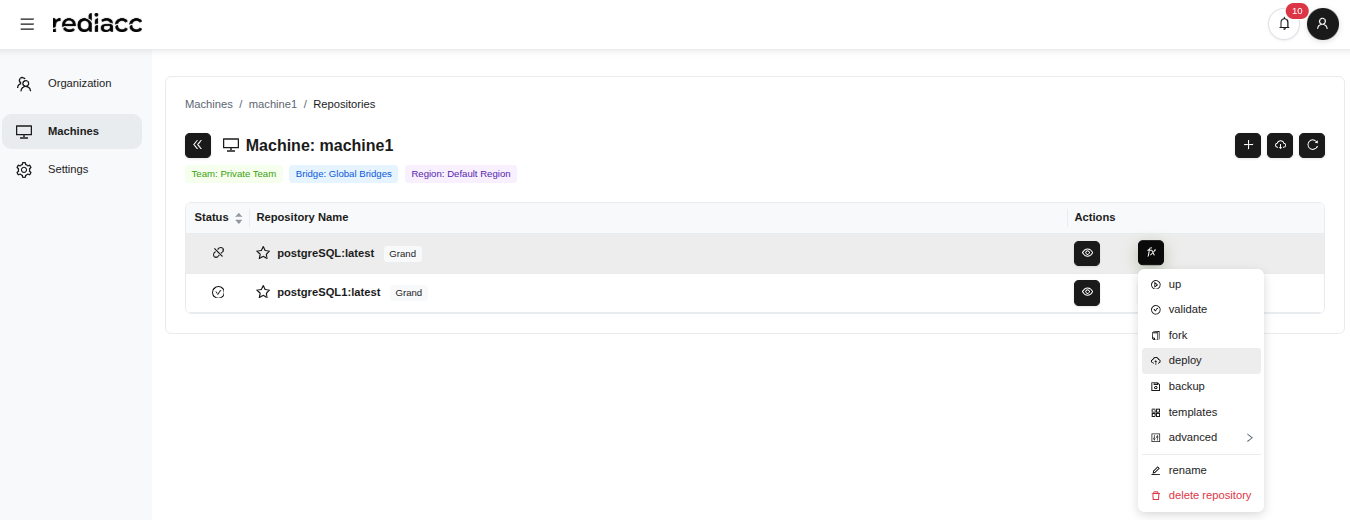 (Figura 54: Opción “deploy” del menú fx)
- Introduzca la versión a desplegar en el campo Etiqueta.
- Seleccione las máquinas objetivo en el campo Máquinas objetivo.
- Marque la opción Anular el archivo existente (si aplica).
- Haga clic en el botón Agregar a la cola.
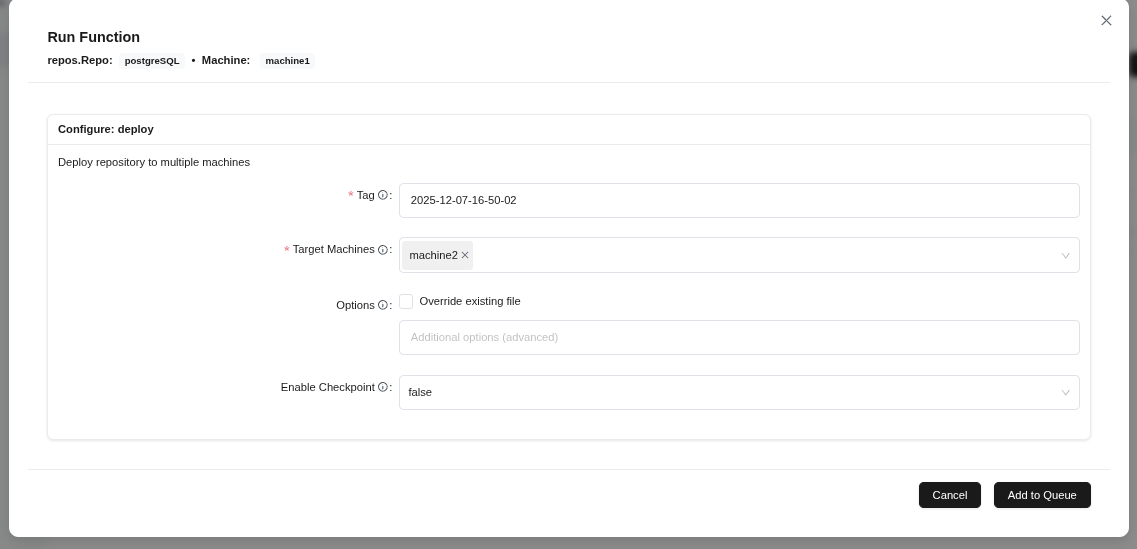 (Figura 55: Configurando operación deploy - etiqueta, máquinas objetivo y opciones)
- Espere el mensaje Terminada.
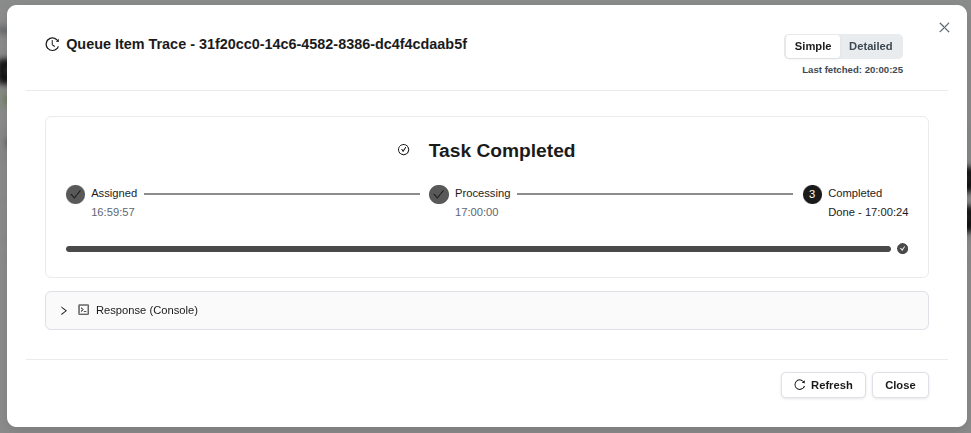 (Figura 56: Despliegue de repositorio completado)
Consejo: Después de que la operación deploy se complete, puede ejecutar el comando “up” para iniciar el repositorio en las máquinas objetivo.
2.5.6 Backup
Para respaldar el repositorio:
- Seleccione el repositorio y siga la ruta fx > backup.
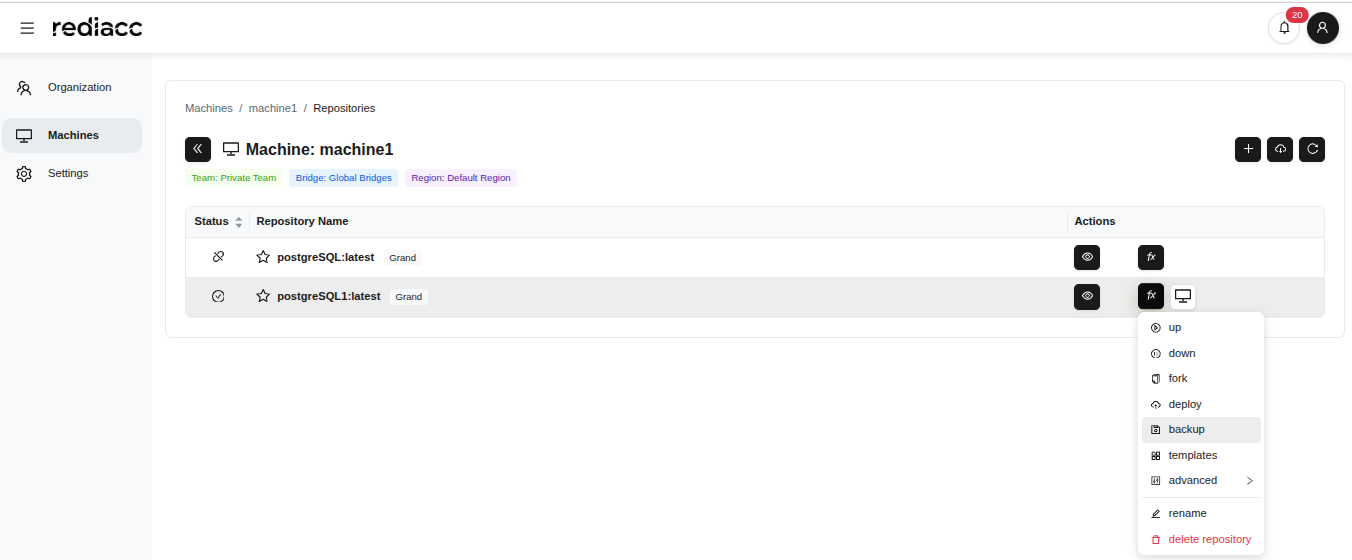 (Figura 57: Opción “backup” del menú fx)
- Complete el formulario:
- Etiqueta: Introduzca un nombre descriptivo (por ejemplo, backup01012025)
- Sistemas de almacenamiento de destino: Seleccione la ubicación del respaldo
- Anular el archivo existente: Habilitar o deshabilitar la opción
- Habilitar punto de control: Revise la configuración
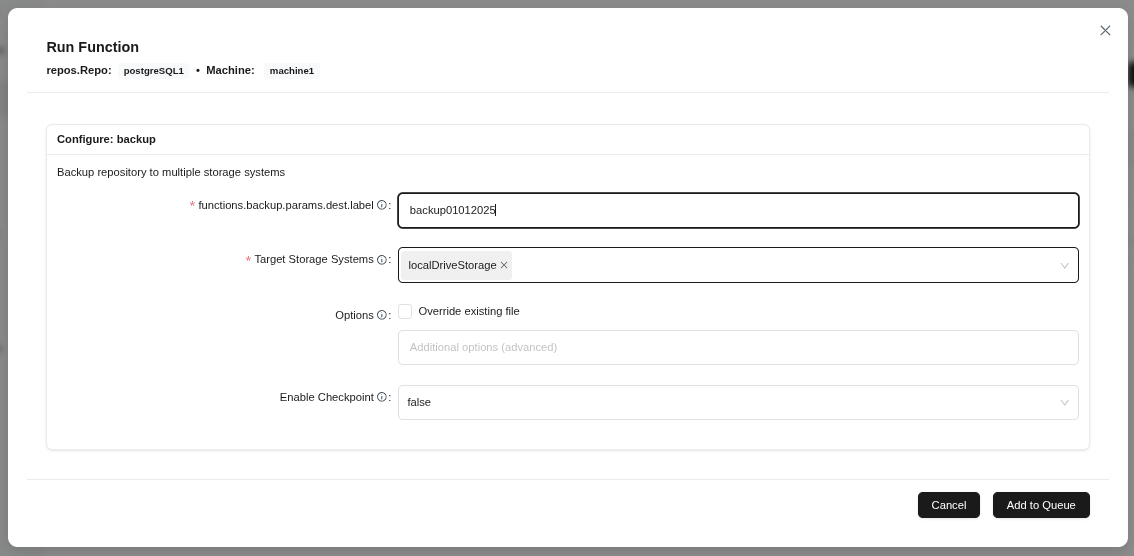 (Figura 58: Formulario de configuración de backup - objetivo, nombre de archivo y opciones)
- Haga clic en el botón Agregar a la cola.
Consejo: Use un nombre descriptivo para la etiqueta de backup. Considere habilitar checkpoint para repositorios grandes.
- Espere el mensaje Terminada.
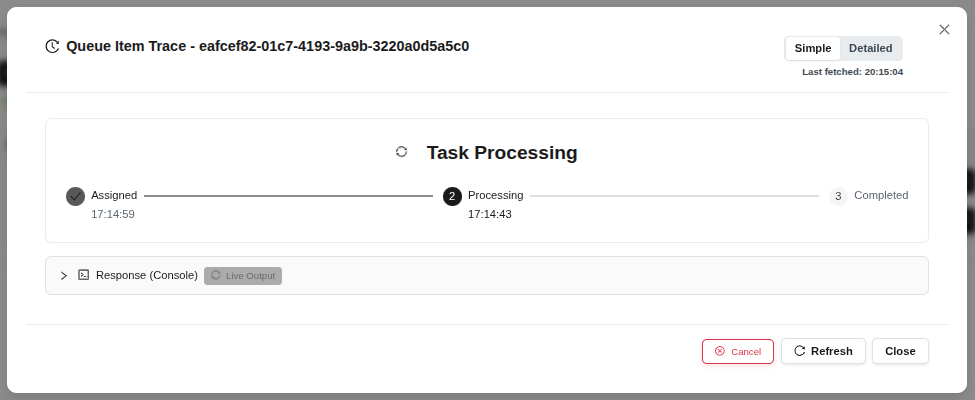 (Figura 59: Tarea de backup completada exitosamente)
Consejo: Espere pacientemente antes de alcanzar el estado completado; los backups grandes pueden tomar varios minutos.
2.5.7 Aplicación de Plantilla
Para aplicar una nueva plantilla al repositorio:
- Seleccione el repositorio y siga la ruta fx > Seleccionar plantilla.
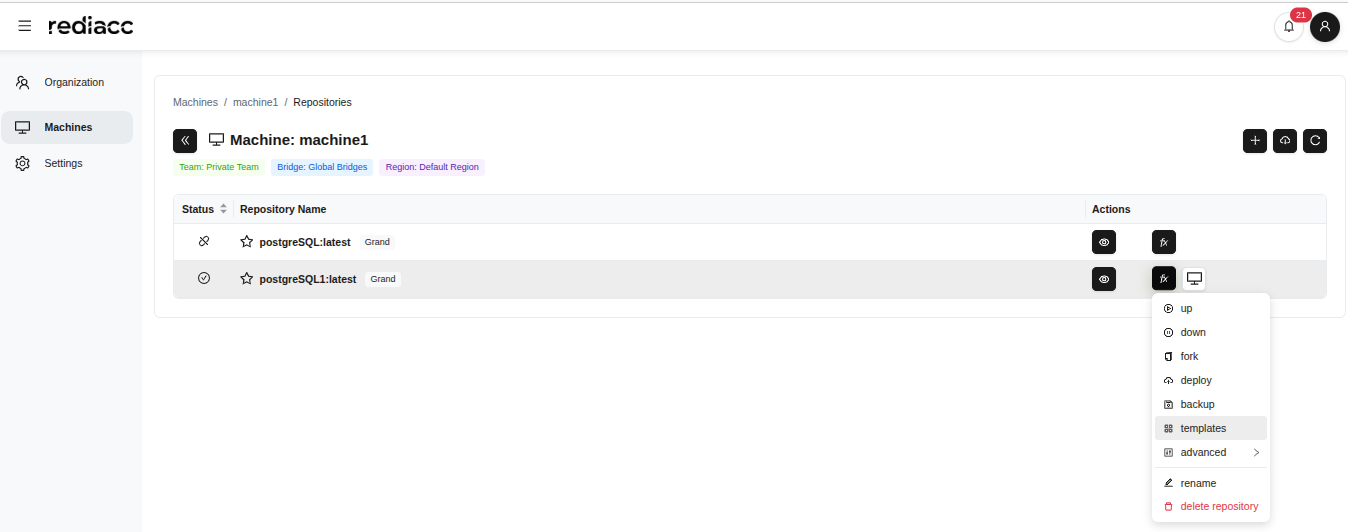 (Figura 60: Opción “Templates” del menú fx)
- Filtre las plantillas escribiendo en el cuadro de búsqueda.
- Haga clic en la plantilla deseada para seleccionarla (la plantilla seleccionada está resaltada con un borde en negrita).
- Haga clic en el botón Agregar a la cola.
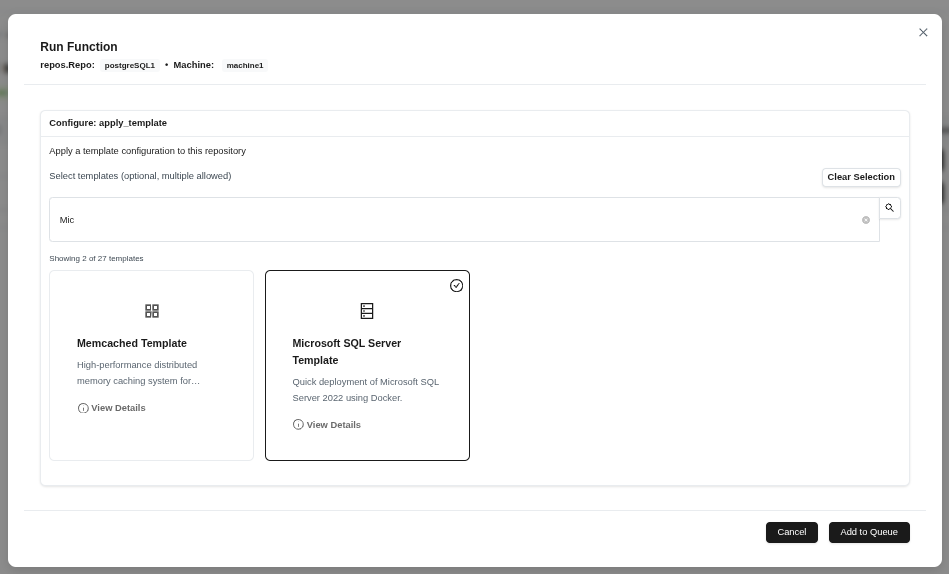 (Figura 61: Buscando y seleccionando plantillas disponibles)
Consejo: Use el cuadro de búsqueda para encontrar rápidamente plantillas. Use “Ver detalles” para conocer las características de la plantilla.
- Espere el mensaje Terminada.
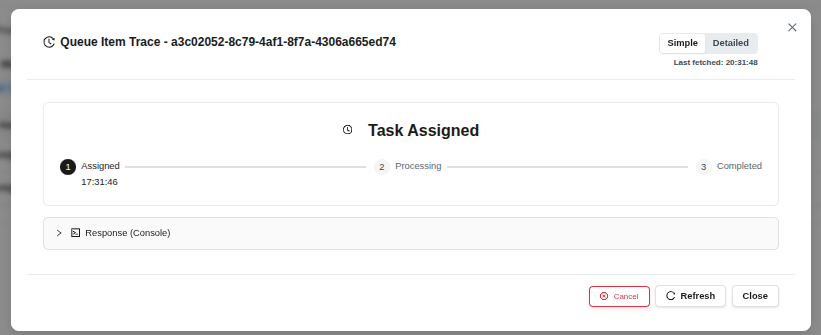 (Figura 62: Aplicación de plantilla completada exitosamente)
2.5.8 Unmount
Para desconectar el repositorio:
- Seleccione el repositorio y siga la ruta fx > Avanzada > desmontar.
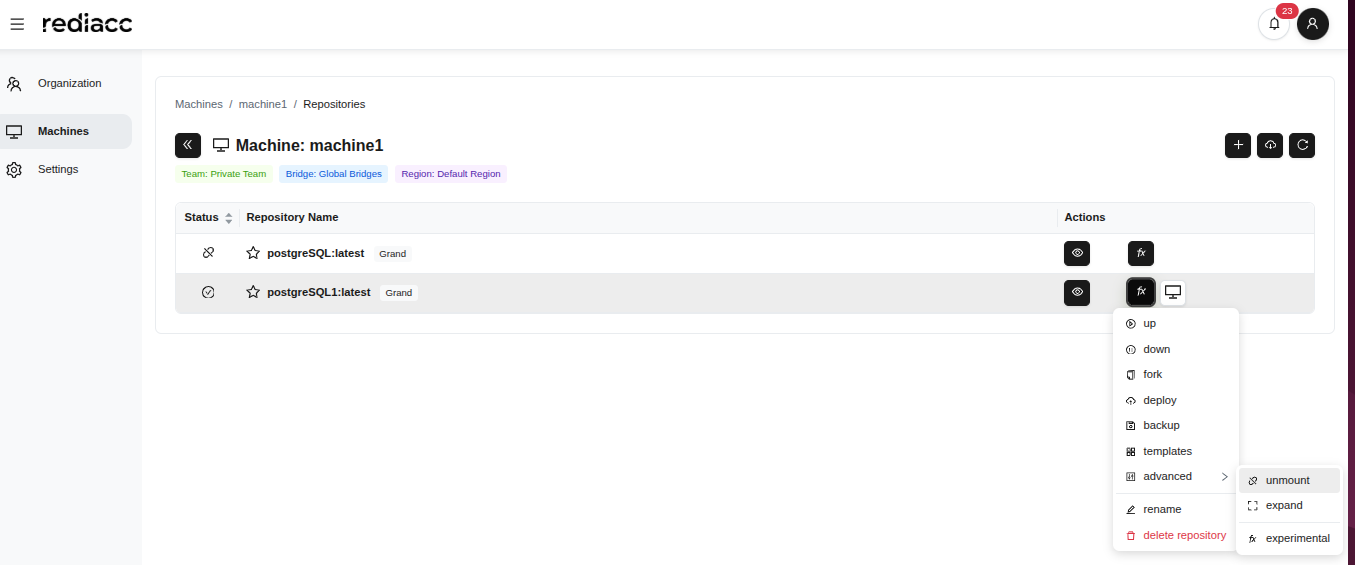 (Figura 63: Opción “Unmount” en el menú avanzado)
- Espere el mensaje Terminada.
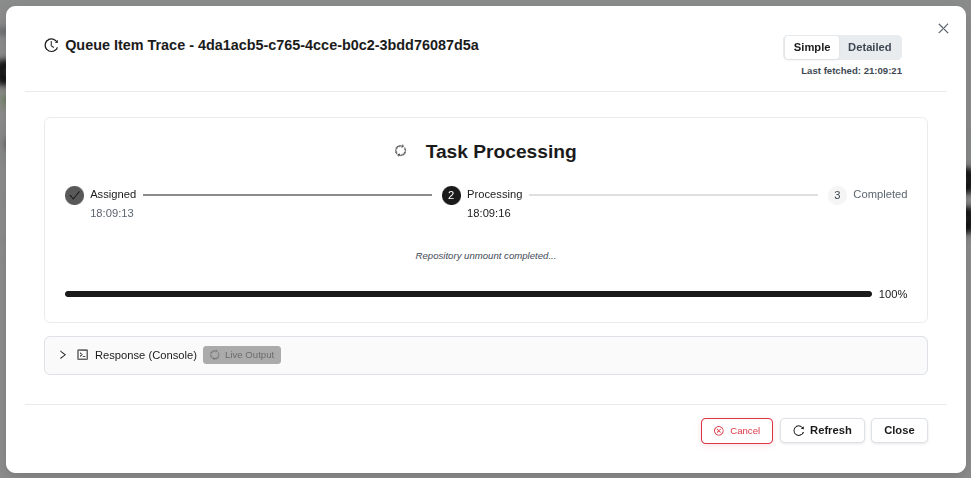 (Figura 64: Operación Unmount completada)
Consejo: Asegúrese de que no haya operaciones activas en el repositorio antes de desmontarlo. Después de desmontar, el repositorio se vuelve inaccesible.
2.5.9 Expand
Para aumentar el tamaño del repositorio:
- Seleccione el repositorio y siga la ruta fx > Avanzada > expandir.
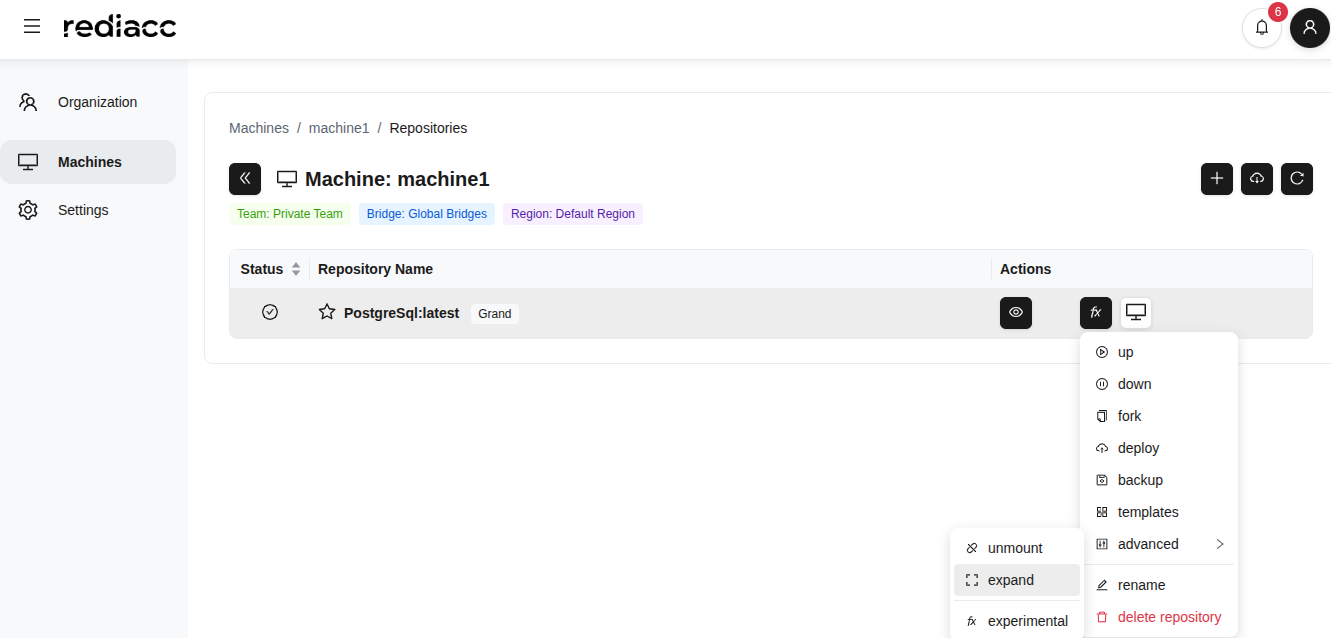 (Figura 65: Opción “Expand” en el menú avanzado)
- Introduzca el tamaño deseado en el campo Nuevo tamaño.
- Seleccione la unidad del menú desplegable de la derecha (GB, TB).
- Haga clic en el botón Agregar a la cola.
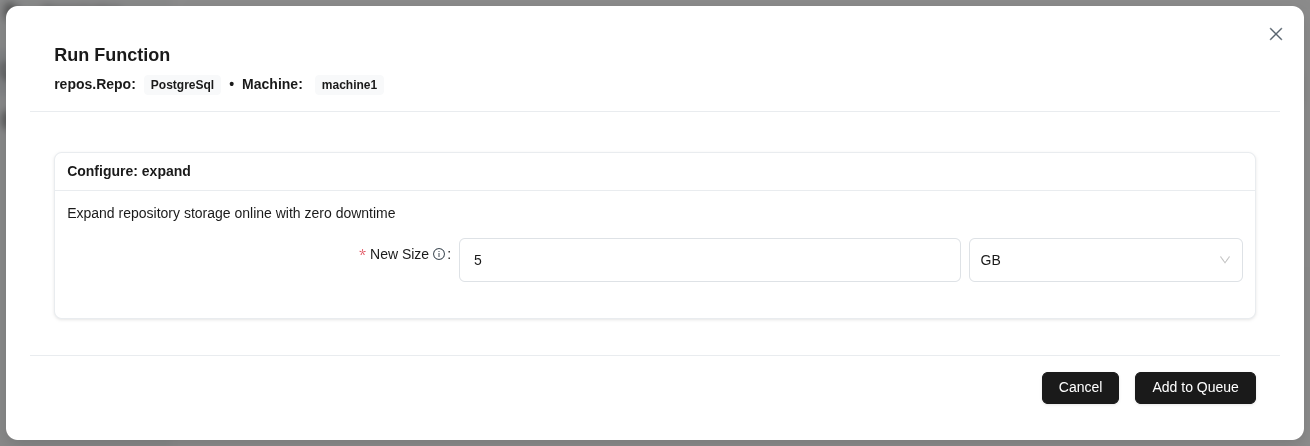 (Figura 66: Parámetro de nuevo tamaño para aumentar el tamaño del repositorio)
Consejo: No ingrese un valor menor que el tamaño actual. El servicio no se interrumpe durante la expansión del repositorio.
- Espere el mensaje Terminada.
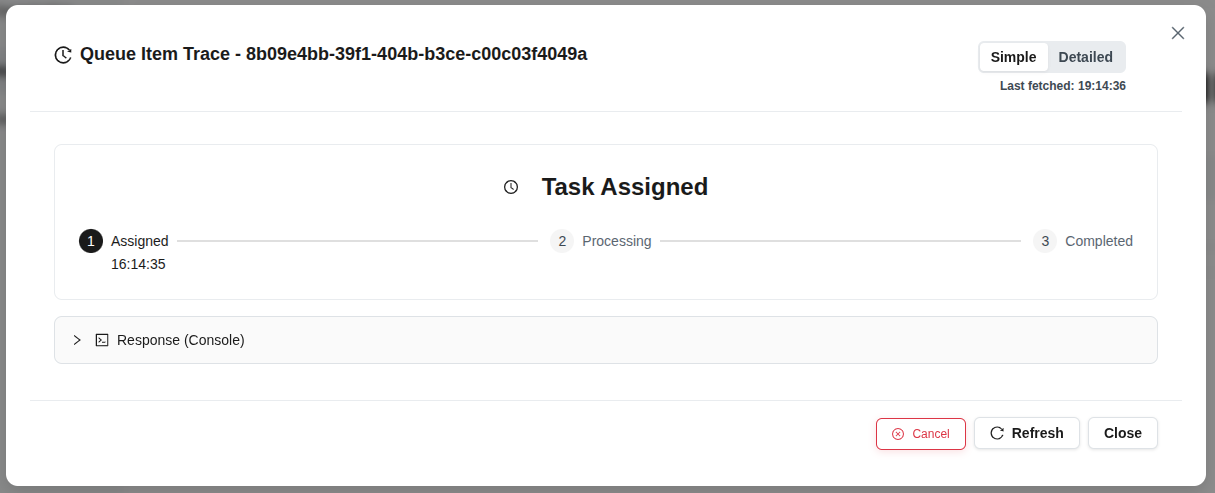 (Figura 67: Expansión de repositorio completada)
2.5.10 Rename
Para cambiar el nombre del repositorio:
- Seleccione el repositorio y siga la ruta fx > Renombrar.
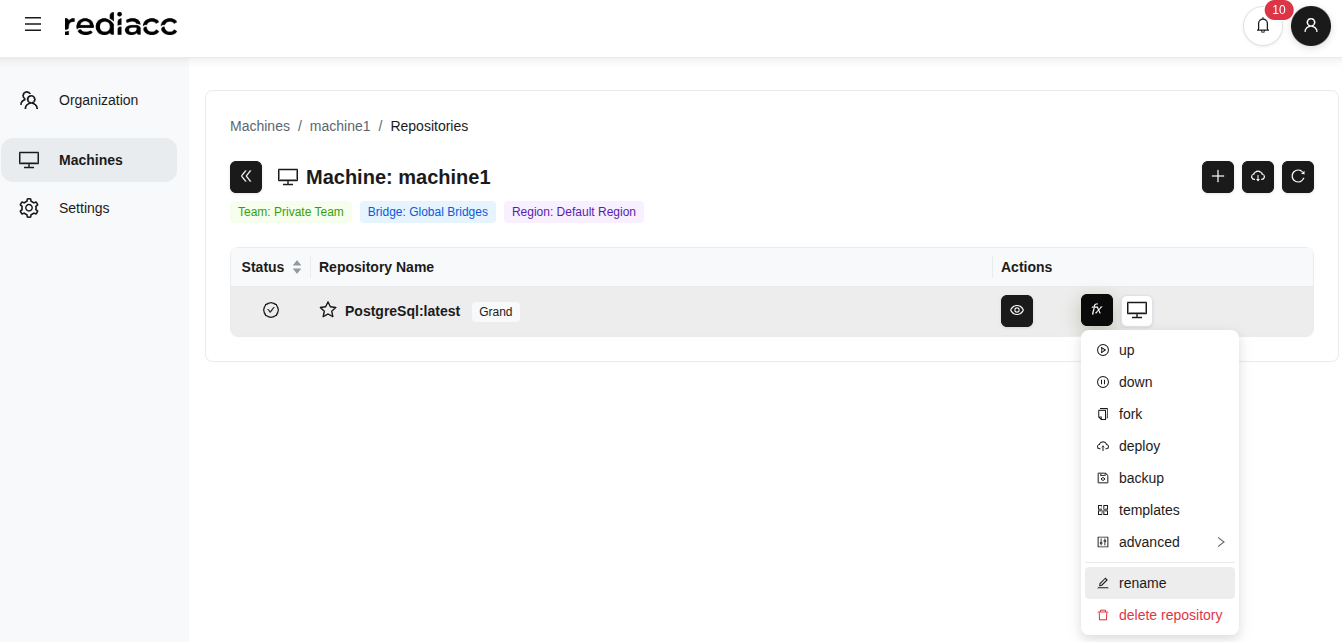 (Figura 68: Opción “Rename” del menú fx)
- Ingrese el nuevo nombre del repositorio.
- Haga clic en el botón Guardar.
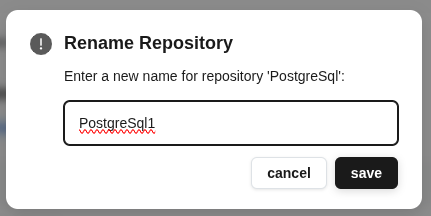 (Figura 69: Diálogo para ingresar el nuevo nombre del repositorio)
Consejo: Los nombres de repositorio deben ser significativos para reflejar el tipo y propósito del repositorio. Evite caracteres especiales.
2.5.11 Eliminación de Repositorio
Para eliminar permanentemente el repositorio:
- Seleccione el repositorio y siga la ruta fx > Eliminar repositorio.
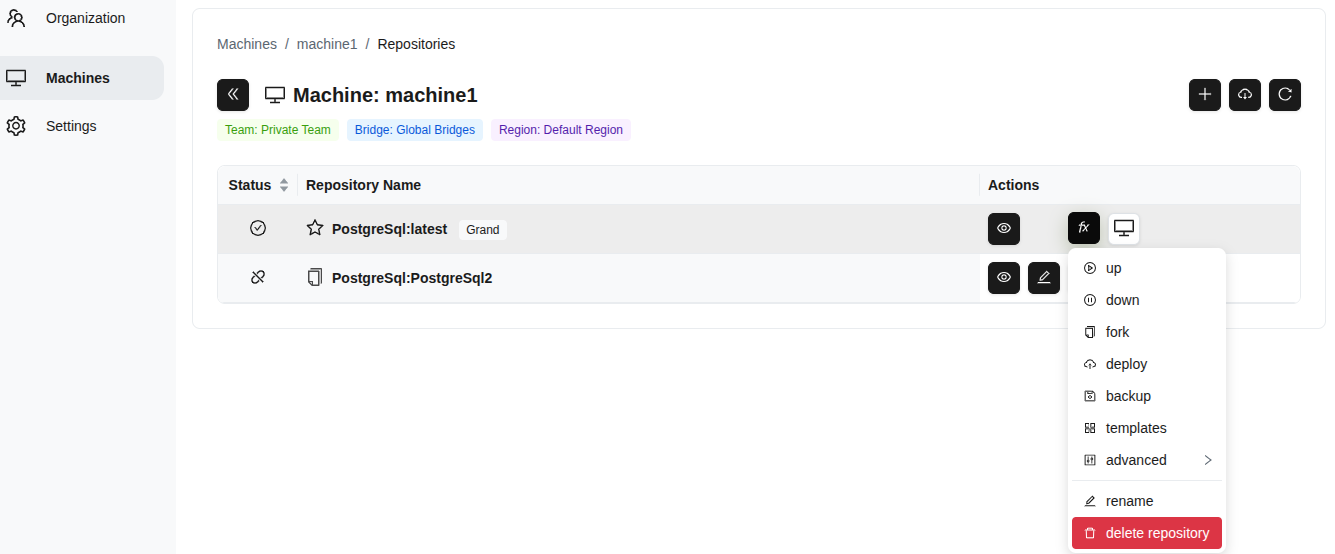 (Figura 70: Opción “Eliminar repositorio” del menú fx - rojo)
- Haga clic en el botón Eliminar en la ventana de confirmación.
Advertencia: La eliminación del repositorio es irreversible. Asegúrese de que los datos del repositorio estén respaldados antes de eliminarlo.
2.5.12 Detalles del Repositorio
Para obtener información detallada sobre el repositorio:
- Seleccione el repositorio.
- Haga clic en el icono de ojo (Ver detalles).
 (Figura 71: Icono de ojo para abrir los detalles del repositorio)
- Revise la información en el panel de detalles:
- Nombre del repositorio y tipo
- Equipo: El equipo al que pertenece
- Máquina: La máquina en la que está
- Versión de Vault: Versión de cifrado
- GUID del repositorio: Identificador único
- Estado: Estado Montado/Desmontado
- Tamaño de imagen: Tamaño total
- Última modificación: Fecha de última modificación
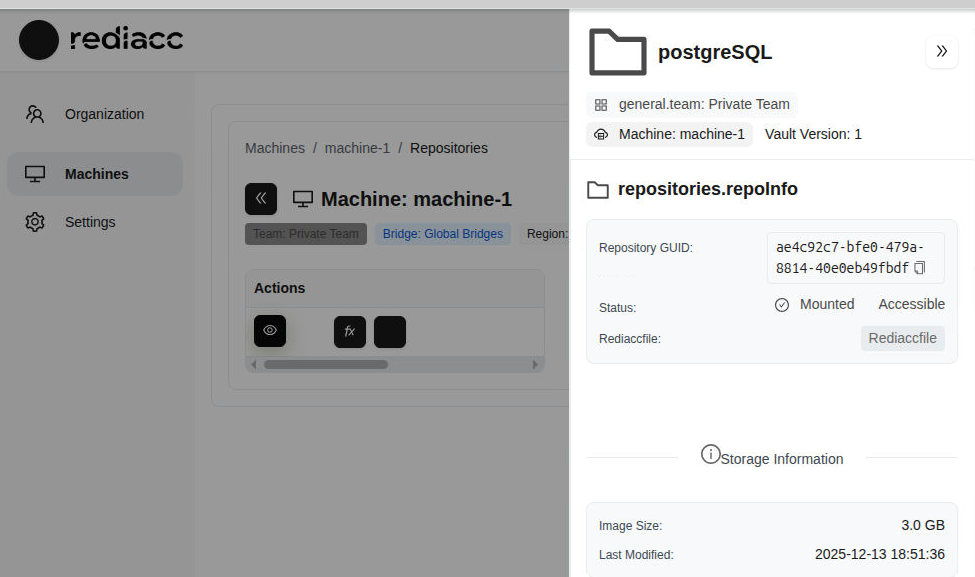 (Figura 72: Información completa sobre el repositorio seleccionado)
Consejo: Toda la información mostrada en este panel es de referencia. Use las opciones del menú fx para operaciones de repositorio.
2.6 Operaciones de Conexión de Repositorio
Puede conectarse a los repositorios utilizando diferentes métodos.
2.6.1 Conexión de Aplicación de Escritorio
- Haga clic en el botón Operaciones locales en la fila del repositorio.
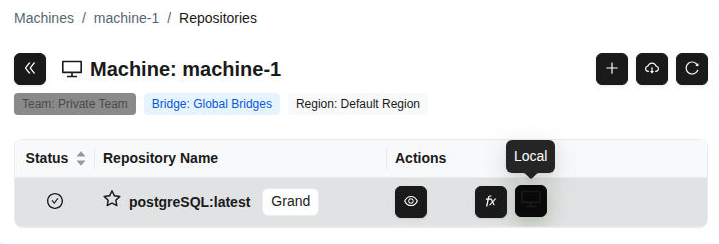 (Figura 73: Botón “Local” en la fila del repositorio - acceso a la aplicación de escritorio)
- Seleccione el método de acceso del menú desplegable:
- Abrir en la aplicación de escritorio: Acceso con interfaz gráfica
- Código VS: Abrir en editor de código
- Terminal: Acceso vía línea de comandos
- Mostrar comandos CLI: Herramientas de línea de comandos
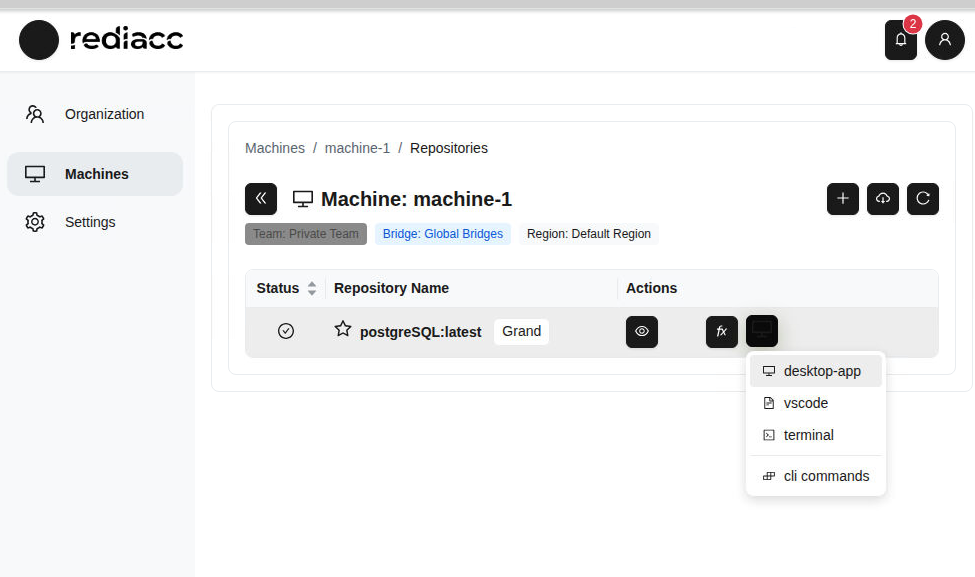 (Figura 74: Menú de conexión de repositorio - diferentes rutas de acceso)
Consejo: Si trabaja con VS Code, la opción “Código VS” proporciona la integración más rápida.
- Haga clic en el botón Abrir cuando el navegador solicite permiso.
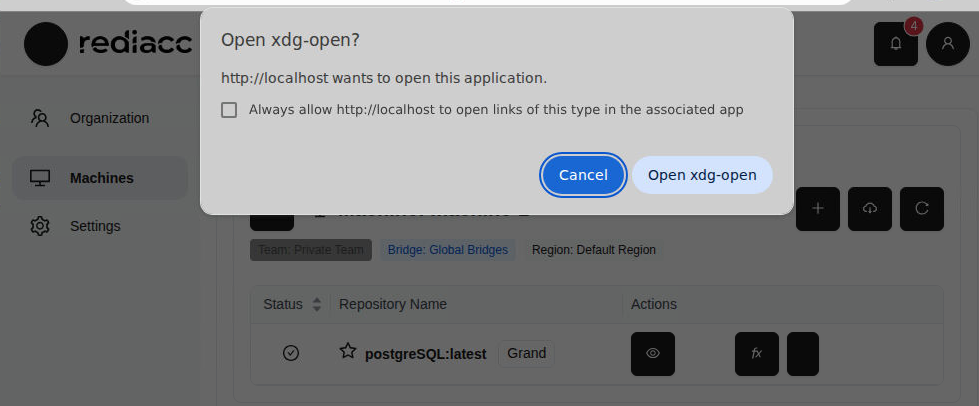 (Figura 75: Navegador solicitando permiso para abrir la aplicación de escritorio)
Consejo: Si no desea otorgar permiso cada vez que abra la aplicación de escritorio, marque la opción “Permitir siempre”.
2.7 Configuración
Puede gestionar su perfil y configuración del sistema desde la sección Configuración.
2.7.1 Cambio de Contraseña
- Vaya a Ajustes > Perfil desde el menú izquierdo.
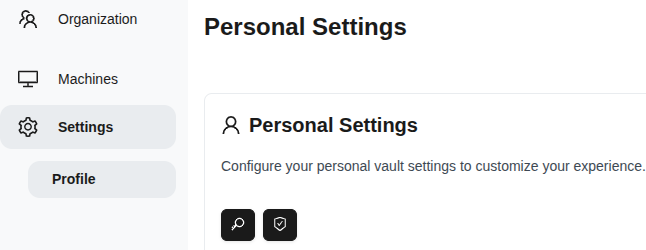 (Figura 76: Página Configuración → Perfil - configuración de vault personal)
- Haga clic en el botón Cambiar la contraseña.
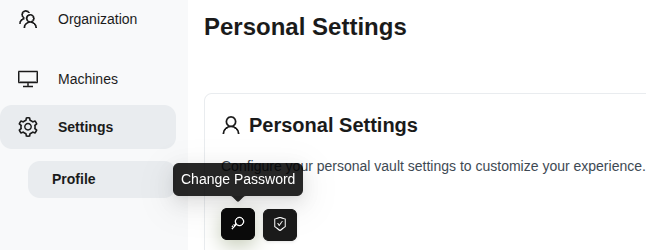 (Figura 77: Botón “Change Password” en la sección de configuración personal)
-
Ingrese su nueva contraseña. Requisitos de contraseña:
- Al menos 8 caracteres de longitud
- Debe contener letras mayúsculas y minúsculas
- Debe contener al menos un número
- Debe contener al menos un carácter especial
-
Vuelva a introducir la misma contraseña en el campo Confirmar nueva contraseña.
-
Haga clic en el botón Cambiar la contraseña.
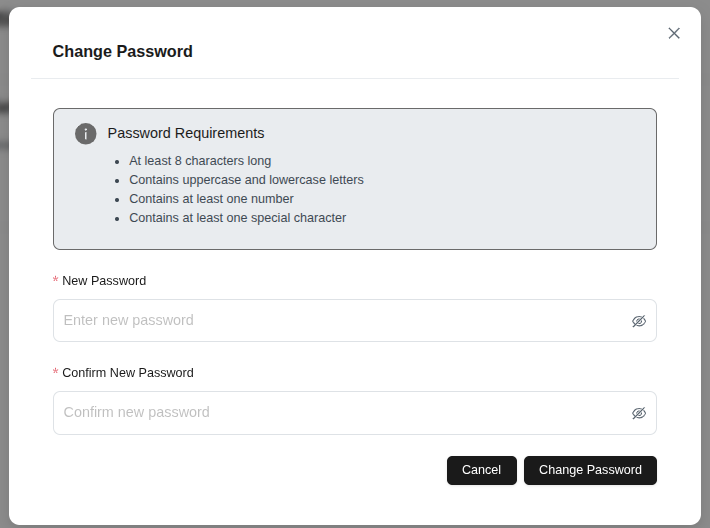 (Figura 78: Formulario de cambio de contraseña - requisitos de seguridad visibles)
Consejo: Use combinaciones aleatorias al crear una contraseña segura.
2.8 Almacenamiento
La sección de Almacenamiento le permite gestionar las áreas físicas donde se almacenarán sus datos de respaldo.
2.8.1 Agregar Almacenamiento
- Vaya a la pestaña Almacenamiento desde el menú izquierdo.
- Haga clic en el botón Agregar almacenamiento.
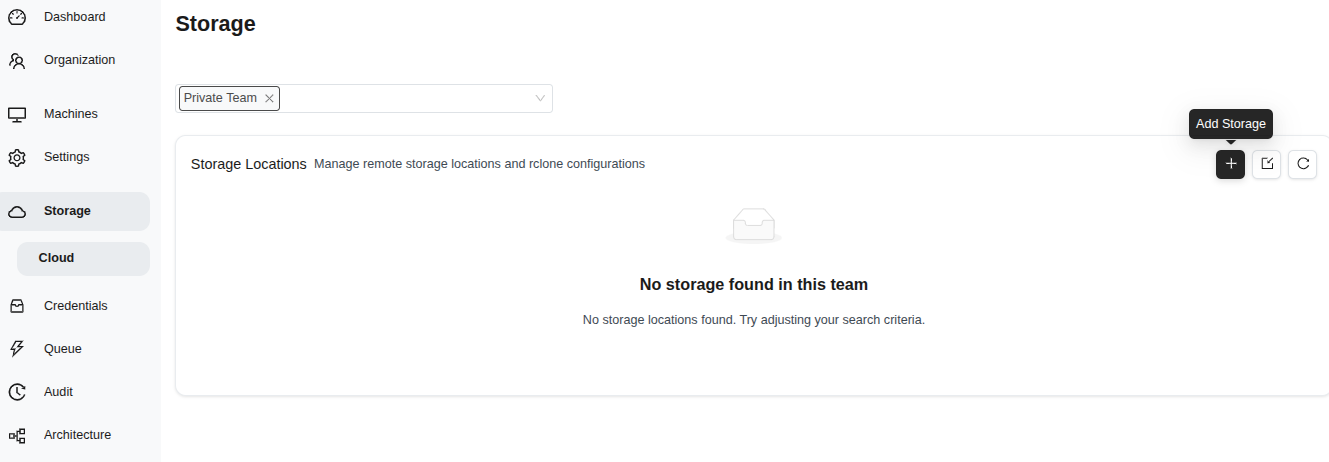 (Figura 79: Página de gestión de almacenamiento - botón “Add Storage”)
- Complete el formulario:
- Nombre de almacenamiento: Introduzca un nombre descriptivo
- Proveedor de almacenamiento: Seleccione (por ejemplo, s3)
- Descripción: Agregue una descripción opcional
- Deshabilitar el control de versiones: Opcional
- Parámetros adicionales: banderas rclone (por ejemplo, —transfers 4)
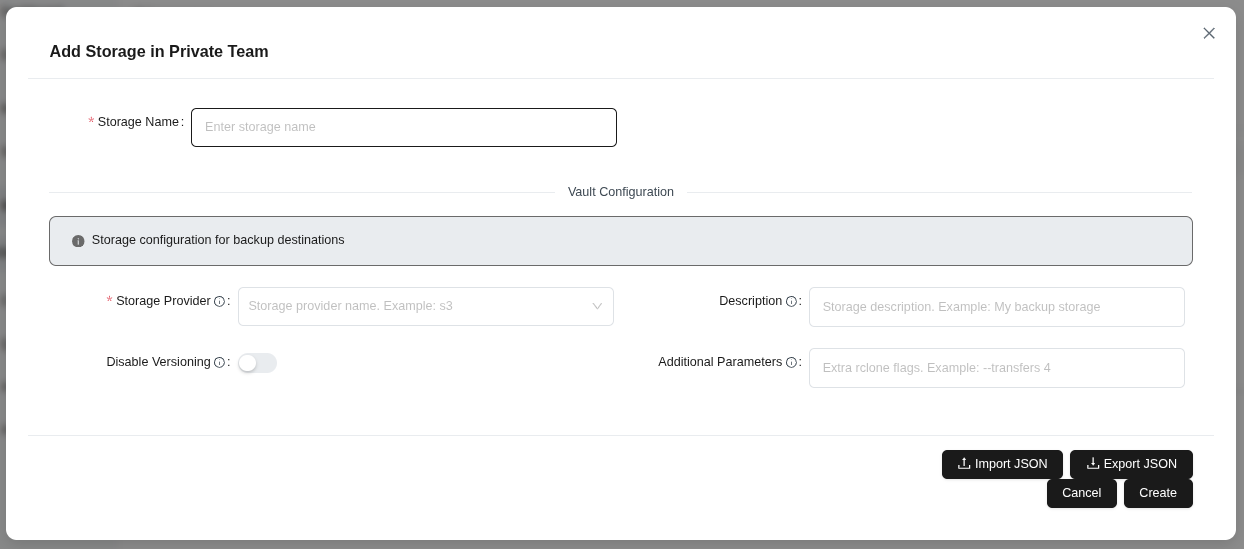 (Figura 80: Formulario Add Storage - nombre, proveedor, descripción y parámetros)
- Haga clic en el botón Crear.
Consejo: Additional Parameters acepta banderas rclone para optimizar el rendimiento del almacenamiento.
2.9 Credenciales
La sección de Credenciales le permite gestionar de forma segura la información de acceso para sus repositorios.
2.9.1 Edición de Credenciales
- Vaya a la pestaña Credenciales desde el menú izquierdo.
- Seleccione el registro que desea editar.
- Haga clic en el botón Editar.
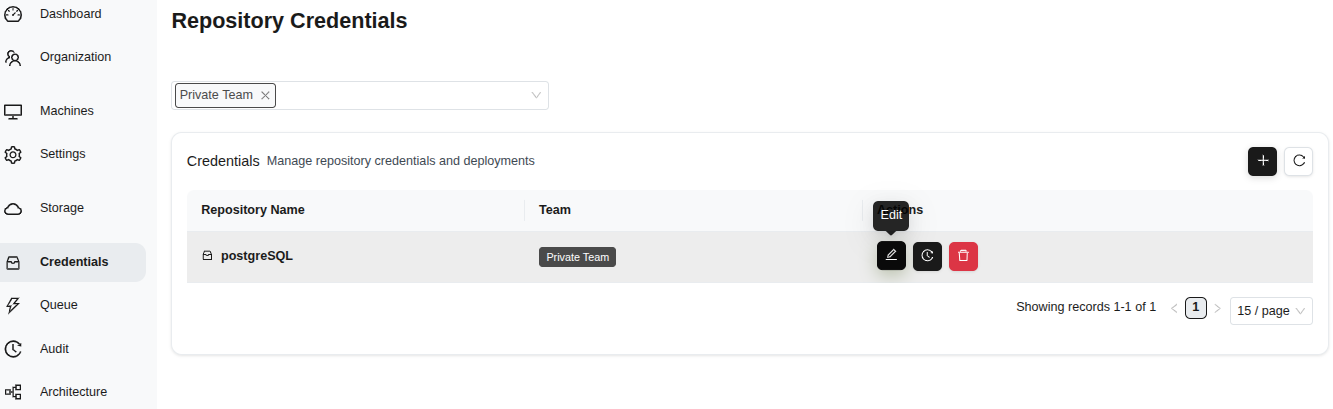 (Figura 81: Página de Credenciales - nombres de repositorio, equipos y botones de gestión)
- Cambie el Nombre del repositorio si es necesario.
- Guarde con el botón Guardar.
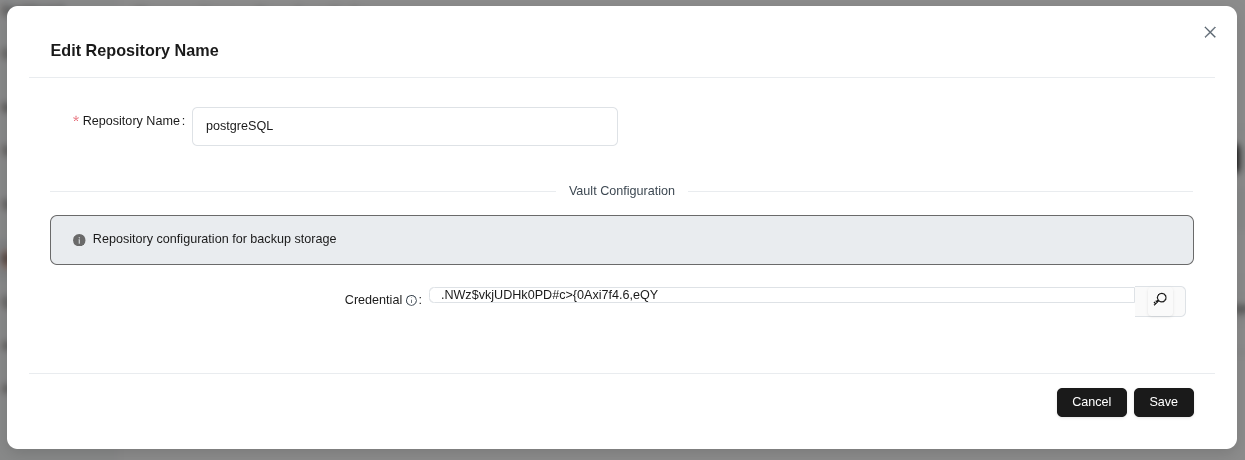 (Figura 82: Formulario Editar nombre del repositorio - campos de configuración de vault)
Consejo: Las credenciales se almacenan cifradas y solo se descifran durante el despliegue.
2.9.2 Rastreo de Credenciales
- Seleccione el registro que desea rastrear.
- Haga clic en el botón Rastro.
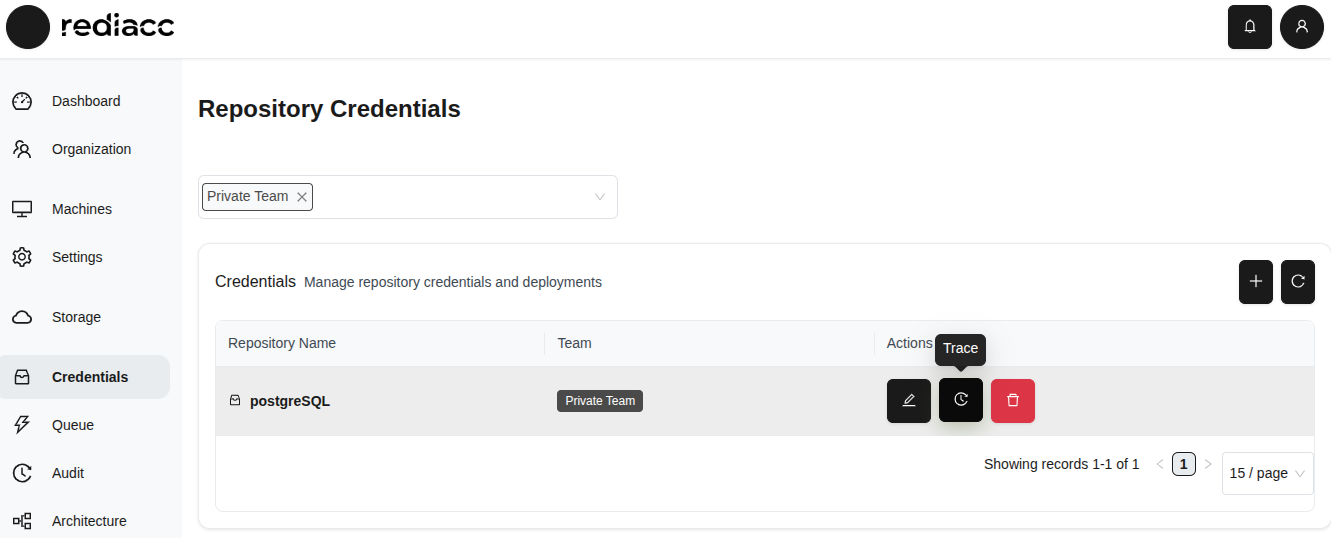 (Figura 83: Botón “Trace” en la tabla de Credenciales)
- Revise el historial de auditoría.
- Seleccione el formato desde el botón Exportar: Exportar como CSV o Exportar como JSON.
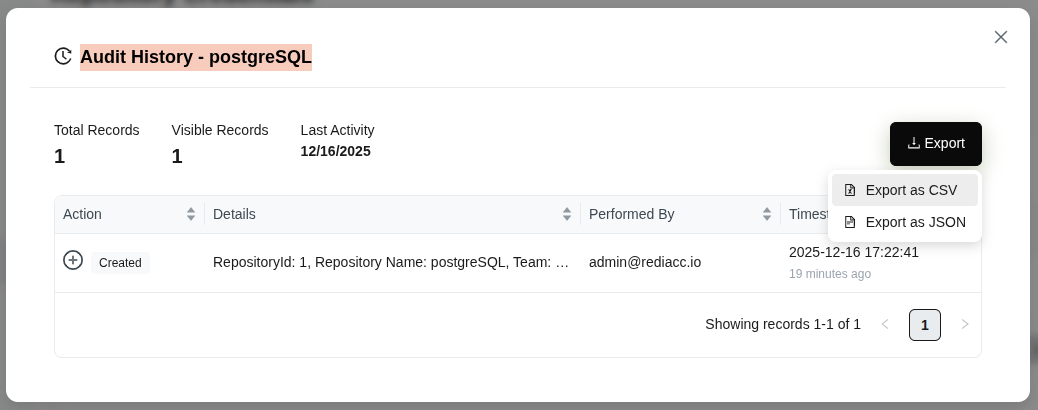 (Figura 84: Lista de credenciales - Opciones de exportación)
Consejo: La función de rastreo proporciona seguimiento del uso de credenciales para fines de auditoría de seguridad.
2.9.3 Eliminación de Credenciales
- Seleccione el registro que desea eliminar.
- Haga clic en el botón rojo Eliminar.
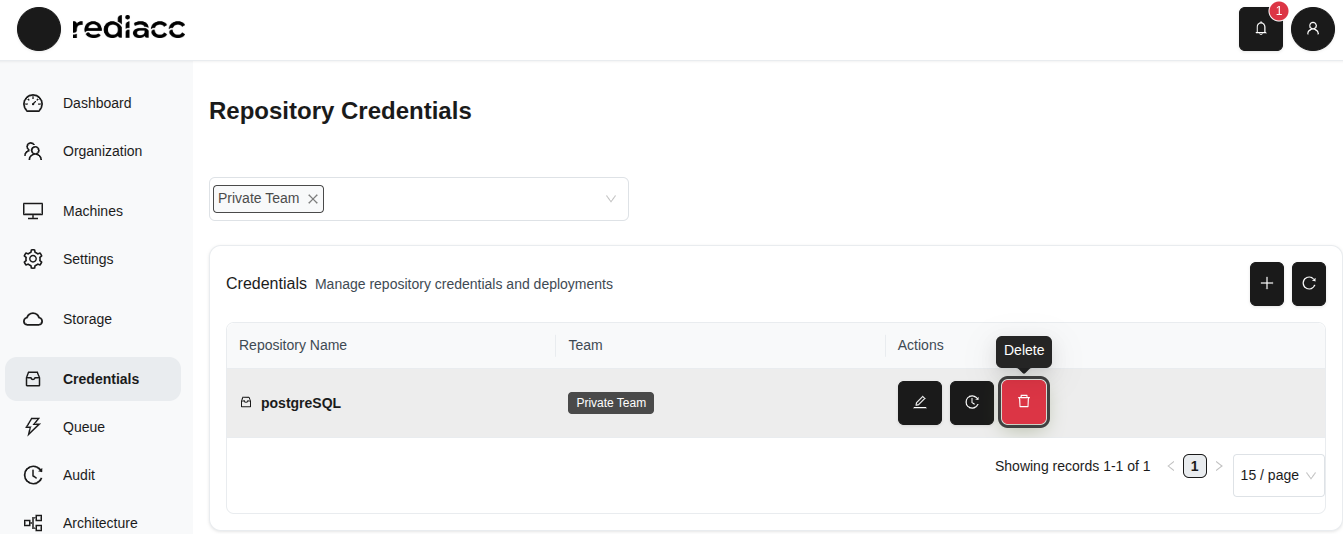 (Figura 85: Botón rojo “Eliminar” en la página de Credenciales)
- Haga clic en el botón Eliminar en la ventana de confirmación.
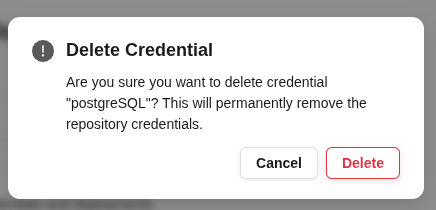 (Figura 86: Diálogo de confirmación de eliminación - advertencia de acción irreversible)
Advertencia: Antes de eliminar, asegúrese de que la credencial no se esté utilizando en otras máquinas o en otras operaciones. Asegúrese de tener una copia de seguridad de las credenciales críticas antes de eliminarlas.
2.10 Cola
La sección de Cola le permite rastrear las operaciones pendientes y completadas en el sistema.
2.10.1 Operaciones de Cola
- Haga clic en la pestaña Cola desde el menú izquierdo.
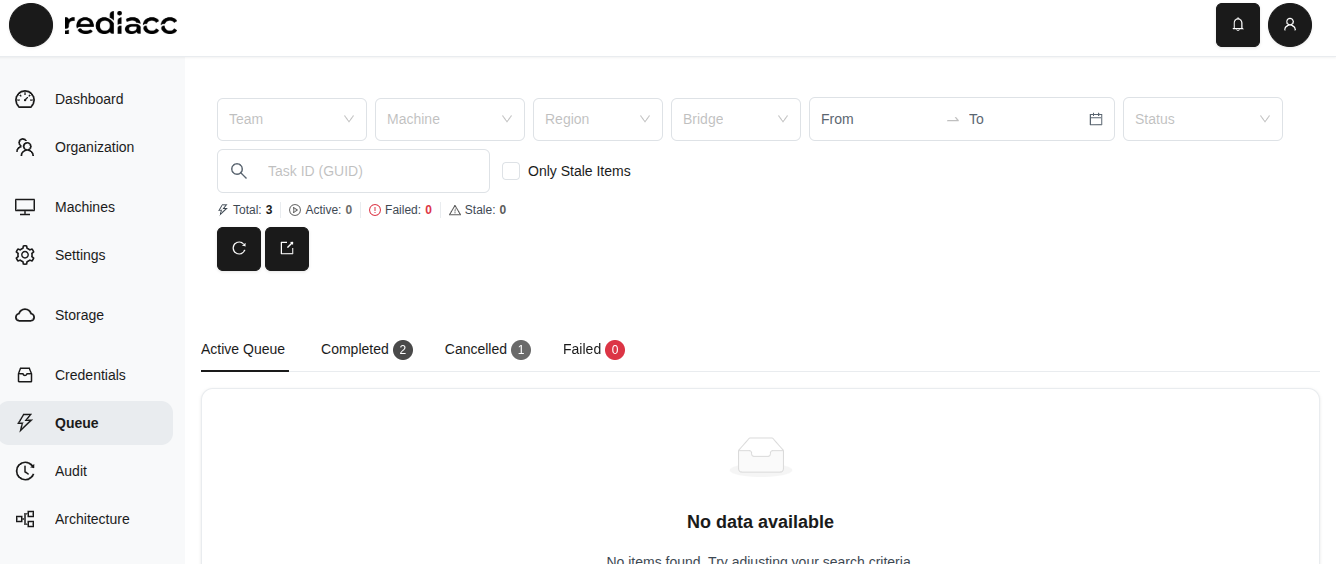 (Figura 87: Página de Cola - opciones de filtrado y pestañas de estado)
-
Para filtrar elementos de la cola:
- Use los filtros Equipo, Máquina, Región y Puente
- Especifique el Rango de Fechas
- Marque la opción Solo elementos obsoletos
-
Vea los detalles en las pestañas de estado:
- Activo: Tareas que se están procesando
- Terminada: Tareas completadas exitosamente
- Cancelada: Tareas canceladas
- Fallida: Tareas fallidas
-
Seleccione un formato desde el botón Exportar: Exportar como CSV o Exportar como JSON.
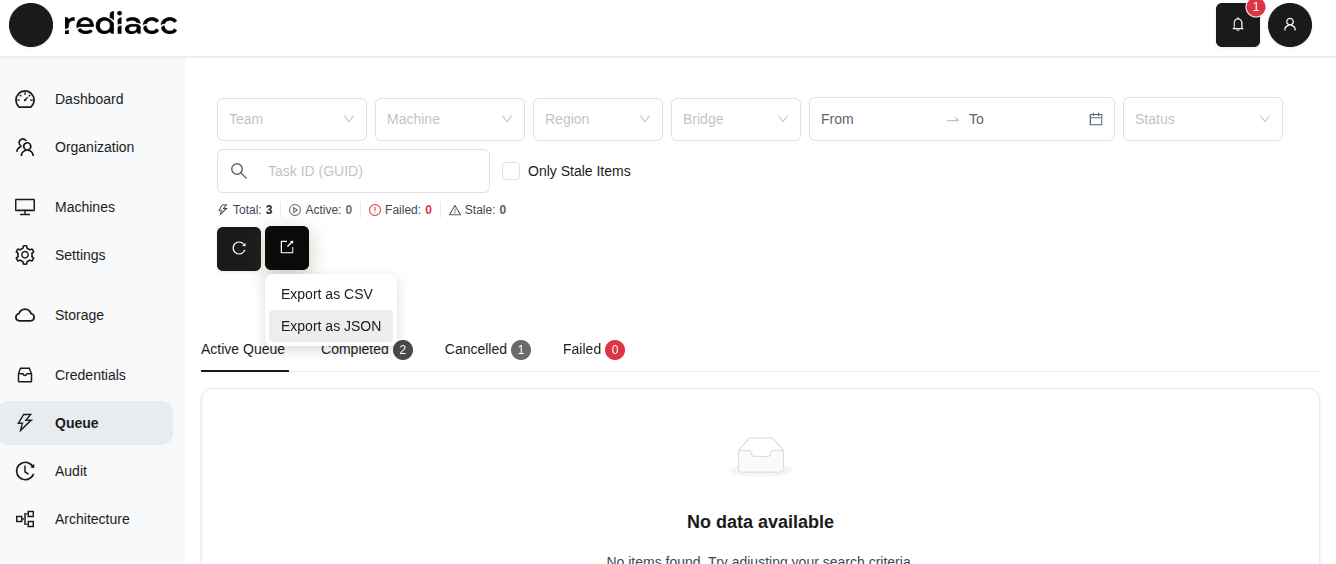 (Figura 88: Lista de cola - Opciones de exportación)
Consejo: La opción “Solo elementos obsoletos” ayuda a encontrar tareas que han estado procesándose durante mucho tiempo. Exporte regularmente el historial de cola para analizar las tendencias de ejecución de tareas.
2.11 Auditoría
La sección de Auditoría mantiene registros de todas las operaciones realizadas en el sistema.
2.11.1 Registros de Auditoría
- Haga clic en la pestaña Auditoría desde el menú izquierdo.
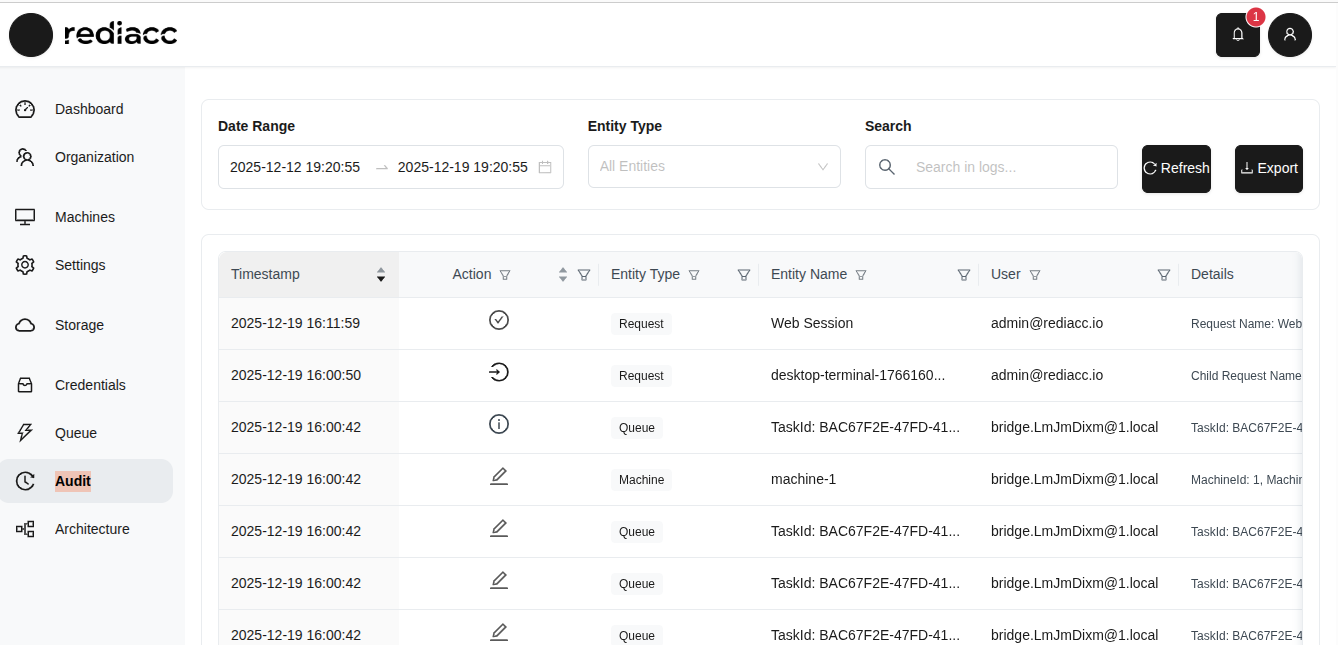 (Figura 89: Página de Auditoría - registro detallado de todas las operaciones del sistema)
-
Filtre los registros de auditoría:
- Rango de fechas: Filtrar por un período específico
- Tipo de entidad: Filtrar por Request, Machine, Queue, etc.
- Buscar: Realizar búsqueda de texto
-
Revise la información de cada registro:
- Marca de tiempo: Fecha y hora de la operación
- Acción: Tipo de operación (Crear, Editar, Eliminar, etc.)
- Tipo de entidad: Tipo de objeto afectado
- Nombre de entidad: Identificador específico del objeto
- Usuario: Usuario que realizó la operación
- Detalles: Información adicional sobre la operación
-
Seleccione un formato desde el botón Exportar: Exportar como CSV o Exportar como JSON.
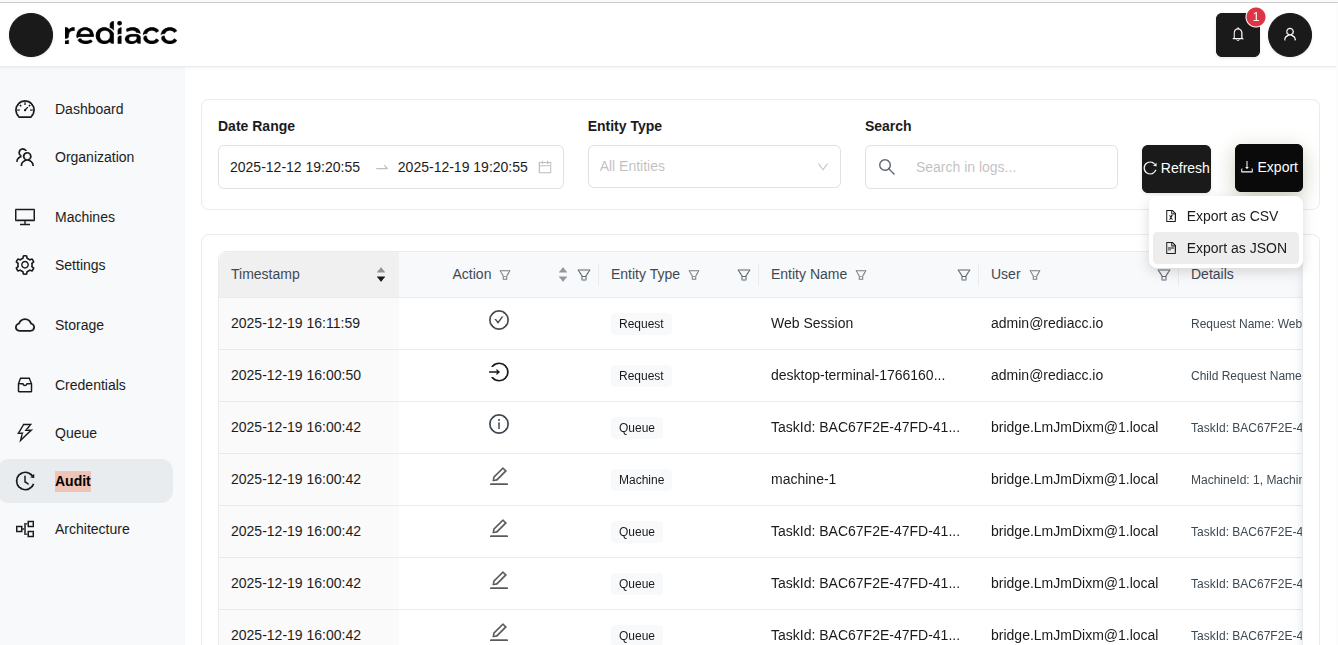 (Figura 90: Exportación de registro de auditoría - opciones CSV y JSON)
Consejo: El registro de auditoría es crítico para rastrear toda la actividad del sistema con fines de seguridad y cumplimiento. Exporte regularmente el registro de auditoría y guárdelo en una ubicación segura.
© 2025 Rediacc Platform – All Rights Reserved.