
Organizzazioni
Registra un account e Rediacc crea automaticamente un’organizzazione per te. Quella org è il contenitore di livello superiore per tutto cio’ che possiedi: macchine, repository, abbonamenti e le persone che inviti. Non ne creerai una seconda per errore. C’è esattamente una org per account, e ogni team e risorsa dipende da essa.
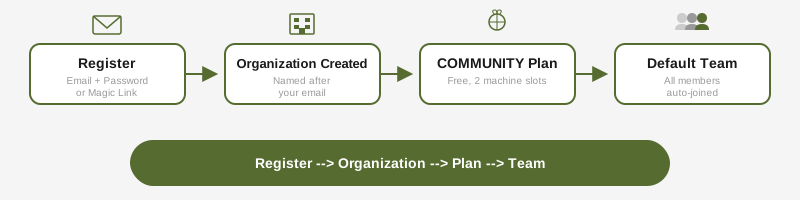
Ogni organizzazione ha:
- Un nome univoco (predefinito all’indirizzo email)
- Un piano di abbonamento (i nuovi account iniziano con una prova gratuita di 14 giorni su Professional o Business; vedi Abbonamenti e piani più sotto)
- Un team predefinito (tutti i membri vi aderiscono automaticamente)
Membri e ruoli
Le organizzazioni supportano tre ruoli:
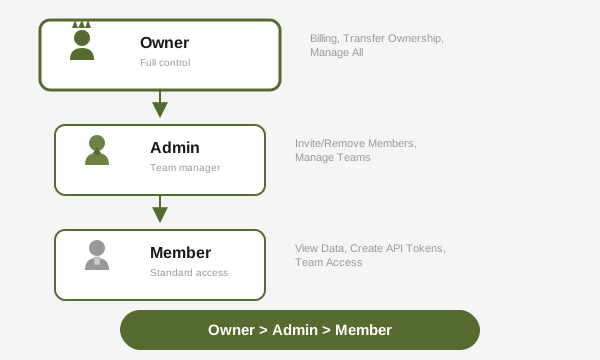
| Ruolo | Capacità |
|---|---|
| Owner | Controllo completo: fatturazione, trasferimento della proprietà, gestione di tutti i membri e team |
| Admin | Invitare e rimuovere membri, creare e gestire team, revocare token API |
| Member | Visualizzare i dati dell’organizzazione, creare token API, accedere ai team assegnati |
Invitare membri:
# Dal portale: Organization > Members > Invite
# Oppure tramite API
Quando un membro viene rimosso, i suoi token API e i token di archiviazione della configurazione vengono revocati automaticamente.
Team
I team consentono di circoscrivere le risorse all’interno di un’organizzazione. Ogni org inizia con un team predefinito.
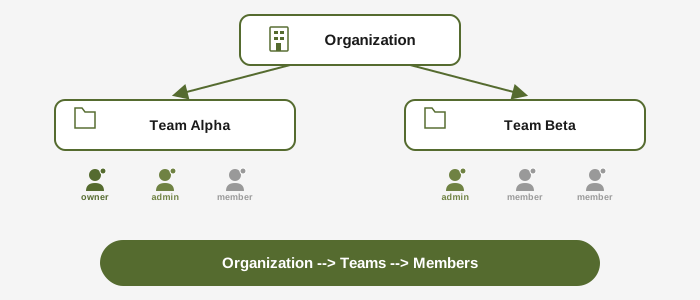
Ruoli nel team:
- Team Admin: Può aggiungere/rimuovere membri del team all’interno del team
- Member: Può accedere alle risorse con scope del team
I proprietari e gli amministratori dell’organizzazione hanno automaticamente accesso a tutti i team senza appartenenza esplicita.
Abbonamenti e piani
Rediacc offre quattro piani:
| Piano | Macchine | Licenze repo/mese | Validità cert delegazione predefinita / max | Funzionalità |
|---|---|---|---|---|
| COMMUNITY | 1 | 100 | 15g / 30g | Base |
| PROFESSIONAL | 1 | 2.000+ | 60g / 120g | Gruppi di permessi, registro audit, branding personalizzato, supporto prioritario |
| BUSINESS | 1 | 5.000+ | 90g / 180g | Ceph, analisi avanzate, priorità coda, coda avanzata |
| ENTERPRISE | Personalizzato | 15.000+ | 120g / 365g | Account manager dedicato |
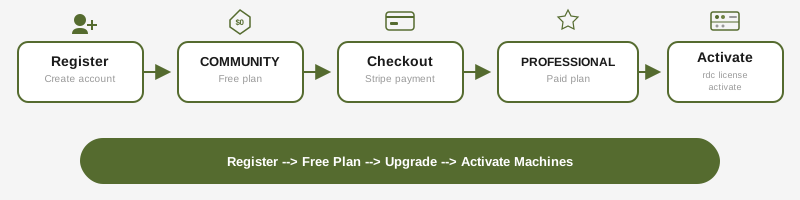
Professional e Business sono self-service e includono ciascuno una macchina; l’Enterprise multi-macchina viene venduto tramite i nostri partner. Le nuove registrazioni iniziano con una prova gratuita di 14 giorni su Professional o Business, con la carta di credito richiesta al momento della registrazione e il primo addebito effettuato solo alla fine della prova. Se disdici durante la prova, disdici un piano a pagamento in seguito, o salti un pagamento, l’account torna al piano Community gratuito (una macchina, 10 GB per repository, 100 configurazioni al mese). Tutti i piani iniziano con un periodo di grazia di 3 giorni. Gli slot macchina vengono tracciati per team e rilasciati automaticamente dopo 5 ore di inattività. Consulta Abbonamento e licenze per i dettagli.
Fatturazione
Solo il proprietario dell’organizzazione può gestire la fatturazione:
- Creare una sessione di checkout Stripe per attivare un piano o eseguire un upgrade
- Accedere al portale di fatturazione Stripe per modificare il metodo di pagamento
- Disdire o cambiare il piano dal portale di fatturazione; la disdetta riporta l’account al piano Community gratuito
Regione dei dati
Il tuo account è archiviato nella regione dati selezionata durante la registrazione (EU, US o Asia Pacifico). Questa scelta è permanente. Il badge di regione nel portale mostra in quale regione risiedono i tuoi dati. Consulta Regioni dei dati per i dettagli.
Canale Edge
Se il tuo account è sul canale Edge, vedrai un badge “Edge” nella barra laterale del portale. Gli account Edge hanno limiti 2X rispetto a Community ma non hanno accesso ai piani a pagamento. Consulta Canali di rilascio per le differenze tra Edge e Stable.
Certificati di delegazione
Per le distribuzioni on-premise e air-gapped, puoi gestire i tuoi certificati di delegazione dal portale clienti su /account/delegation-certs. La pagina è visibile a tutti i clienti indipendentemente dal piano; solo le scadenze predefinite per livello differiscono.
Controllo d’accesso per ruolo
| Azione | Org Owner | Org Admin | Member |
|---|---|---|---|
| Elenco / visualizzazione / download certificati | ✓ | ✓ | ✓ |
| Creazione nuovo certificato | ✓ | ✓ | ✗ |
| Revoca certificato | ✓ | ✓ | ✗ |
| Generazione token auto-rinnovo | ✓ | ✓ | ✗ |
| Elaborazione richiesta di rinnovo air-gapped | ✓ | ✓ | ✗ |
I membri possono visualizzare l’elenco e scaricare i certificati esistenti (utile per distribuire il certificato a un insieme di macchine), ma solo i proprietari e gli amministratori possono generarli o revocarli.
Applicazione del singolo certificato attivo
Un abbonamento può avere un solo certificato di delegazione attivo alla volta. Ogni installazione on-premise applica le quote mensili e per macchina nel proprio registro locale; più certificati attivi moltiplicherebbero la quota effettiva senza possibilità di riconciliazione.
Se si tenta di creare un secondo certificato mentre uno è già attivo, il portale mostra una finestra di dialogo con due opzioni:
- Rinnova (consigliato) - estende la catena esistente. Tutte le licenze repo precedentemente emesse continuano a funzionare con il certificato rinnovato. Da utilizzare quando si ruota un certificato in scadenza sulla stessa installazione on-premise.
- Revoca e crea nuovo - scarta la catena esistente e riparte da zero. Le licenze repo precedentemente emesse diventano non verificabili una volta superata la data validUntil del VECCHIO certificato. Da utilizzare solo quando si è migrati a una nuova installazione on-prem con una chiave di firma diversa, o quando si recupera da una chiave compromessa.
Se hai bisogno di ambienti separati (produzione + staging + DR + multi-regione), acquista un abbonamento per ogni installazione.
Bootstrap del rinnovo automatico
Per abilitare il rinnovo automatico on-premise, fai clic su Ottieni token di auto-rinnovo nella pagina Certificati di delegazione. Questo genera un token API con scope delegation:renew (perpetuo, senza scadenza) e mostra i valori da incollare nel file .env on-premise:
UPSTREAM_URL=https://www.rediacc.com
UPSTREAM_API_KEY=rdt_<token>
Il token concede solo il rinnovo del certificato di delegazione. Non può’ leggere o modificare nessun’altra risorsa. Questo è l’unico modo per generare un token delegation:renew; il flusso standard /portal/api-tokens non include questo scope.
Rinnovo air-gapped
Se la tua installazione on-premise non ha accesso HTTPS in uscita, usa il flusso del manifesto offline:
- Nella pagina di amministrazione on-premise, fai clic su Scarica richiesta di rinnovo. L’installazione on-premise genera un manifesto firmato contenente la testa della catena locale.
- Trasferisci il manifesto all’upstream (USB, email cifrata, qualsiasi canale).
- Nel portale upstream, fai clic su Carica richiesta di rinnovo e seleziona il manifesto. L’upstream verifica la firma del manifesto, emette un nuovo certificato e lo restituisce come file
.jsonscaricabile. - Trasferisci il nuovo certificato all’installazione on-premise e caricalo tramite la pagina di amministrazione on-premise.
L’upstream rifiuta i manifesti più vecchi di 7 giorni. Consulta Installazione on-premise per la configurazione passo passo e Catena di licenze e delegazione per il design crittografico.
Limite di frequenza
La creazione di certificati è limitata a 10 tentativi ogni 24 ore continue per abbonamento, inclusi i tentativi falliti (spam di collisioni, input non valido). Se si raggiunge il limite, il portale mostra un valore Retry-After che indica quando riprovare.