
モニタリング
アプリがデプロイされ、バックアップも取られています。次はサーバーを健全に保つことが大切です。それが rdc の役割です。rdc ならラップトップから任意のサーバーの全体像(ヘルス、コンテナ、リポジトリ)を把握できます。
確認できる3つのこと
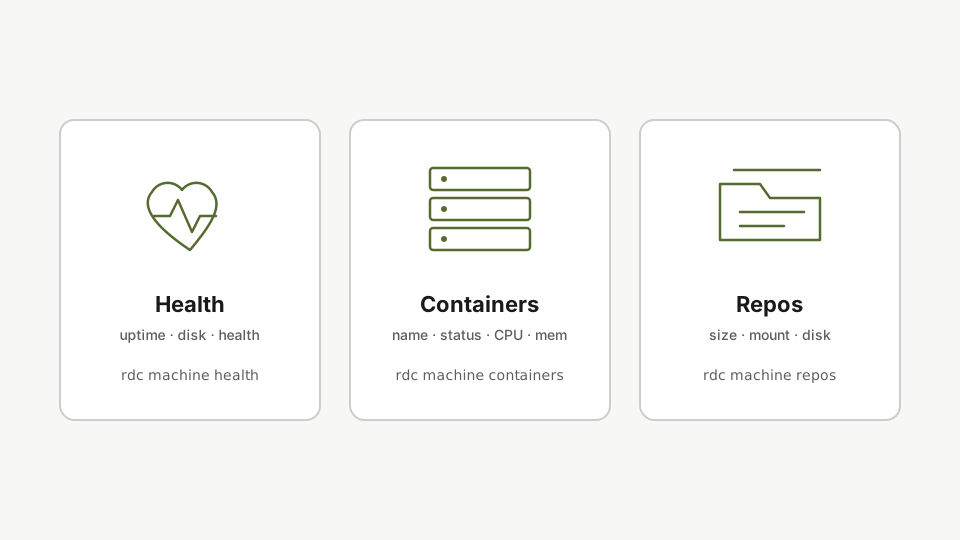
ヘルス: システム情報
rdc machine status <machine-name> --systemシステムビューから始めます。system フィルターを使った rdc machine query で、稼働時間、ディスク使用量、ストレージの状態を確認できます。
システムの稼働時間、ディスク使用量、ストレージの状態が表示されます。問題があれば教えてくれます。
コンテナ
rdc machine status <machine-name> --containersコンテナビューは、マシン上のすべての repository で実行中のコンテナを一覧表示します。名前、ステータス、ヘルス、CPU、メモリ、および所有 repo が表示されます。
各コンテナの名前、状態、ヘルス、CPU、メモリ、さらにどのリポジトリが所有しているかが表示されます。
リポジトリ
rdc machine status <machine-name> --repositoriesリポジトリビューは、各独立環境のサイズ、マウント状態、Docker daemon のステータス、ディスク使用量を報告します。
各リポジトリのサイズ、マウント状態、Docker の状態、ディスク使用量が表示されます。
すべてを一度に確認する
rdc machine status <machine-name>フィルターなしで rdc machine query を実行すると、システム情報、コンテナ、リポジトリをまとめて取得できます。
フィルターなしで query コマンドを実行すると、全体像(システム情報、リポジトリ、コンテナ)が表示されます。--system、--containers、--repositories、--services、--network、--block-devices を追加して、特定のセクションに絞り込むことができます。
ローカルの動作確認
rdc doctor は特定のサーバーとは無関係に、ローカルのセットアップ(Node、SSH キー、renet、Docker)を確認します。
rdc doctorラップトップでローカルの動作確認を行うには、rdc doctor を実行します。Node、SSH キー、renet、Docker など、CLI が依存するすべての依存関係を検証します。
基礎が揃いました
インストール、設定、デプロイ、フォーク、本番公開、オートスタート、バックアップ、モニタリング。すべてターミナルから、すべて自分のサーバーで行えます。
次は応用トラックです。コードのようにリポジトリをバージョン管理します。