
インストール
rdc のインストールは3ステップです。インストールページを開き、オペレーティングシステムを選択して、コマンドをターミナルに貼り付けるだけです。全体で1〜2分もあれば完了します。
3つのステップ
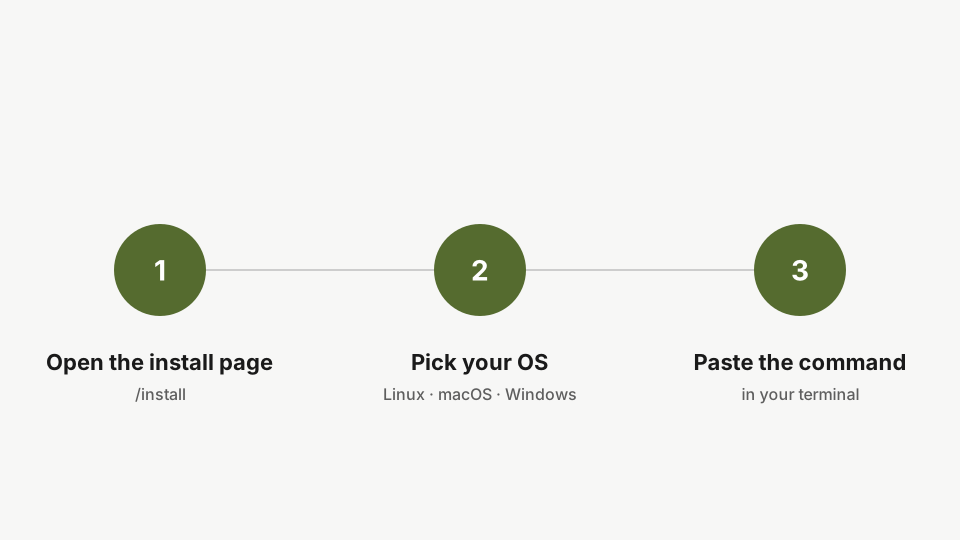
- インストールページ を開きます。
- お使いのオペレーティングシステムを選択します。
- インストールコマンドをコピーして、ターミナルに貼り付けます。
ステップ1: CLIをインストールする
curl -fsSL https://www.rediacc.com/install.sh | bashインストールコマンドをターミナルに貼り付けて実行してください。スクリプトがプラットフォームを確認し、最新の安定版バイナリをダウンロードして、ホームディレクトリに配置します。システム全体へのインストールは不要で、sudoも必要ありません。完了すると、rdc バイナリがパスに追加され、どのシェルからでも呼び出せます。
インストールページが適切なコマンドを自動生成します。Windows(PowerShell)の場合、同等のワンライナーは次のとおりです。
iwr -useb https://www.rediacc.com/install.ps1 | iex
timeプレフィックスは、コマンドの実行時間を表示するシェルの機能です。このシリーズ全体で使用しており、各ステップの実際の速度を確認できます。省略しても問題ありません。
ステップ2: インストールを確認する
rdc --versionバージョンフラグを付けて rdc を実行し、インストールを確認してください。インストール済みのバージョンが表示され、バイナリがパスに存在することを確認できます。
rdc doctor を実行して、Node、SSH、その他の rdc の依存関係をチェックし、不足しているものを報告します。
rdc がラップトップに置かれる理由
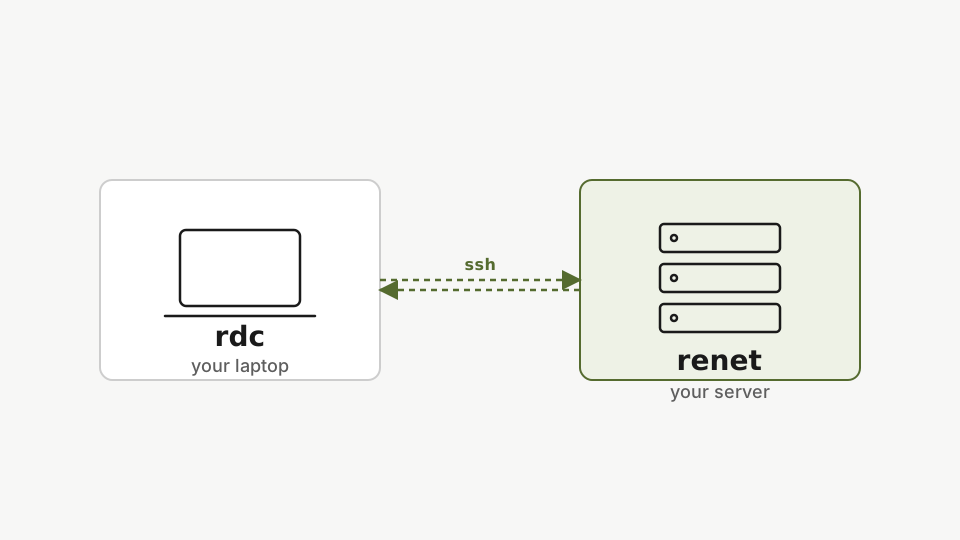
rdc はラップトップ上の CLI です。サーバーは renet という別のコンポーネントを実行しており、rdc が SSH 経由でプロビジョニングして操作します。サーバーに手動で SSH 接続する必要はありません。rdc がすべて行います。これが基本的な設計です。ラップトップに1つのツールを置くだけで、サーバー側で何かを直接管理する必要はありません。
次の2つのチュートリアルで、renet の設定を取り上げます。CLI のインストールより複雑な内容ですが、マシンごとに一度だけ行えばよいものです。
次: SSH キーの設定