ブラウザで VS Code を使う
ターミナルよりエディタが好みですか?1つのコマンドで、リポジトリのサンドボックス内からフル機能の VS Code をサービス提供できます。Linux、macOS、Windows、タブレットを含む任意のブラウザからアクセス可能です。ローカルに何もインストールする必要はありません。
仕組み
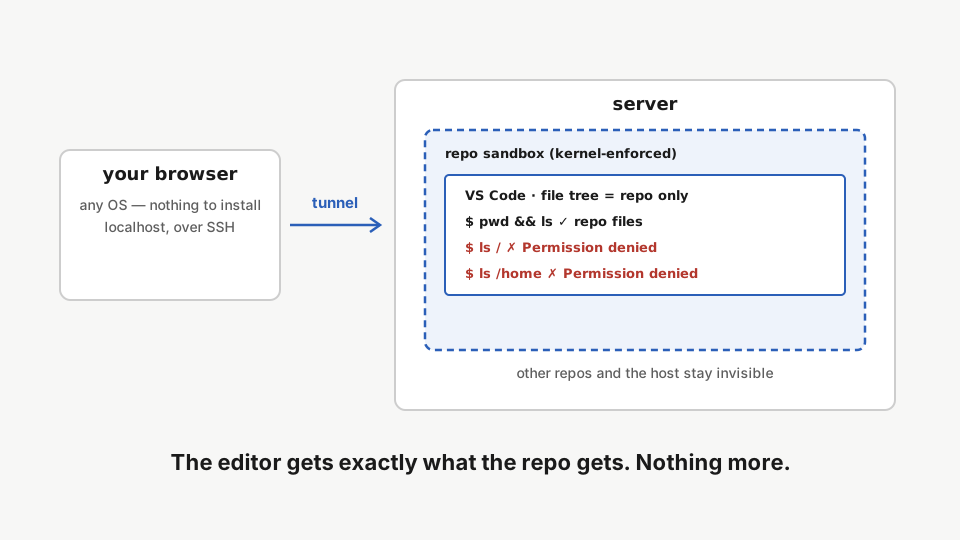
エディタはラップトップ上では動きません。サーバー上のリポジトリのサンドボックス内で動作し、ブラウザは SSH トンネル経由でアクセスします。ファイルツリー、統合ターミナル、そこから起動するものはすべて、リポジトリと同じ視点から見えます。それ以外は見えません。
ステップ1: 接続する
rdc vscode connect my-app@<machine-name> --browser--browser フラグを使って接続します。CLI はオープンソースのエディターサーバーをマシンに一度インストールし、repo の sandbox 内で起動して SSH トンネルを開き、ブラウザ用のリンクを表示します。
初回接続時に、マシン上にオープンソースのエディタサーバーがインストールされます(チェックサム検証済み、読み取り専用で共有)。以降の再接続では、実行中のサーバーが再利用されます。
いつでも管理できます。
rdc vscode serve status my-app
rdc vscode serve stop my-appステップ2: ブラウザで作業する
フォルダやファイルを作成、編集、保存すると、すべてリポジトリに直接反映されます。統合ターミナルも使えます。rdc term と同じサンドボックスのルールに従います。
rdc term connect my-app@<machine-name> --command 'pwd && ls'同じ repo へのターミナルセッションを開きます。作業ディレクトリとファイルはエディターに表示されているものと一致しています。
rdc term connect my-app@<machine-name> --command 'cat notes/todo.md'ブラウザエディターで作成したファイルは実際の repo ファイルです。どのセッションからでも読み取ることができます。
ステップ3: 壁は本物
rdc term connect my-app@<machine-name> --command 'ls /'サーバーのルートディレクトリを一覧表示しようとすると、権限が拒否されます。カーネルはセッションを repo に制限しています。
rdc term connect my-app@<machine-name> --command 'ls /home'/home などの他のディレクトリも拒否されます。sandbox は内部で起動されたすべてのものに適用されます。
拒否はカーネルからきます。設定からではありません。サンドボックス内で動くもの(エディタ、ターミナル、ビルドツール、AI エージェント)はすべてリポジトリの壁で止まります。
ローカルの VS Code を使う場合は?
rdc vscode connect my-app(--browserなし)で、インストール済みの VS Code が Remote-SSH 経由で同じリポジトリを開きます。
次: リポジトリをフォークする